
ESP32 WebDigitalPins Voorbeeld - Tutorial Digitale Pin Besturingsinterface

Overzicht

Het WebDigitalPins voorbeeld biedt een webgebaseerde interface om alle digitale pinnen op uw Arduino te besturen en te monitoren. Ontworpen voor het ESP32 educatieve platform met verbeterde GPIO-mogelijkheden, uitgebreide pinconfiguraties en ingebouwde educatieve functies voor het leren van digitale elektronica. U kunt pinnen aan/uit zetten, hun status in real-time monitoren en bulkbewerkingen uitvoeren via een intuïtieve webinterface.
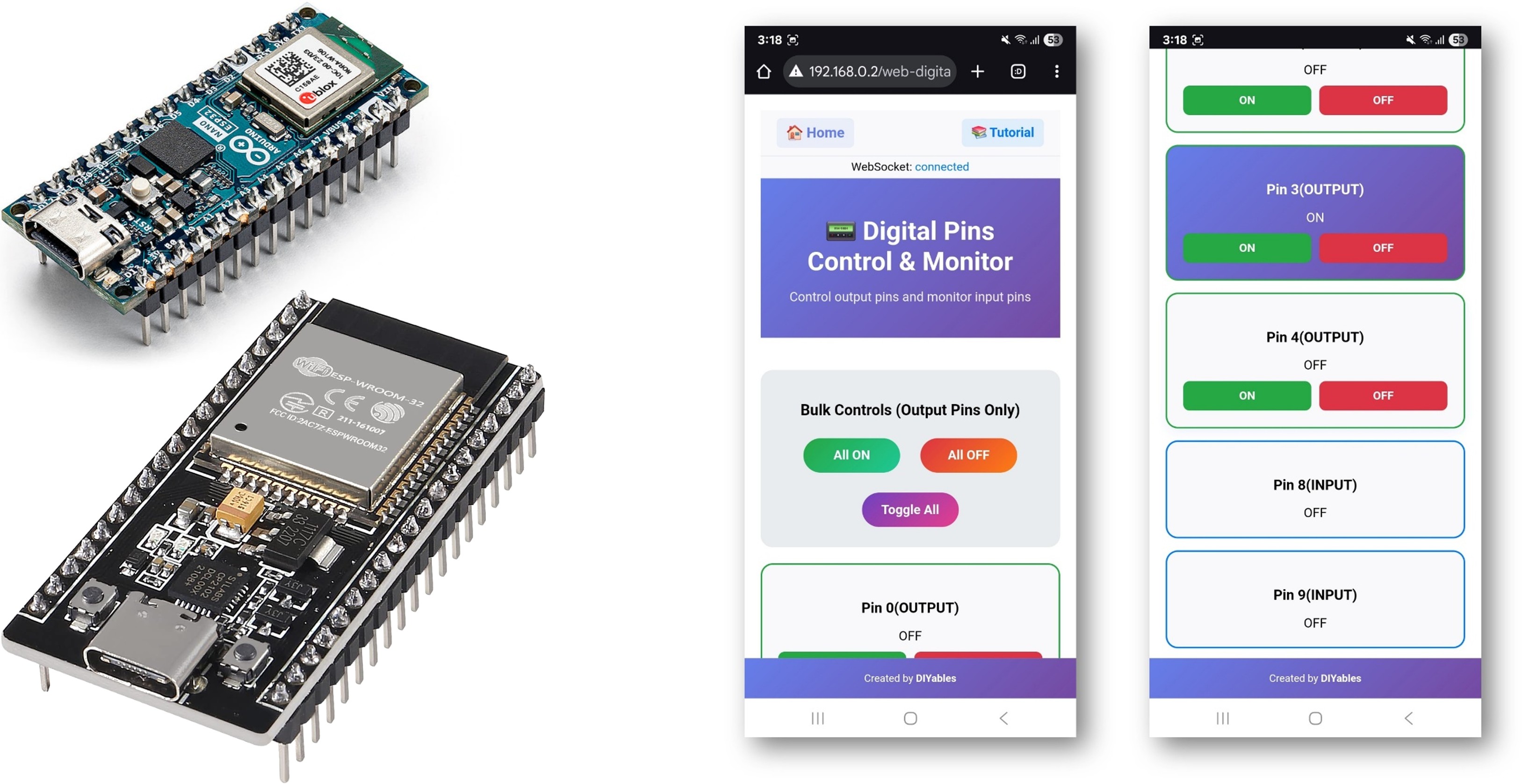
Arduino WebDigitalPins Voorbeeld - Tutorial Digitale Pin Besturingsinterface

Kenmerken

  • Individuele Pinbesturing: Bedien elke digitale pin (0-13) afzonderlijk
  • Real-time Status: Monitor pinstatus met visuele indicatoren
  • Bulkbewerkingen: Bedien alle pinnen tegelijk (Alles AAN, Alles UIT, Toggle Alles)
  • Pinconfiguratie: Stel pinnen in als Input of Output via de webinterface
  • Visuele Feedback: Kleurgecodeerde knoppen tonen pinstatus (groen= AAN, rood= UIT)
  • Responsief Ontwerp: Werkt op desktop, tablet en mobiele apparaten
  • WebSocket Communicatie: Directe updates zonder pagina te vernieuwen

Benodigde Hardware

1×ESP32 ESP-WROOM-32 Ontwikkelingsmodule
1×USB-kabel Type-C
1×(Aanbevolen) Schroefklem Uitbreidingsboard voor ESP32
1×(Aanbevolen) Breakout Expansion Board for ESP32
1×(Aanbevolen) Stromsplitter voor ESP32

Of u kunt de volgende kits kopen:

1×DIYables Sensorkit (30 sensoren/displays)
1×DIYables Sensorkit (18 sensoren/displays)
Openbaarmaking: Sommige van de links in deze sectie zijn Amazon-affiliate links. We kunnen een commissie ontvangen voor aankopen die via deze links worden gedaan, zonder extra kosten voor u. We waarderen uw steun.

Installatie-instructies

Snel aan de slag

Volg deze stappen zorgvuldig:

  • Als u voor het eerst met de ESP32 werkt, volg dan de tutorial over het instellen van de omgeving voor ESP32 in de Arduino IDE.
  • Verbind de ESP32-bord met uw computer via een USB-kabel.
  • Start de Arduino IDE op uw computer.
  • Selecteer het juiste ESP32-bord (bijv. ESP32 Dev Module) en de bijbehorende COM-poort.
  • Ga naar het Libraries-icoon in de linker balk van de Arduino IDE.
  • Zoek op "DIYables ESP32 WebApps", zoek vervolgens de DIYables ESP32 WebApps Bibliotheek van DIYables.
  • Klik op de Installeren-knop om de bibliotheek te installeren.
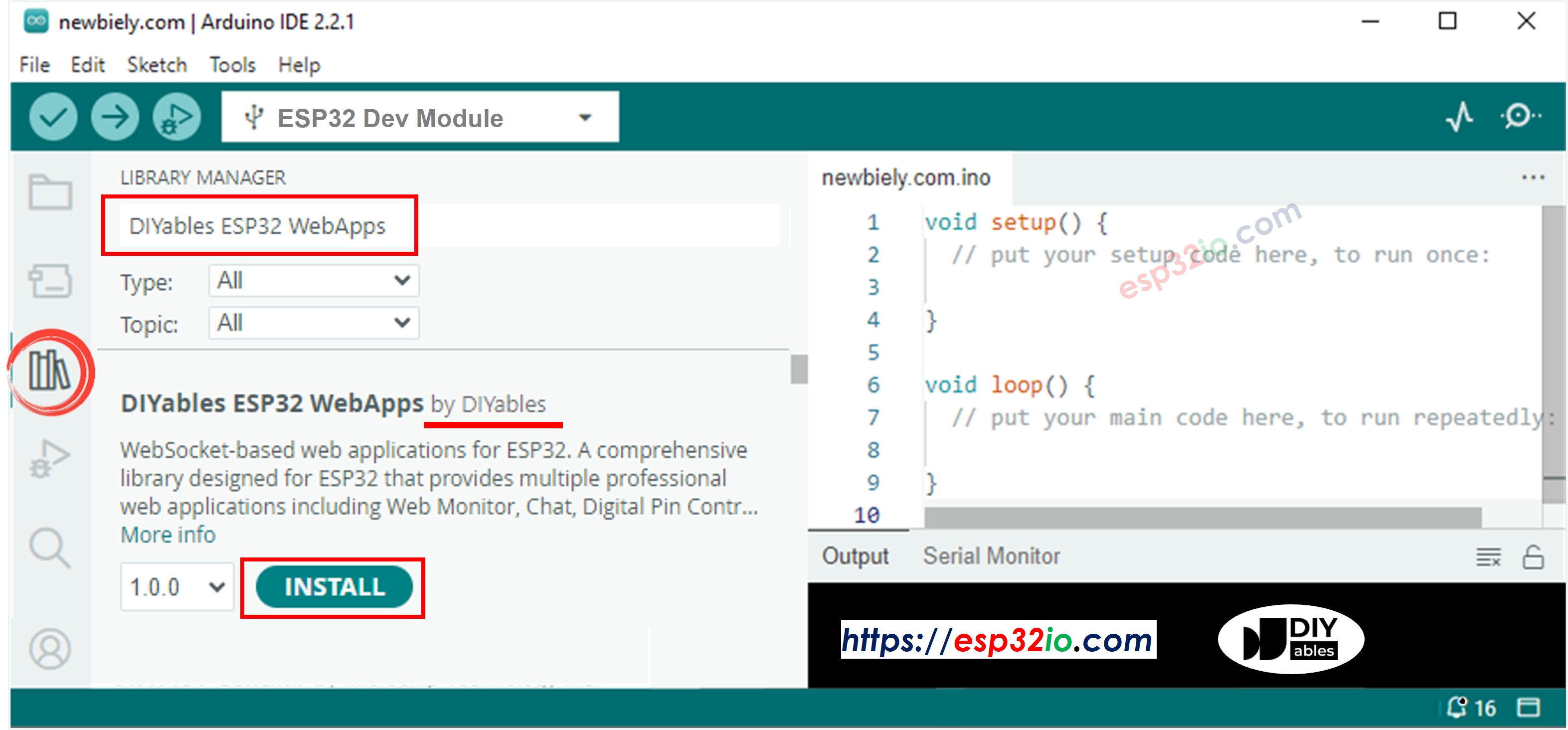
DIYables ESP32 WebApps Bibliotheek
  • U wordt gevraagd om afhankelijkheden voor andere bibliotheken te installeren.
  • Klik op de Alles Installeren-knop om alle afhankelijkheden te installeren.
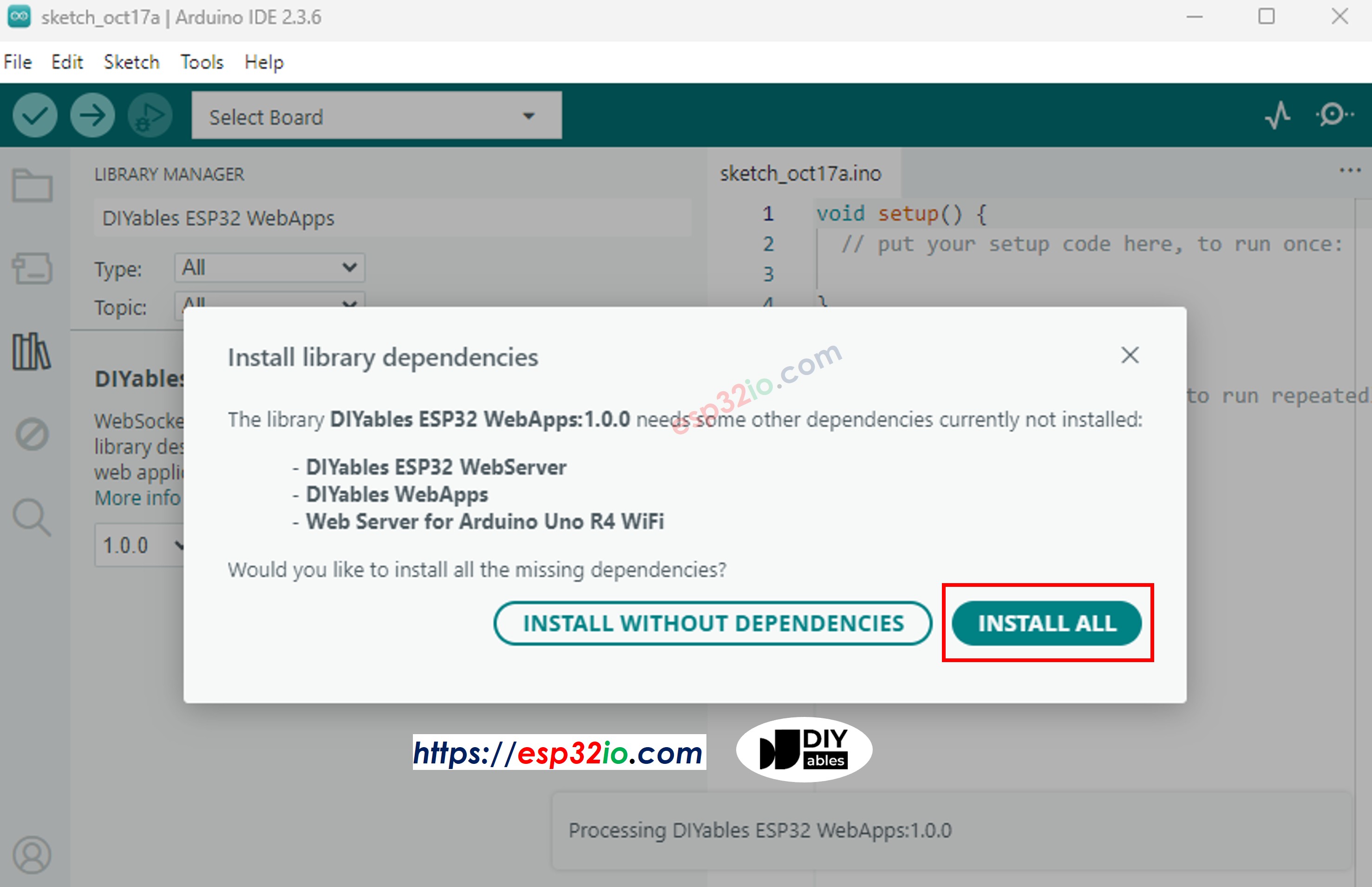
DIYables ESP32 WebApps afhankelijkheid
  • In de Arduino IDE gaat u naar Bestand Voorbeelden DIYables ESP32 WebApps WebDigitalPins voorbeeld, of kopieer de bovenstaande code en plak deze in de editor van Arduino IDE.
/* * DIYables WebApp Library - Web Digital Pins Example * * This example demonstrates the Web Digital Pins feature with automatic command handling: * - Control output pins 0-13 via web interface * - Monitor input pins 0-13 in real-time * - Individual pin ON/OFF control for outputs * - Real-time pin status feedback for inputs * - Bulk operations (All ON, All OFF, Toggle All) for outputs * * Hardware: ESP32 Boards * * Setup: * 1. Update WiFi credentials below * 2. Upload the sketch to your Arduino * 3. Open Serial Monitor to see the IP address * 4. Navigate to http://[IP_ADDRESS]/webdigitalpins */ #include <DIYables_ESP32_Platform.h> #include <DIYablesWebApps.h> // WiFi credentials - UPDATE THESE WITH YOUR NETWORK const char WIFI_SSID[] = "YOUR_WIFI_SSID"; const char WIFI_PASSWORD[] = "YOUR_WIFI_PASSWORD"; // Create WebApp server and page instances using platform abstraction ESP32ServerFactory serverFactory; DIYablesWebAppServer webAppsServer(serverFactory, 80, 81); DIYablesHomePage homePage; DIYablesWebDigitalPinsPage webDigitalPinsPage; // Array to store the state of each digital pin (0-13). Index corresponds to pin number. int pinStates[16] = { 0 }; // Initialize all states to LOW (0) void setup() { Serial.begin(9600); delay(1000); Serial.println("DIYables ESP32 WebApp - Web Digital Pins Example"); // Add home and digital pins pages webAppsServer.addApp(&homePage); webAppsServer.addApp(&webDigitalPinsPage); // Optional: Add 404 page for better user experience webAppsServer.setNotFoundPage(DIYablesNotFoundPage()); // Pin Configuration Examples: // Method 1: Enable specific pins individually for output control webDigitalPinsPage.enablePin(0, WEB_PIN_OUTPUT); // Enable pin 0 (TX - use with caution) webDigitalPinsPage.enablePin(1, WEB_PIN_OUTPUT); // Enable pin 1 (RX - use with caution) webDigitalPinsPage.enablePin(2, WEB_PIN_OUTPUT); webDigitalPinsPage.enablePin(3, WEB_PIN_OUTPUT); webDigitalPinsPage.enablePin(4, WEB_PIN_OUTPUT); //webDigitalPinsPage.enablePin(5, WEB_PIN_OUTPUT); // Comment/uncomment to disable/enable //webDigitalPinsPage.enablePin(6, WEB_PIN_OUTPUT); // Comment/uncomment to disable/enable webDigitalPinsPage.enablePin(13, WEB_PIN_OUTPUT); // Enable pin 13 (built-in LED) // Method 2: Enable pins for input monitoring webDigitalPinsPage.enablePin(8, WEB_PIN_INPUT); webDigitalPinsPage.enablePin(9, WEB_PIN_INPUT); //webDigitalPinsPage.enablePin(10, WEB_PIN_INPUT); // Comment/uncomment to disable/enable //webDigitalPinsPage.enablePin(11, WEB_PIN_INPUT); // Comment/uncomment to disable/enable // Method 3: Enable all pins at once (uncomment to use) // for (int pin = 0; pin <= 13; pin++) { // webDigitalPinsPage.enablePin(pin, WEB_PIN_OUTPUT); // or WEB_PIN_INPUT as needed // } // Method 4: Enable pins in a range using for loop (uncomment to use) // for (int pin = 7; pin <= 11; pin++) { // webDigitalPinsPage.enablePin(pin, WEB_PIN_OUTPUT); // or WEB_PIN_INPUT as needed // } // Initialize enabled pins int outputPins[] = { 0, 1, 2, 3, 4, 13 }; // Note: Pins 0,1 are TX/RX - use with caution for (int i = 0; i < 6; i++) { int pin = outputPins[i]; pinMode(pin, OUTPUT); digitalWrite(pin, LOW); pinStates[pin] = LOW; } int inputPins[] = { 8, 9 }; for (int i = 0; i < 2; i++) { int pin = inputPins[i]; pinMode(pin, INPUT); // Use INPUT_PULLUP if needed pinStates[pin] = digitalRead(pin); } // Start the WebApp server if (!webAppsServer.begin(WIFI_SSID, WIFI_PASSWORD)) { while (1) { Serial.println("Failed to start WebApp server!"); delay(1000); } } // Return the current state to display on Web App webDigitalPinsPage.onPinRead([](int pin) { return pinStates[pin]; // Return the current state of the pin // You can implement custom read logic here if needed }); // Handle the control request from Web App (for output pins) webDigitalPinsPage.onPinWrite([](int pin, int state) { digitalWrite(pin, state); pinStates[pin] = state; // You can implement custom control logic here if needed }); // Handle pin mode change requests (optional) webDigitalPinsPage.onPinModeChange([](int pin, int mode) { if (mode == WEB_PIN_OUTPUT) { pinMode(pin, OUTPUT); digitalWrite(pin, LOW); pinStates[pin] = LOW; } else if (mode == WEB_PIN_INPUT) { pinMode(pin, INPUT); // or INPUT_PULLUP as needed pinStates[pin] = digitalRead(pin); } // You can implement custom mode change logic here if needed }); } void loop() { // Handle WebApp server communications webAppsServer.loop(); // Monitor input pins for real-time updates static unsigned long lastInputCheck = 0; if (millis() - lastInputCheck > 100) { // Check every 100ms lastInputCheck = millis(); // Check input pins for changes and send real-time updates int inputPins[] = { 8, 9 }; for (int i = 0; i < 2; i++) { int pin = inputPins[i]; int currentState = digitalRead(pin); if (currentState != pinStates[pin]) { pinStates[pin] = currentState; // Send real-time update to web clients webDigitalPinsPage.updatePinState(pin, currentState); } } } // Add your main application code here delay(10); }
  • Configureer WiFi-gegevens in de code door de volgende regels bij te werken:
const char WIFI_SSID[] = "YOUR_WIFI_NETWORK"; const char WIFI_PASSWORD[] = "YOUR_WIFI_PASSWORD";
  • Klik op de Upload-knop in Arduino IDE om de code naar de ESP32 te uploaden.
  • Open de Seriële Monitor.
  • Bekijk het resultaat in de Seriële Monitor. Het zou er ongeveer zo uitzien:
COM6
Send
WebSocket client connected from: 192.168.0.5 New WebSocket connection established WebSocket message received: SLIDER:GET_VALUES WebSocket client connected from: 192.168.0.5 New WebSocket connection established WebSocket message received: SLIDER:64,128 DIYables WebApp - Web Digital Pins Example INFO: Added app / INFO: Added app /web-digital-pins DEBUG: Enabling pin 0 with mode OUTPUT DEBUG: Enabling pin 1 with mode OUTPUT DEBUG: Enabling pin 2 with mode OUTPUT DEBUG: Enabling pin 3 with mode OUTPUT DEBUG: Enabling pin 4 with mode OUTPUT DEBUG: Enabling pin 13 with mode OUTPUT DEBUG: Enabling pin 8 with mode INPUT DEBUG: Enabling pin 9 with mode INPUT DIYables WebApp Library Platform: ESP32 Network connected! IP address: 192.168.0.2 HTTP server started on port 80 Configuring WebSocket server callbacks... WebSocket server started on port 81 WebSocket URL: ws://192.168.0.2:81 WebSocket server started on port 81 ========================================== DIYables WebApp Ready! ========================================== 📱 Web Interface: http://192.168.0.2 🔗 WebSocket: ws://192.168.0.2:81 📋 Available Applications: 🏠 Home Page: http://192.168.0.2/ 📟 Digital Pins: http://192.168.0.2/web-digital-pins ==========================================
Autoscroll Show timestamp
Clear output
9600 baud  
Newline  
  • Als u niets ziet, start de ESP32 vernieuwd op.
  • Noteer het weergegeven IP-adres en voer dit adres in de adresbalk van een webbrowser op uw smartphone of pc in.
  • Voorbeeld: http://192.168.0.2
  • U ziet de startpagina zoals onderstaande afbeelding:
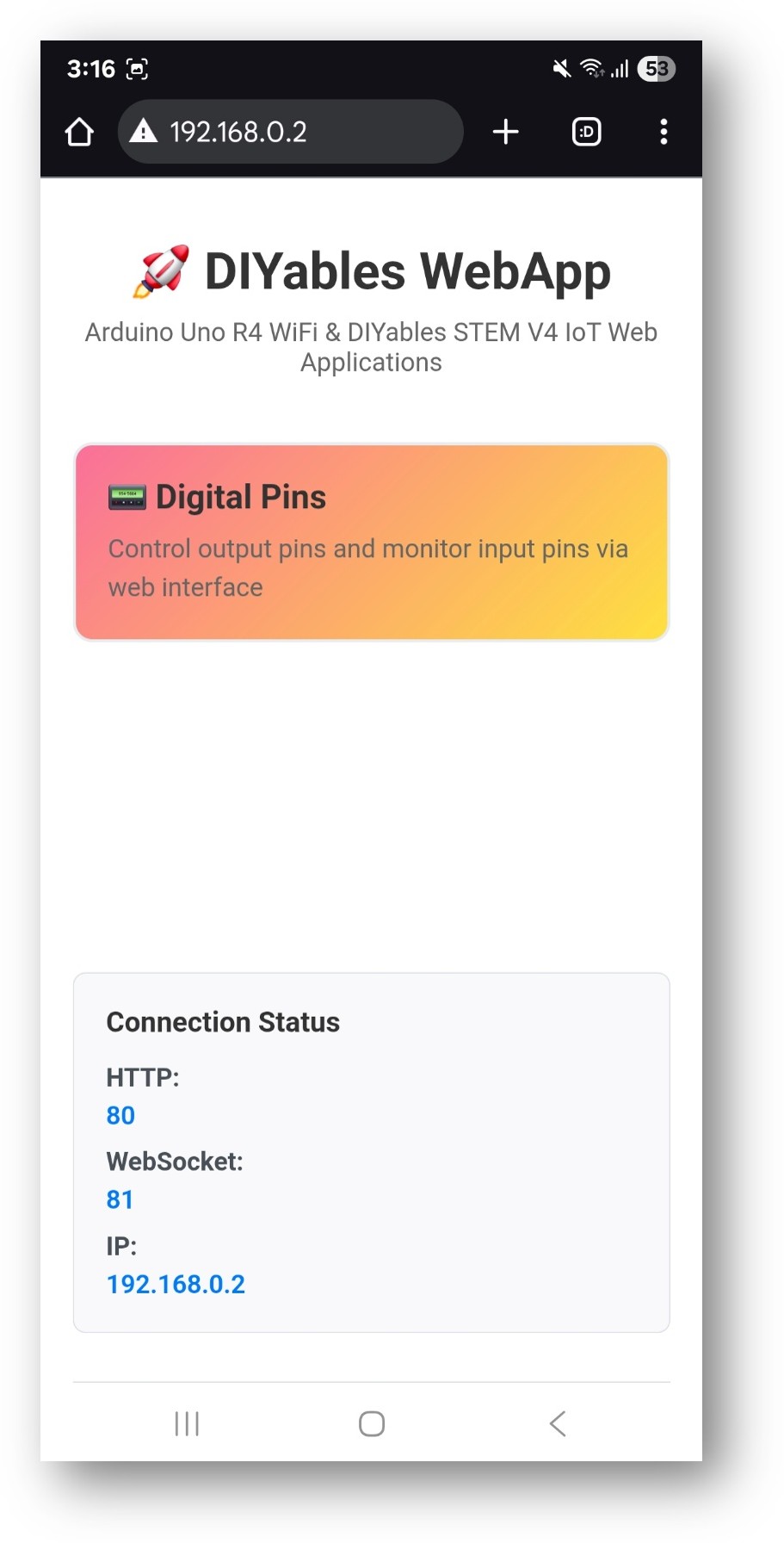
ESP32 DIYables WebApp Startpagina met Web Digital Pins app
  • Klik op de Web Digital Pins link, u ziet dan de UI van de Web Digital Pins app zoals hieronder:
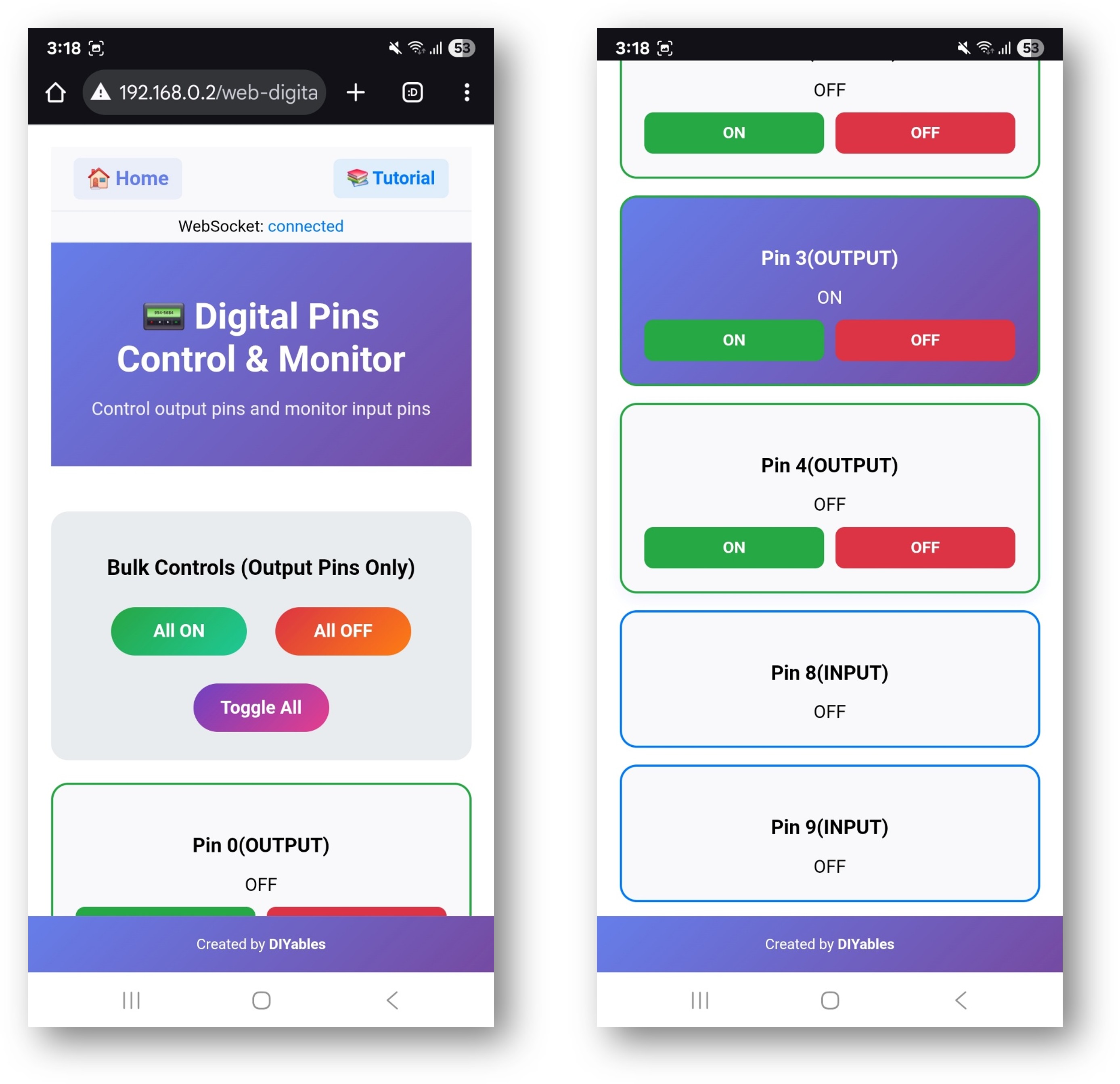
ESP32 DIYables WebApp Web Digital Pins app
  • U kunt ook direct de pagina openen via het IP-adres gevolgd door /web-digital-pins. Bijvoorbeeld: http://192.168.0.2/web-digital-pins
  • Probeer de digitale pinnen te bedienen door op de pinnknoppen te klikken om ze AAN/UIT te schakelen en observeer hoe de ingebouwde LED (pin 13) reageert op uw commando’s.

Creatieve Aanpassingen - Pas de Code aan voor uw Project

Dit voorbeeld laat verschillende manieren zien om pinnen te configureren passend bij uw creatieve project:

2. Pininstellingen Configureren

Het voorbeeld laat verschillende configuratiemethodes zien:

Methode 1: Specifieke pinnen activeren

// Activeer individuele pinnen voor output-besturing webDigitalPinsPage.enablePin(2, WEB_PIN_OUTPUT); // Pin 2 als output webDigitalPinsPage.enablePin(3, WEB_PIN_OUTPUT); // Pin 3 als output webDigitalPinsPage.enablePin(4, WEB_PIN_INPUT); // Pin 4 als input

Methode 2: Reeks pinnen activeren

// Activeer een reeks pinnen voor output-besturing webDigitalPinsPage.enableOutputPins(2, 13); // Pinnen 2-13 als outputs

Methode 3: Alle pinnen activeren

// Activeer alle pinnen 0-13 voor bediening (geen garantie voor pinnen 0,1) webDigitalPinsPage.enableAllPins();

4. Upload de Sketch

  1. Selecteer uw ESP32-bord: Hulpmiddelen → Board → ESP32
  2. Selecteer de juiste poort: Hulpmiddelen → Poort → [Uw ESP32 Poort]
  3. Klik op de Upload knop

5. Vind het IP-adres

  1. Open Hulpmiddelen → Seriële Monitor
  2. Stel de baudrate in op 9600
  3. Wacht tot ESP32 verbinding maakt met WiFi
  4. Noteer het weergegeven IP-adres (bijvoorbeeld 192.168.1.100)

6. Toegang tot de Digitale Pin Interface

Open uw webbrowser en navigeer naar:

http://[ARDUINO_IP_ADDRESS]/digital-pins

Voorbeeld: http://192.168.1.100/digital-pins

Hoe te Gebruiken

Pinbesturingsinterface

De webinterface toont alle geconfigureerde pinnen met:

  • Pinnummer: Welke ESP32 pin (0-13)
  • Huidige status: AAN (groen) of UIT (rood) indicator
  • Bedieningsknop: Klik om de pinstatus te wisselen
  • Type pin: Toont of deze als Input of Output is ingesteld

Individuele Pinbesturing

  1. Zet pin AAN: Klik op de pinnknop als deze "UIT" toont
  2. Zet pin UIT: Klik op de pinnknop als deze "AAN" toont
  3. Monitor status: Pin-knoppen worden automatisch bijgewerkt om de huidige status weer te geven

Bulkbewerkingen

Gebruik de knoppen voor bulkbediening om meerdere pinnen tegelijk te bedienen:

Alles AAN

  • Zet alle geconfigureerde output-pins op HIGH
  • Input-pinnen blijven onaangeroerd
  • Handig voor het testen van alle aangesloten apparaten

Alles UIT

  • Zet alle geconfigureerde output-pins op LOW
  • Input-pinnen blijven onaangeroerd
  • Veilige manier om alle outputs uit te schakelen

Toggle Alles

  • Draait de status van alle output-pinnen om
  • AAN-pin wordt UIT, UIT-pin wordt AAN
  • Creëert interessante licht-effecten

Real-time Monitoring

  • Pinstatussen worden automatisch bijgewerkt via WebSocket
  • Wijzigingen in code worden direct weerspiegeld in de webinterface
  • Meerdere gebruikers kunnen simultaan dezelfde ESP32 monitoren

Hardware Aansluitingen

Voorbeelden Output Pinnen

LED-bediening

Arduino Pin → LED (met weerstand) → Aarde Pin 2 → LED Anode → 220Ω Weerstand → Aarde Pin 3 → LED Anode → 220Ω Weerstand → Aarde

Relay-bediening

Arduino Pin → Relay Input Pin 4 → Relay IN1 Pin 5 → Relay IN2

Motorbesturing (via Motor Driver)

Arduino Pin → Motor Driver Input Pin 6 → Motor Driver IN1 Pin 7 → Motor Driver IN2 Pin 9 → Motor Driver ENA (PWM)

Voorbeelden Input Pinnen

Schakelaar Input

Schakelaar → ESP32 Pin (met pull-up weerstand) Schakelaar → Pin 8 → 10kΩ weerstand → 5V → GND

Sensor Input

Sensor Signaal → ESP32 Pin PIR Sensor → Pin 10 Ultrasoon → Pin 11 (Echo)

Code Aanpassingen

Toevoegen van Callback bij Pin-wijziging

Monitor wanneer pinstatussen veranderen:

void setup() { // Stel callback in voor pinstatus wijzigingen webDigitalPinsPage.onPinChange([](int pin, bool state) { Serial.print("Pin "); Serial.print(pin); Serial.print(" changed to: "); Serial.println(state ? "HIGH" : "LOW"); // Voeg hier uw aangepaste logica toe if (pin == 13 && state == HIGH) { Serial.println("Ingebouwde LED aan!"); } }); }

Aangepaste Pin Initialisatie

Zet specifieke pinnen in gewenste staat bij opstarten:

void setup() { // Initialiseer pinnen naar specifieke staten webDigitalPinsPage.setPinState(2, HIGH); // Zet pin 2 aan webDigitalPinsPage.setPinState(3, LOW); // Zet pin 3 uit // Configureer pin-modi pinMode(4, INPUT_PULLUP); // Pin 4 als input met pull-up pinMode(5, OUTPUT); // Pin 5 als output }

Input Pinnen Uitlezen

Monitor input-pinnen in de main loop:

void loop() { static unsigned long lastRead = 0; if (millis() - lastRead > 1000) { // Elke seconde lezen // Lees input-pinnen en update webinterface for (int pin = 0; pin <= 13; pin++) { if (webDigitalPinsPage.isPinEnabled(pin) && webDigitalPinsPage.getPinMode(pin) == WEB_PIN_INPUT) { bool currentState = digitalRead(pin); webDigitalPinsPage.updatePinState(pin, currentState); } } lastRead = millis(); } }

Geavanceerde Functies

Pingroepen

Maak logische groepen pinnen voor gerelateerde functies:

// Definieer pingroepen const int LED_PINS[] = {2, 3, 4, 5}; const int RELAY_PINS[] = {6, 7, 8, 9}; void controlLEDGroup(bool state) { for (int pin : LED_PINS) { webDigitalPinsPage.setPinState(pin, state); } } void controlRelayGroup(bool state) { for (int pin : RELAY_PINS) { webDigitalPinsPage.setPinState(pin, state); } }

Patroon Generatie

Maak lichtpatronen of -sequenties:

void runLightPattern() { static unsigned long lastChange = 0; static int currentPin = 2; if (millis() - lastChange > 500) { // Elke 500ms veranderen // Zet alle pinnen uit for (int pin = 2; pin <= 13; pin++) { webDigitalPinsPage.setPinState(pin, LOW); } // Zet huidige pin aan webDigitalPinsPage.setPinState(currentPin, HIGH); // Ga naar volgende pin currentPin++; if (currentPin > 13) currentPin = 2; lastChange = millis(); } }

PWM Besturingsintegratie

Combineer met analoge besturing voor geavanceerde functies:

void setup() { // Activeer digitale pinnen voor aan/uit besturing webDigitalPinsPage.enablePin(9, WEB_PIN_OUTPUT); webDigitalPinsPage.enablePin(10, WEB_PIN_OUTPUT); // Stel PWM pinnen in voor helderheidsbesturing analogWrite(9, 128); // 50% helderheid analogWrite(10, 255); // 100% helderheid }

Veiligheidsoverwegingen

Richtlijnen voor Pin Gebruik

Pinnen 0 & 1 (TX/RX)

  • Gebruikt voor Seriële communicatie
  • Vermijd gebruik tenzij strikt noodzakelijk
  • Kan programmeren en debuggen verstoren

Pin 13 (Ingebouwde LED)

  • Veilig te gebruiken voor testen
  • Biedt visuele feedback
  • Geschikt voor initiële tests

Pinnen 2-12

  • Veilig voor algemene digitale I/O
  • Aanbevolen voor de meeste toepassingen
  • Geen speciale aandacht vereist

Stroombeperkingen

Maximale stroom per pin: 40mA

  • Gebruik stroombegrenzende weerstanden bij LED’s
  • Gebruik transistors of relais voor hoge stromen
  • Let op totale stroomvraag

Spanningsniveaus: 3.3V logica

  • ESP32 werkt met 3.3V logica
  • Zorg dat aangesloten apparaten compatibel zijn
  • Gebruik level shifters voor 5V apparaten indien nodig

Problemen Oplossen

Veelvoorkomende Problemen

1. Pin reageert niet

  • Controleer of pin in code is ingeschakeld
  • Controleer hardwareverbindingen
  • Controleer op kortsluiting
  • Controleer pinmodus (INPUT/OUTPUT)

2. Webinterface werkt niet bij

  • Controleer WebSocket-verbinding
  • Vernieuw de browserpagina
  • Controleer netwerkverbinding
  • Controleer Seriële Monitor op fouten

3. Bulkbewerkingen werken niet

  • Zorg dat pinnen als outputs zijn ingesteld
  • Controleer hardwarelimieten
  • Verifieer voedingscapaciteit
  • Let op overstroomcondities

4. Inputpinnen tonen verkeerde waarden

  • Controleer of pull-up/pull-down weerstanden correct zijn
  • Controleer ingangs-signaaleigenschappen
  • Controleer op elektromagnetische storing
  • Verifieer pinconfiguratie

Debug Tips

Activeer debug-uitvoer:

void debugPinStates() { Serial.println("=== Pinstatussen ==="); for (int pin = 0; pin <= 13; pin++) { if (webDigitalPinsPage.isPinEnabled(pin)) { Serial.print("Pin "); Serial.print(pin); Serial.print(": "); Serial.print(digitalRead(pin) ? "HIGH" : "LOW"); Serial.print(" ("); Serial.print(webDigitalPinsPage.getPinMode(pin) == WEB_PIN_OUTPUT ? "OUTPUT" : "INPUT"); Serial.println(")"); } } Serial.println("=================="); }

Projectideeën

Home Automatisering

  • Bedien verlichting in kamers
  • Bedien raamjaloezieën
  • Regel verwarmings- en koelsystemen
  • Integratie met alarmsystemen

Tuin Automatisering

  • Bedien irrigatiesysteem
  • Beheer groeilampen
  • Temperatuurregeling
  • Vochtigheidscontrole

Werkplaats Besturing

  • Bedien gereedschapsvoeding
  • Verlichtingsmanagement
  • Ventilatiesysteem
  • Veiligheidsinterlocks

Educatieve Projecten

  • Demonstraties van logische poorten
  • Verkeerslichtsimulaties
  • Alarmprojecten
  • Experimenteer met afstandsbediening

Integratievoorbeelden

Bewegingsgestuurde Verlichting

void setup() { webDigitalPinsPage.enablePin(2, WEB_PIN_OUTPUT); // LED webDigitalPinsPage.enablePin(3, WEB_PIN_INPUT); // PIR sensor pinMode(3, INPUT); } void loop() { if (digitalRead(3) == HIGH) { // Beweging gedetecteerd webDigitalPinsPage.setPinState(2, HIGH); // LED aan delay(5000); // 5 seconden aanhouden webDigitalPinsPage.setPinState(2, LOW); // LED uit } }

Temperatuurgestuurde Ventilator

void loop() { float temperature = getTemperature(); // Uw functie om temperatuur uit te lezen if (temperature > 25.0) { webDigitalPinsPage.setPinState(4, HIGH); // Ventilator aan } else { webDigitalPinsPage.setPinState(4, LOW); // Ventilator uit } }

Volgende Stappen

Na het beheersen van het WebDigitalPins voorbeeld, probeer:

  1. WebSlider - Voor PWM en analoge besturing
  2. WebJoystick - Voor richtingsbesturing
  3. WebMonitor - Voor debugging en monitoring
  4. MultipleWebApps - Voor het combineren van alle functies

Ondersteuning

※ ONZE BERICHTEN

  • U bent welkom om de link naar deze tutorial te delen. Gebruik onze inhoud echter niet op andere websites. We hebben veel moeite en tijd gestoken in het maken van de inhoud, respecteer alstublieft ons werk!