
ESP32 - LCD 20x4
In deze ESP32 LCD 20x4 I2C tutorial leert u hoe u een LCD 20x4 (Liquid Crystal Display) aansluit op een ESP32 board via de I2C-interface.
Hardware Benodigdheden
Of u kunt de volgende kits kopen:
| 1 | × | DIYables Sensorkit (18 sensoren/displays) |
Aankoopadvies: Een andere optie is om het LCD I2C-display te maken door LCD 2004 Display en PCF8574 I2C Adapter Module te combineren.
Over LCD I2C 20x4
Pinout
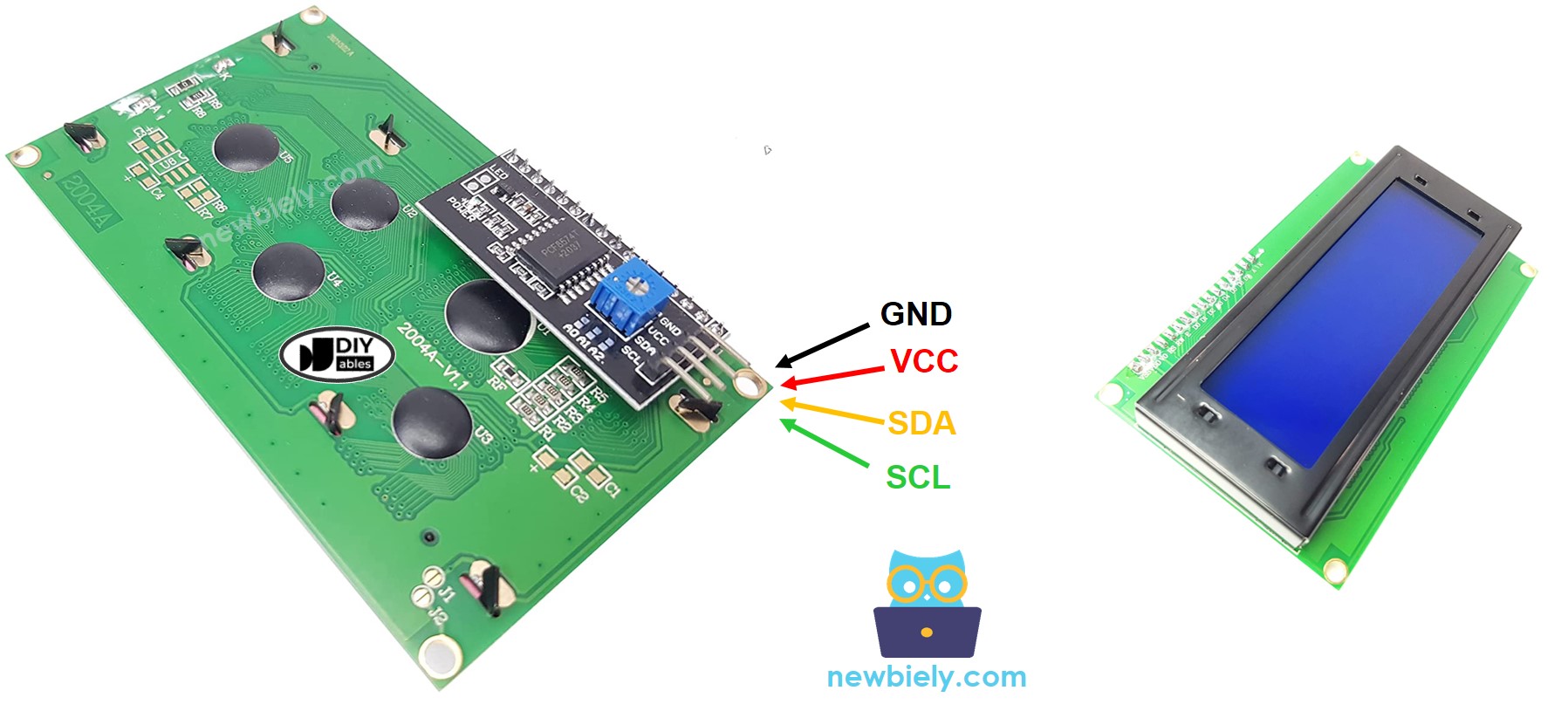
De LCD 20x4 I2C maakt gebruik van de I2C-interface, dus heeft het 4 pins:
- GND pin: moet worden verbonden met GND (0V).
- VCC pin: de voedingsspanning voor de LCD, moet worden verbonden met VCC (5V).
- SDA pin: I2C data signaal
- SCL pin: I2C kloksignaal
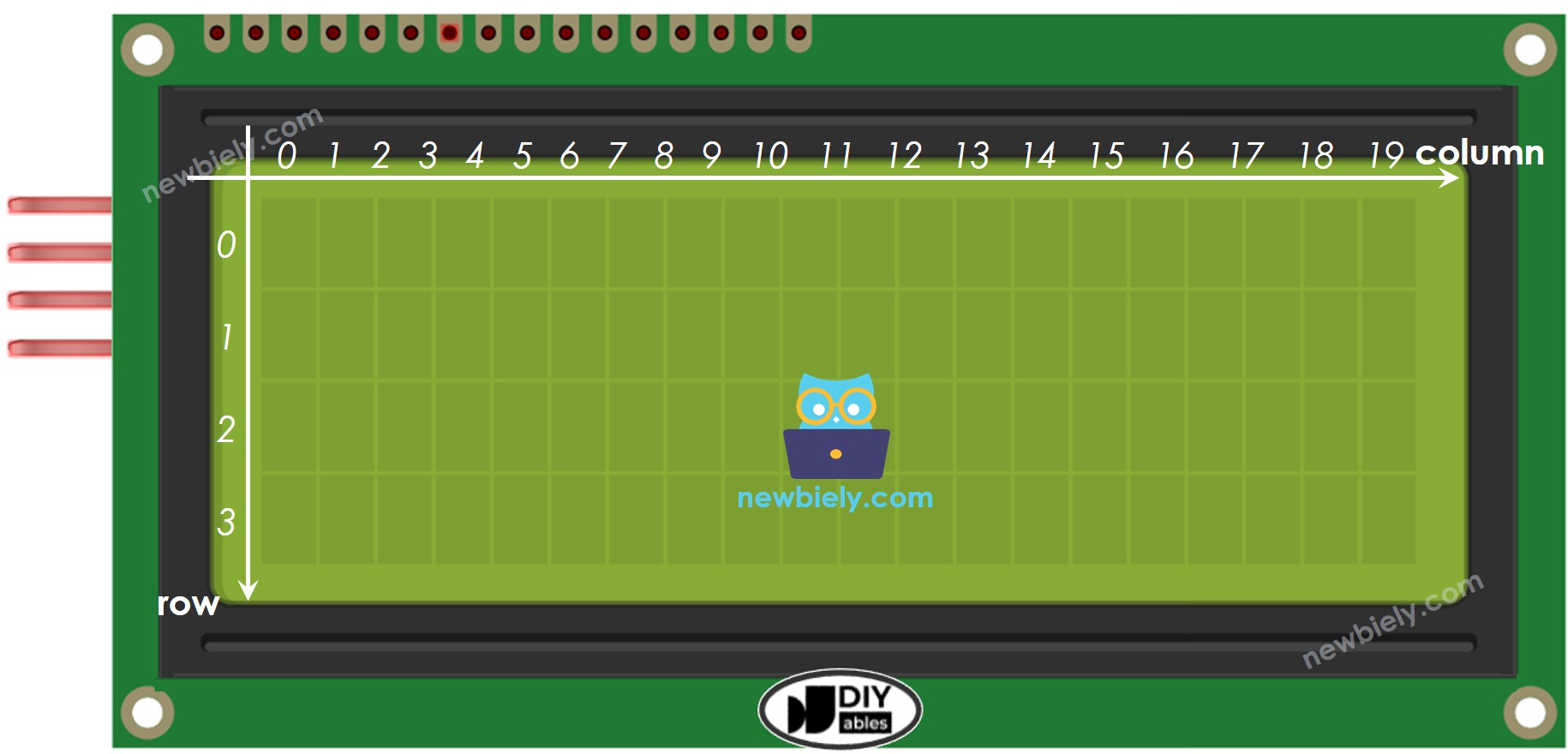
LCD Coördinaten
De LCD I2C 20x4 heeft 20 kolommen en 4 rijen. Kolommen en rijen worden geïndexeerd vanaf 0.
Aansluitschema
- Hoe sluit u de ESP32 en LCD 20x4 aan met een breadboard (gevoed via USB-kabel)
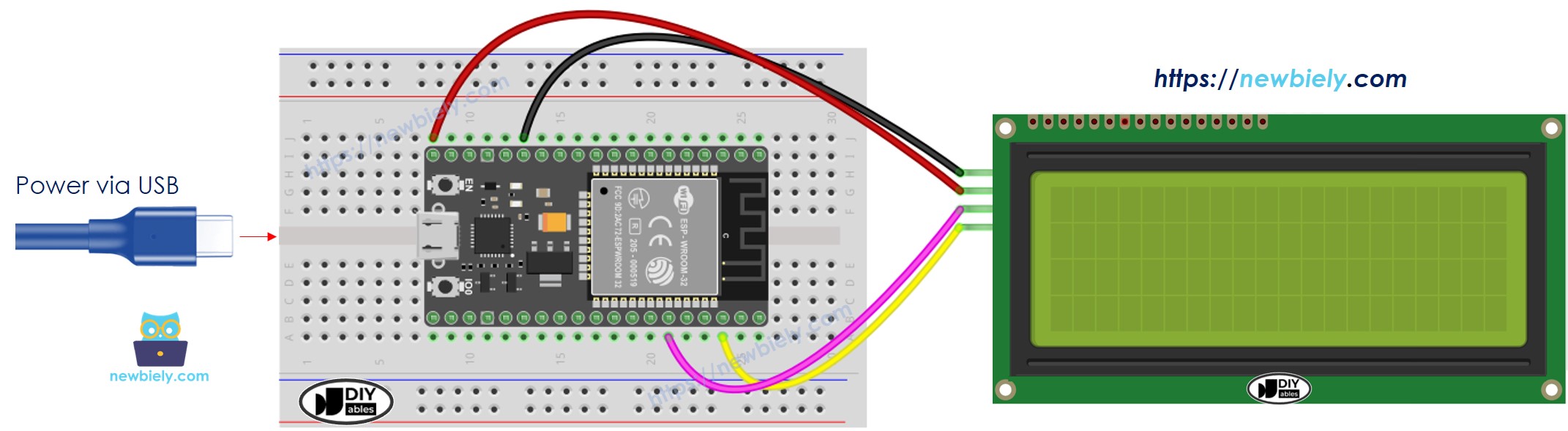
Deze afbeelding is gemaakt met Fritzing. Klik om de afbeelding te vergroten.
- Hoe sluit u de ESP32 en LCD 20x4 aan met een breadboard (gevoed via Vin pin)
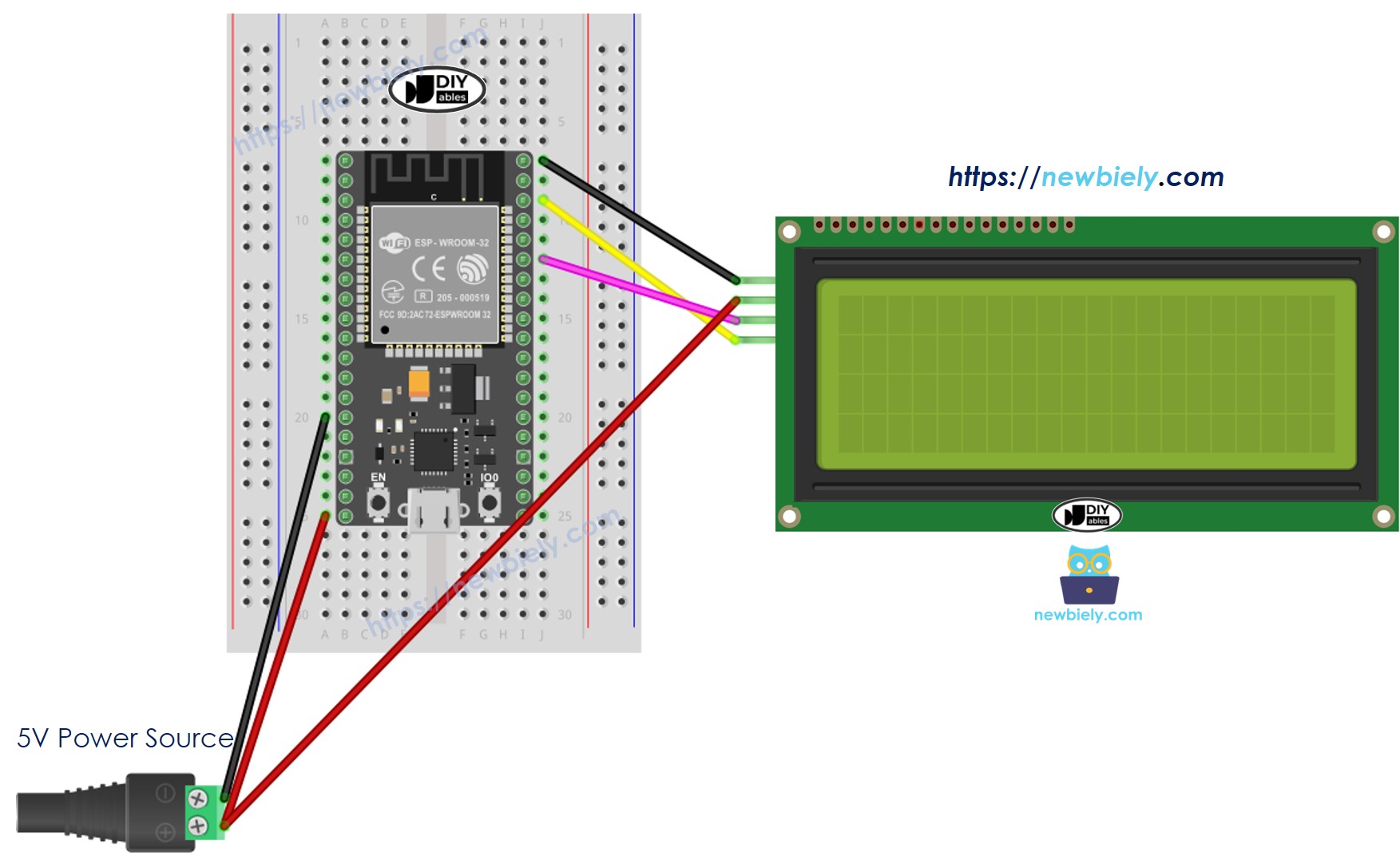
Deze afbeelding is gemaakt met Fritzing. Klik om de afbeelding te vergroten.
- Hoe sluit u de ESP32 en LCD 20x4 aan met een schroefklem breakout board (gevoed via USB-kabel)
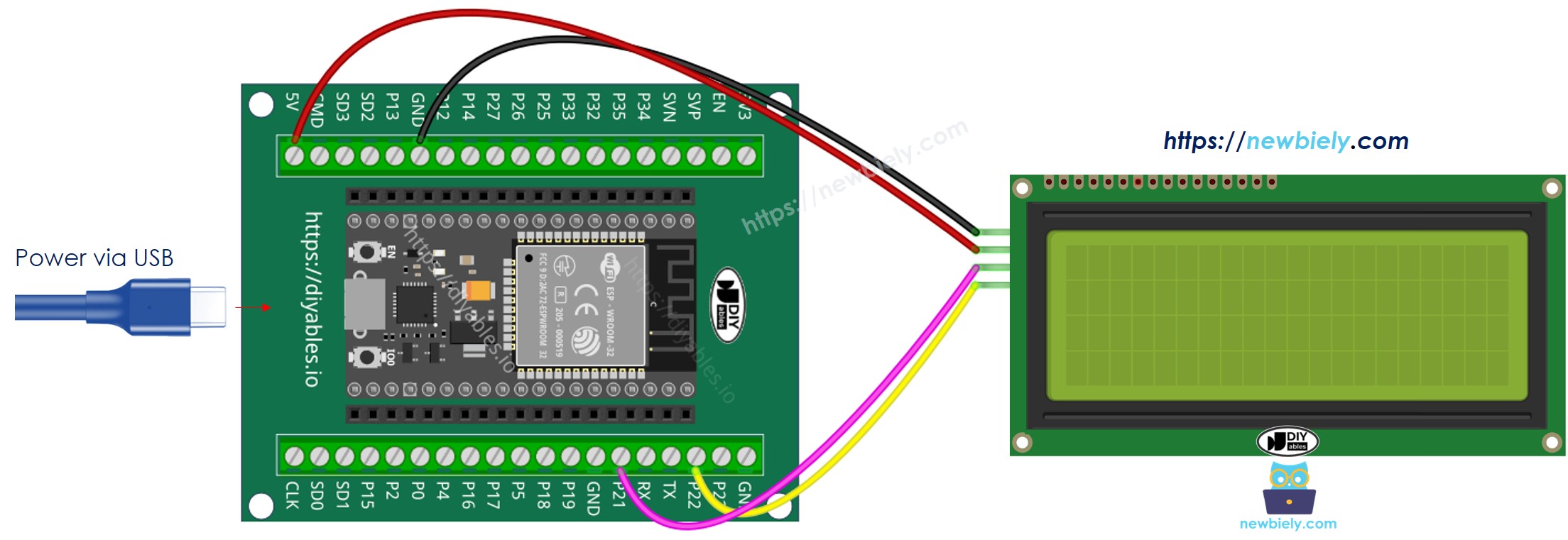
- Hoe sluit u de ESP32 en LCD 20x4 aan met een schroefklem breakout board (gevoed via Vin pin)
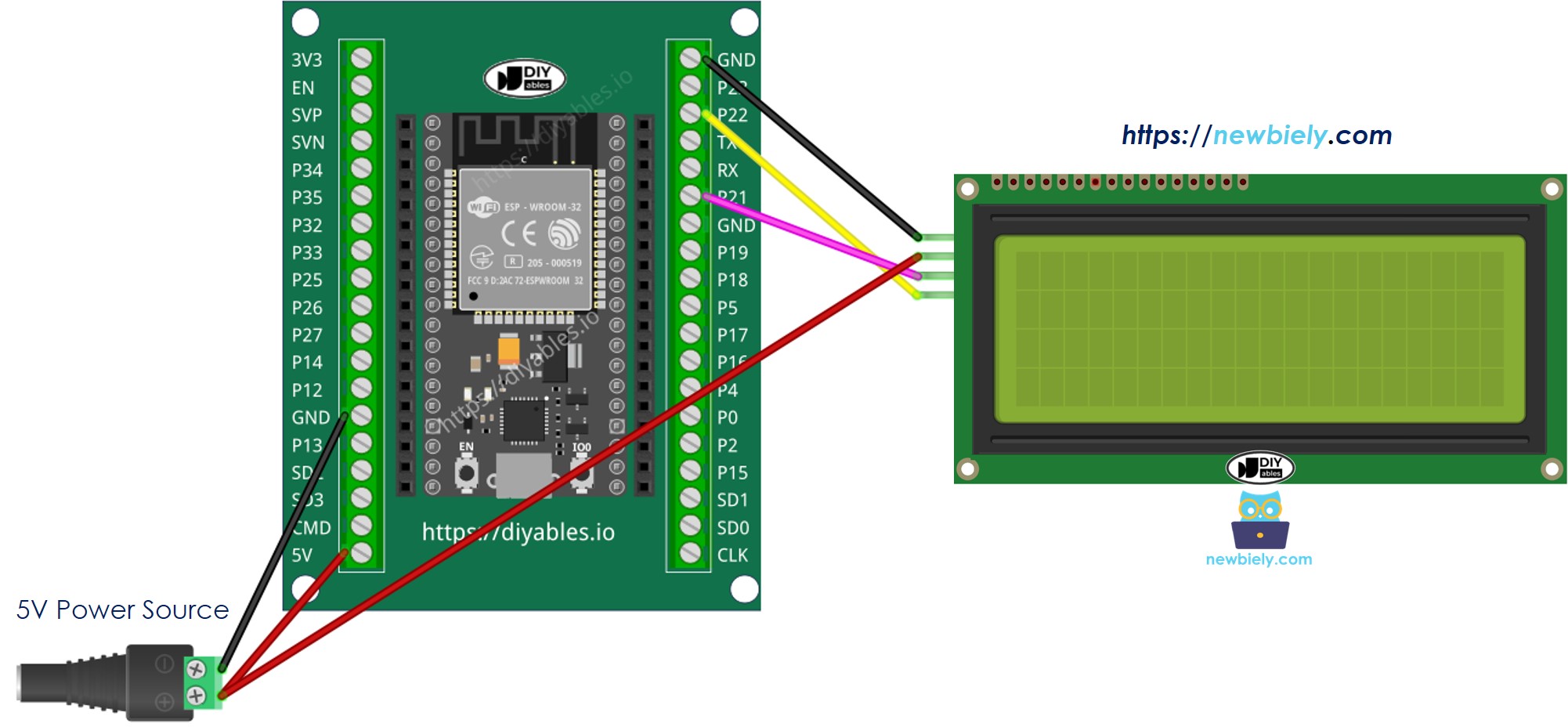
| LCD I2C | ESP32 |
|---|---|
| VCC | Vin 5V |
| GND | GND |
| SDA | GPIO21 (SDA) |
| SCL | GPIO22 (SCL) |
Hoe te programmeren voor LCD I2C
Dankzij de DIYables_LCD_I2C library is het gebruik van de LCD heel eenvoudig.
- Voeg de library toe:
- Declareer een DIYables_LCD_I2C object met I2C-adres, aantal kolommen en aantal rijen:
- Initialiseer de LCD.
- Verplaats de cursor naar de gewenste positie (kolom_index, rij_index)
- Print een bericht op de LCD.
※ Notiz:
Het I2C-adres van de LCD kan verschillen per fabrikant. In de code gebruiken we 0x27, dat gespecificeerd is door de fabrikant DIYables
ESP32 Code
Snel aan de slag
- Als u voor het eerst met ESP32 werkt, bekijk dan hoe u de omgeving instelt voor ESP32 in Arduino IDE.
- Maak de verbindingen zoals op de afbeelding hierboven.
- Verbind het ESP32 board met uw PC via een micro USB-kabel.
- Open Arduino IDE op uw PC.
- Selecteer het juiste ESP32 board (bijvoorbeeld ESP32 Dev Module) en de juiste COM-poort.
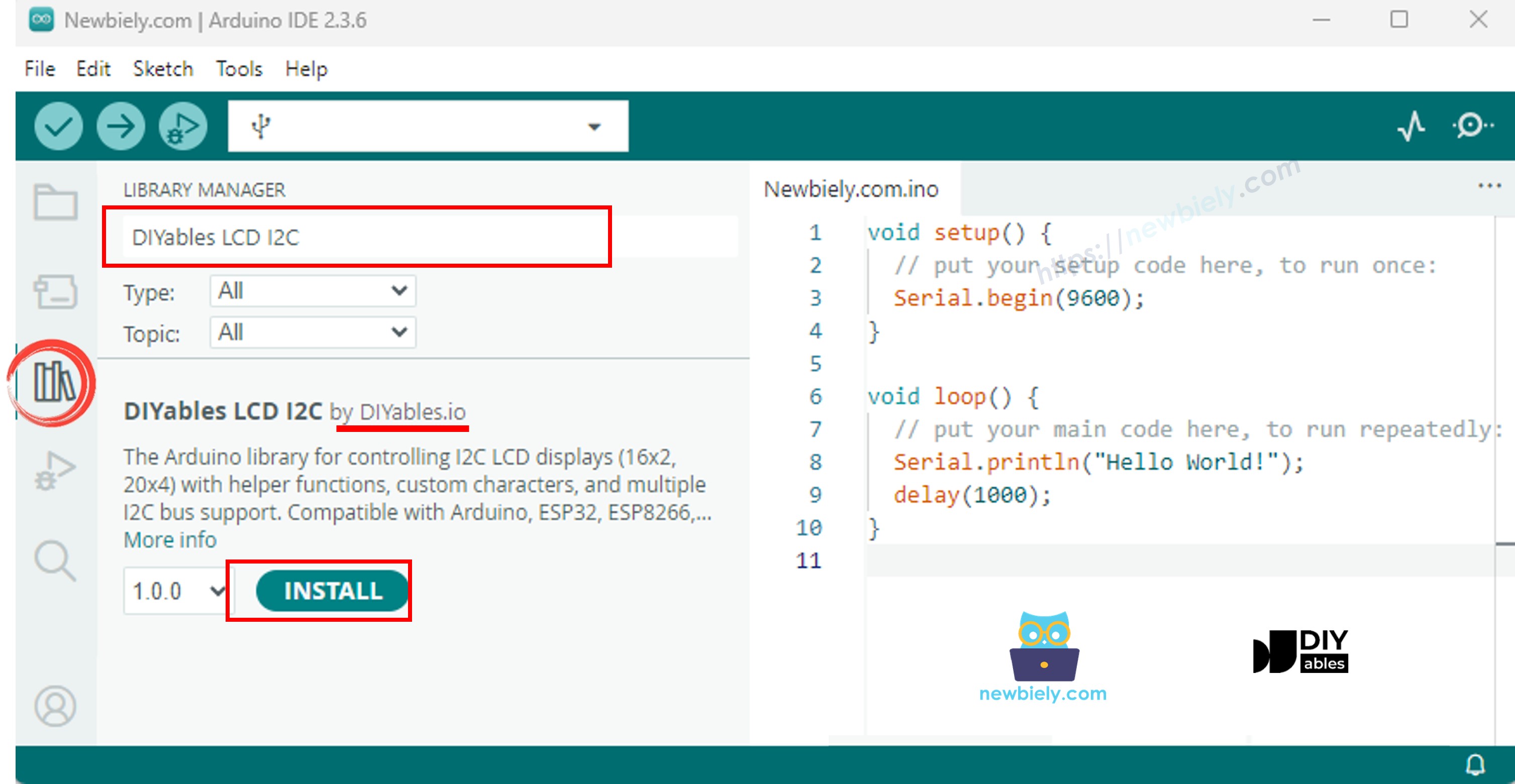
- Klik op het Libraries-icoon in de linkerzijbalk van Arduino IDE.
- Zoek op "DIYables LCD I2C" en vind de DIYables_LCD_I2C library van DIYables.
- Klik op de knop Installeren om de DIYables_LCD_I2C library te installeren.
- Kopieer bovenstaande code en open die in Arduino IDE
- Klik op de knop Upload in Arduino IDE om de code naar de ESP32 te sturen
- Bekijk het resultaat op de LCD
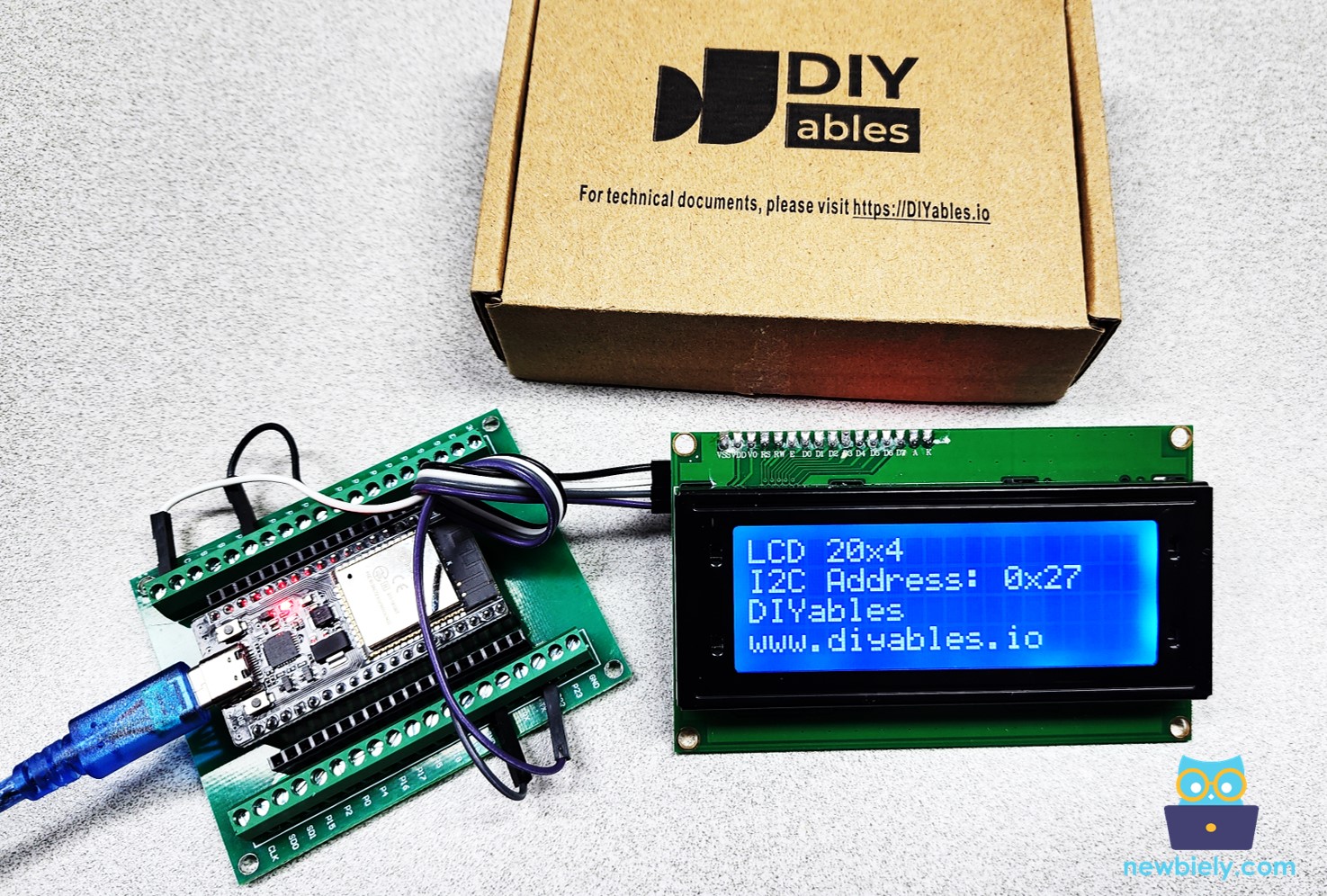
- Probeer de tekst en positie zelf aan te passen
Gids voor het kiezen van LCD I2C Schermen
Er zijn verschillende types LCD I2C schermen te koop, vooral variërend in achtergrondkleur en in de manier waarop het I2C-adres wordt ingesteld.
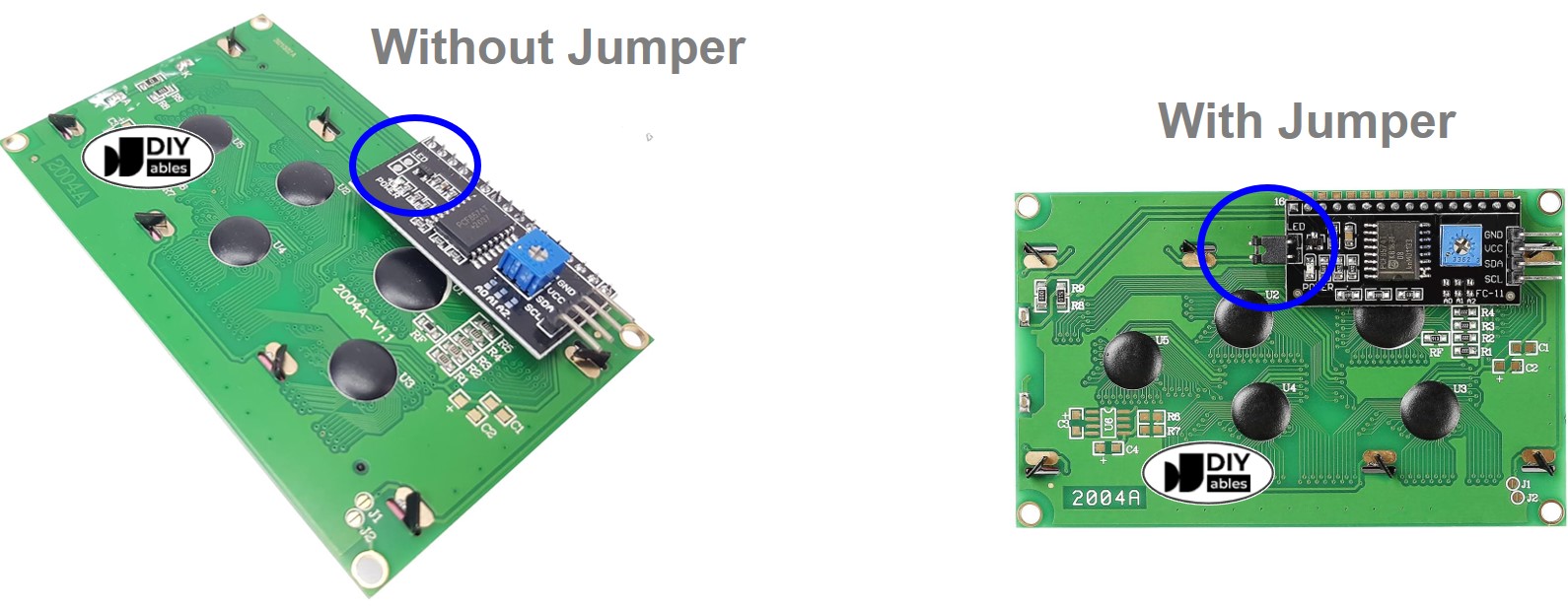
Voor achtergrondkleur: Meestal kunt u kiezen tussen groen en blauw.
Voor de I2C-adres selectiemethode:
- Met een jumper: Met deze optie kunt u schakelen tussen twee I2C-adressen. Dit is handig als u twee LCD's tegelijk in uw code wilt gebruiken. Als u maar één LCD gebruikt, kan dit echter wat gedoe geven met de adressen en neemt het meer ruimte in beslag.
- Zonder jumper: Deze opstelling heeft een vast I2C-adres. Dit is erg handig als uw project maar één LCD gebruikt. Omdat de meeste projecten slechts één LCD gebruiken, wordt deze uitvoering sterk aanbevolen.
Meer doen met LCD
Aangepaste karakters
Wilt u speciale karakters of symbolen weergeven (bijv. emoticons), bekijk dan hoe speciale karakters te tonen op een LCD.
Problemen oplossen met LCD I2C
Als de LCD niets weergeeft, zie dan LCD werkt niet! - Checklist
Gerelateerde Tutorials
📱 Aanbevolen apps
 English for KidsSpelenderwijs Engels leren voor jonge kinderen.Ontdek het opGoogle PlayBeschikbaar in deApp Store
 Bubble NoteZelfverwijderende notities – schrijf ze als berichten.Ontdek het opGoogle PlayBeschikbaar in deApp Store
 Didn't BuyVersla impulsaankopen en bespaar meer.Ontdek het opGoogle PlayBeschikbaar in deApp Store
 Knowledge PathOefentoetsen om alles te leren.Ontdek het opGoogle PlayBeschikbaar in deApp Store