
ESP32 - Temperatuur- en Vochtigheidssensor - LCD
Deze handleiding legt uit hoe u met de ESP32 de vochtigheid en temperatuur uitleest van DHT11/DHT22 sensoren en deze op een LCD I2C scherm weergeeft.
Hardware Benodigdheden
Of u kunt de volgende kits kopen:
| 1 | × | DIYables Sensorkit (18 sensoren/displays) |
Aankoopadvies: De meeste LCD I2C-displays op de markt zijn 5V-displays. Ze werken mogelijk met dit board, maar dat is niet veilig en kan het board beschadigen. We raden u ten zeerste aan het hierboven aanbevolen 3.3V LCD I2C-display te gebruiken.
Over DHT11, DHT22 en LCD
We hebben specifieke tutorials over de DHT11 en DHT22 temperatuursensoren en het LCD. Elke tutorial bevat gedetailleerde informatie en stapsgewijze instructies over de hardware pinout, werkingsprincipe, bedrading naar de ESP32 en ESP32 code. Meer informatie vindt u op de volgende links:
Bedradingsschema
In sommige gevallen kan de ESP32 niet genoeg stroom leveren voor het LCD-display. Als het LCD niets weergeeft, voed dan het LCD met een externe voedingsbron. Hieronder vindt u bedrading schema’s voor enkele gebruikssituaties. Let op dat de DHT22 sensor zowel met 5V als 3.3V kan werken, dus u kunt de VCC-pin van de DHT22 aansluiten op 3.3V of 5V.
ESP32 - DHT11 Module LCD I2C Bedrading
- Bedradingsschema met breadboard (experimenteerprint), ESP32 gevoed via USB-poort, LCD gevoed via ESP32 bord
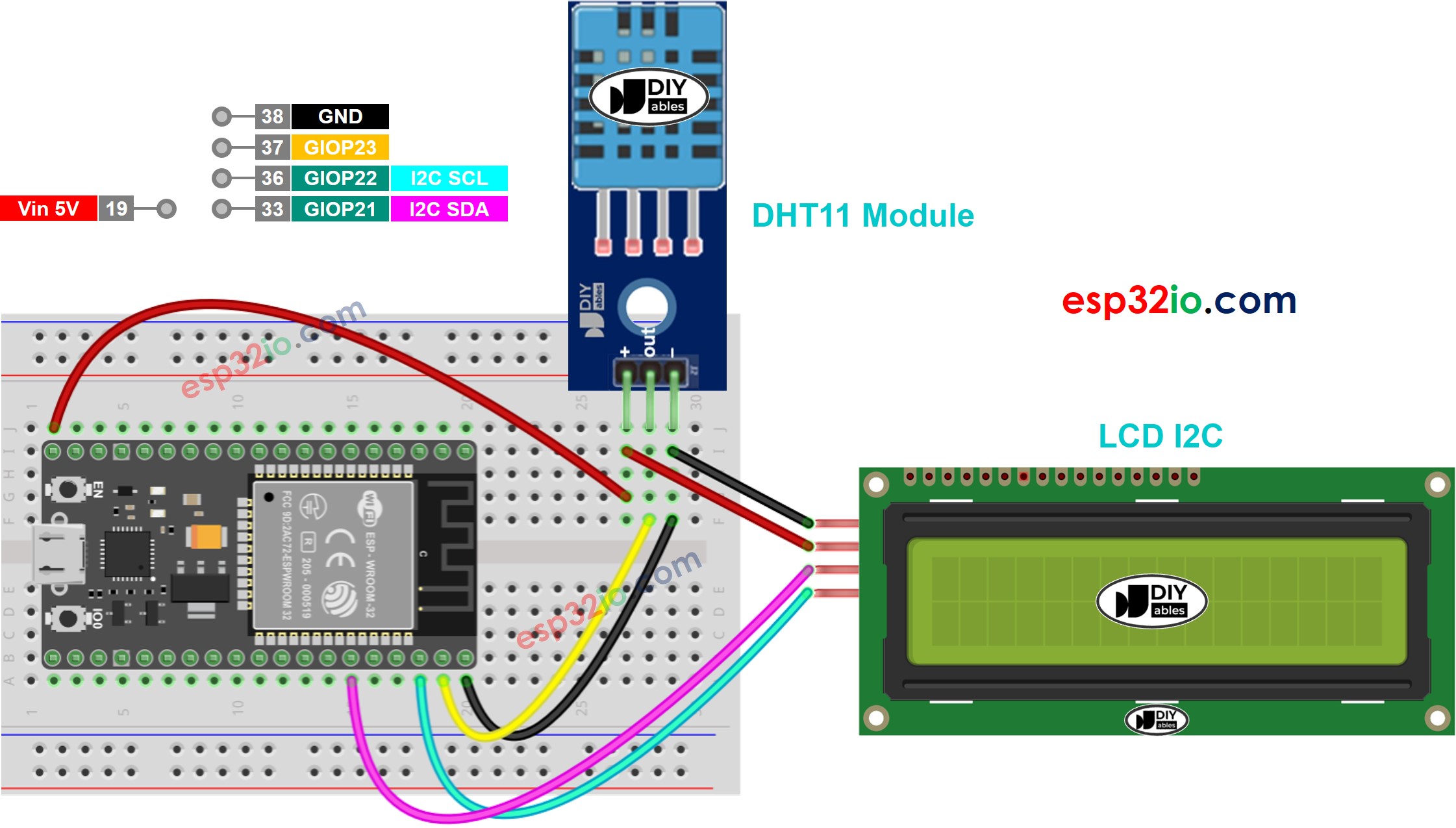
Deze afbeelding is gemaakt met Fritzing. Klik om de afbeelding te vergroten.
- Als de ESP32 wordt gevoed via de Vin-pin en het LCD via een externe voedingsbron
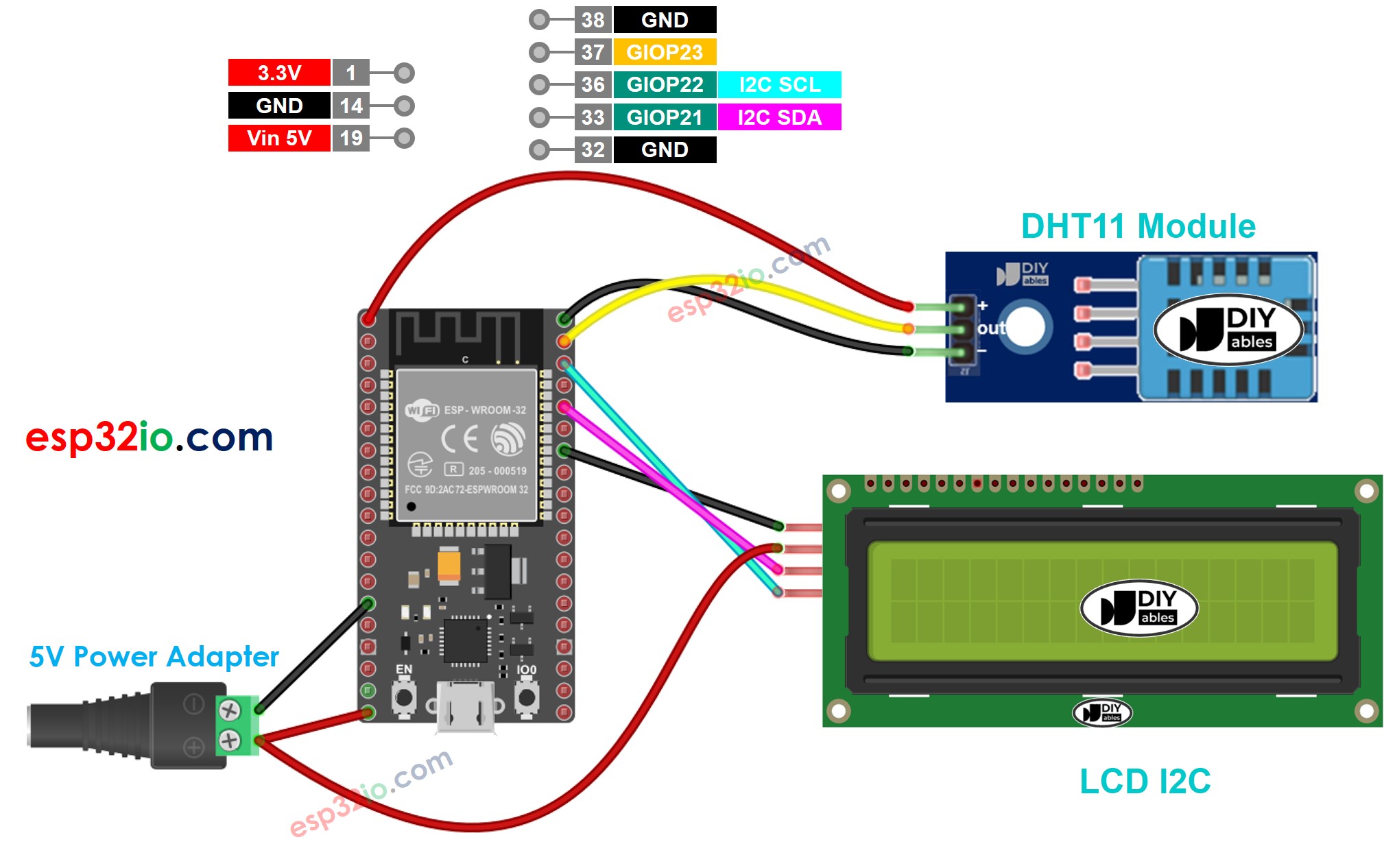
Deze afbeelding is gemaakt met Fritzing. Klik om de afbeelding te vergroten.
- Als de ESP32 wordt gevoed via USB-poort en het LCD via een externe voedingsbron
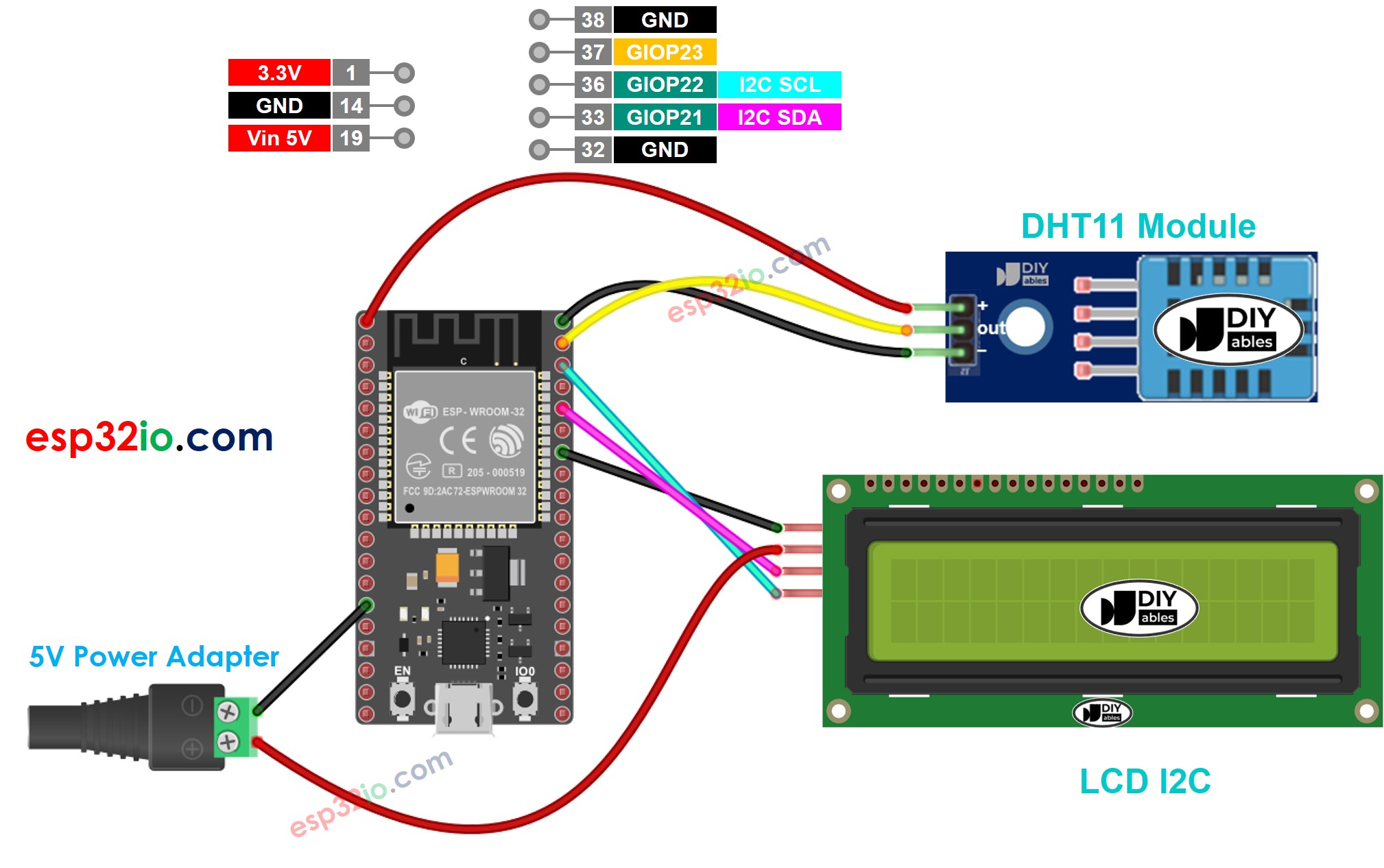
Deze afbeelding is gemaakt met Fritzing. Klik om de afbeelding te vergroten.
ESP32 - DHT22 Module LCD I2C Bedrading
- Bedradingsschema met breadboard (experimenteerprint), ESP32 gevoed via USB-poort, LCD gevoed via ESP32 bord
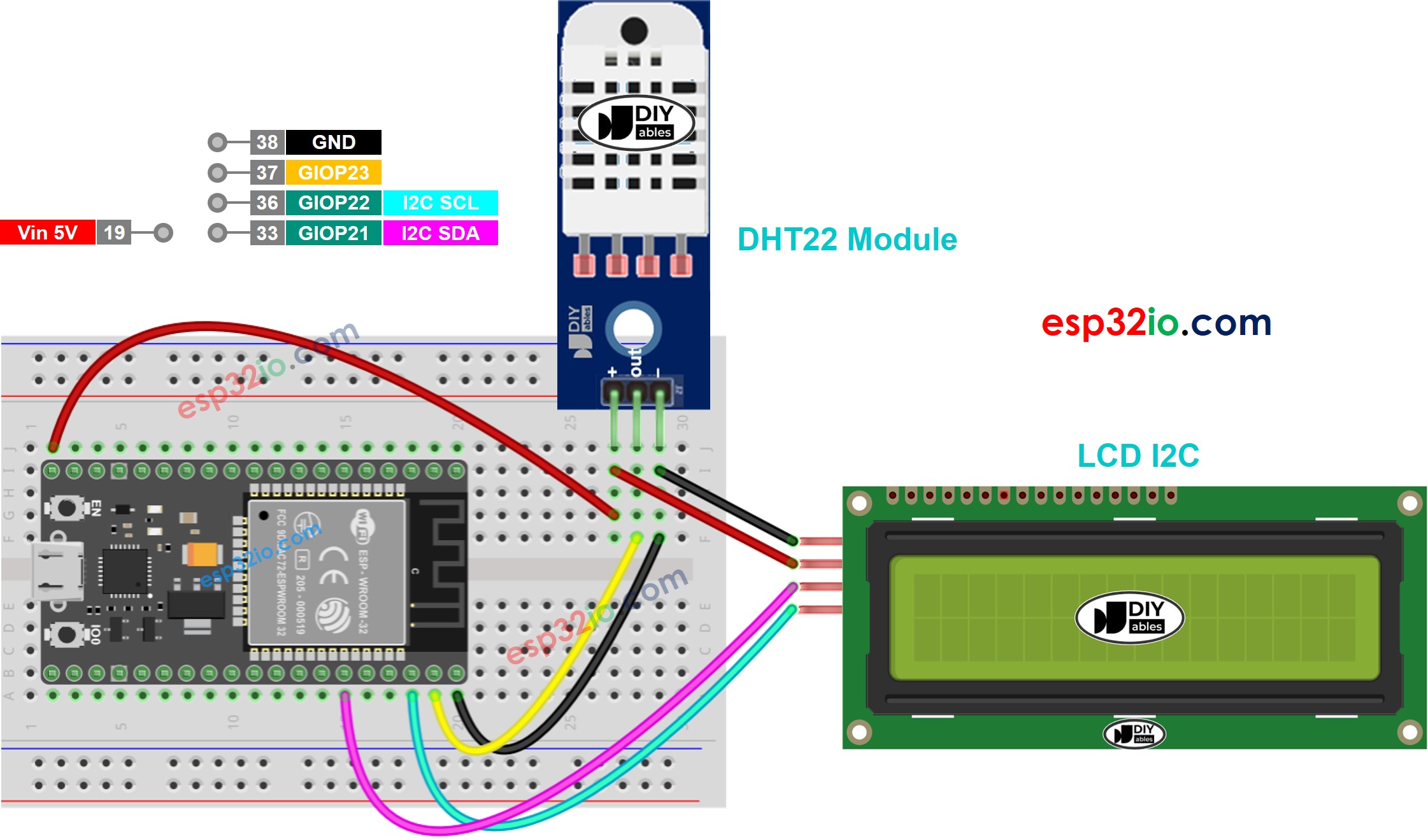
Deze afbeelding is gemaakt met Fritzing. Klik om de afbeelding te vergroten.
- Als de ESP32 wordt gevoed via de Vin-pin en het LCD via een externe voedingsbron
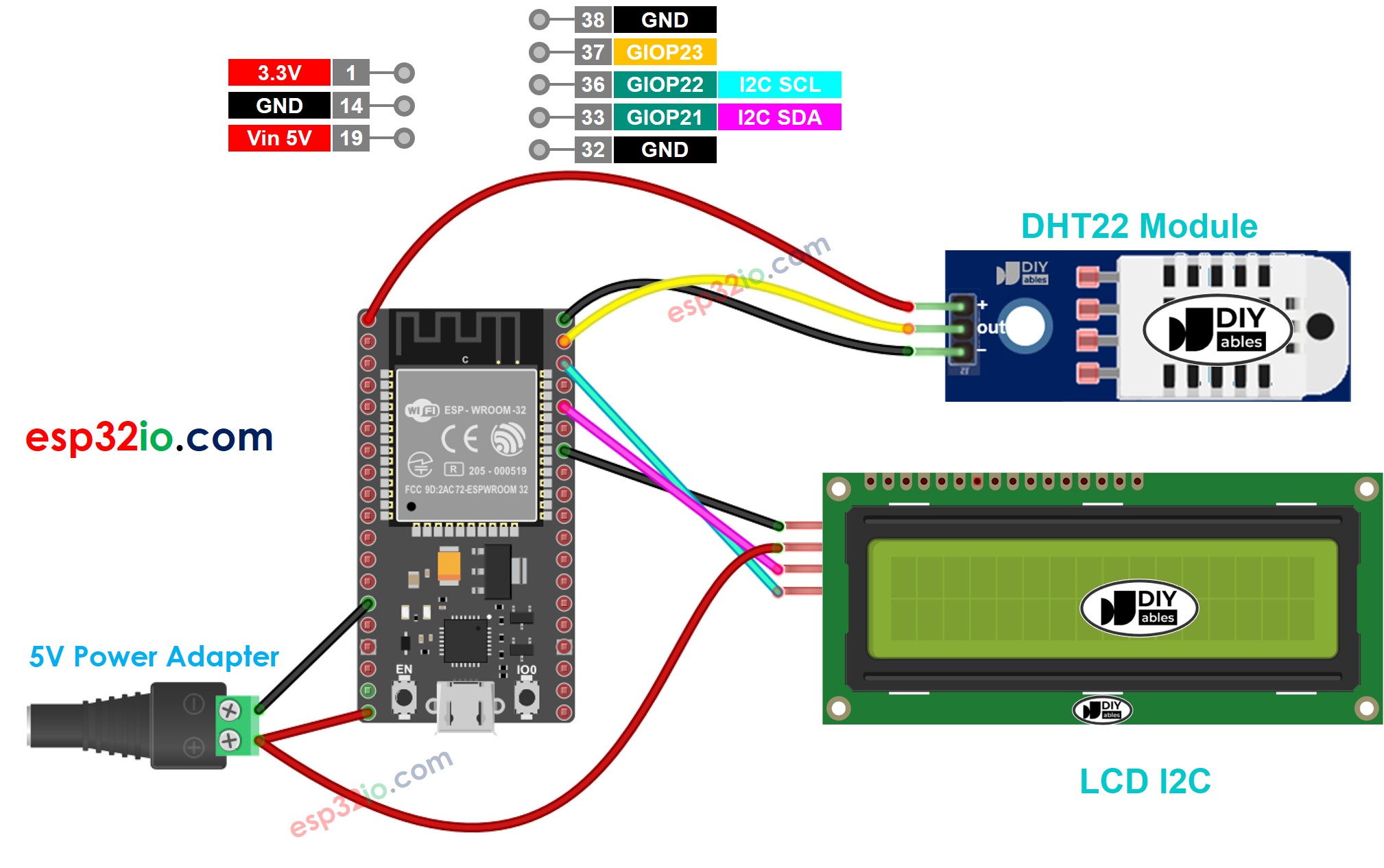
Deze afbeelding is gemaakt met Fritzing. Klik om de afbeelding te vergroten.
- Als de ESP32 wordt gevoed via USB-poort en het LCD via een externe voedingsbron
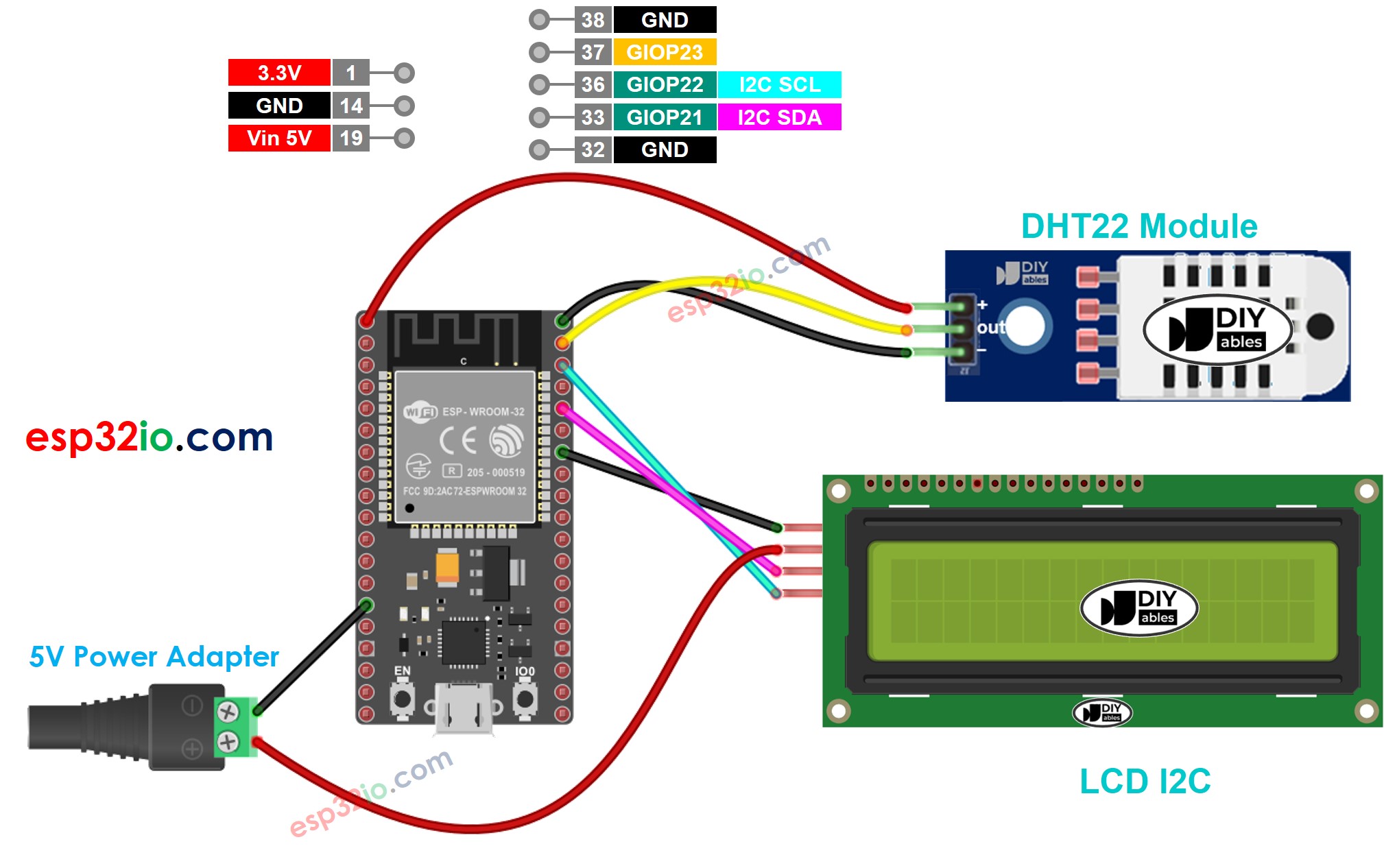
Deze afbeelding is gemaakt met Fritzing. Klik om de afbeelding te vergroten.
ESP32 Code - DHT11 Sensor - LCD I2C
※ Notiz:
Het I2C-adres van het LCD kan per fabrikant verschillen. In de code gebruiken we het adres 0x27, zoals gespecificeerd door de fabrikant DIYables.
Snelle Stappen
- Als u voor het eerst een ESP32 gebruikt, zie dan hoe u de omgeving instelt voor ESP32 in Arduino IDE.
- Maak de bedrading volgens bovenstaande afbeelding.
- Verbind de ESP32 met uw PC via een micro USB-kabel.
- Open Arduino IDE op uw PC.
- Selecteer het juiste ESP32 board (bijv. ESP32 Dev Module) en de juiste COM-poort.
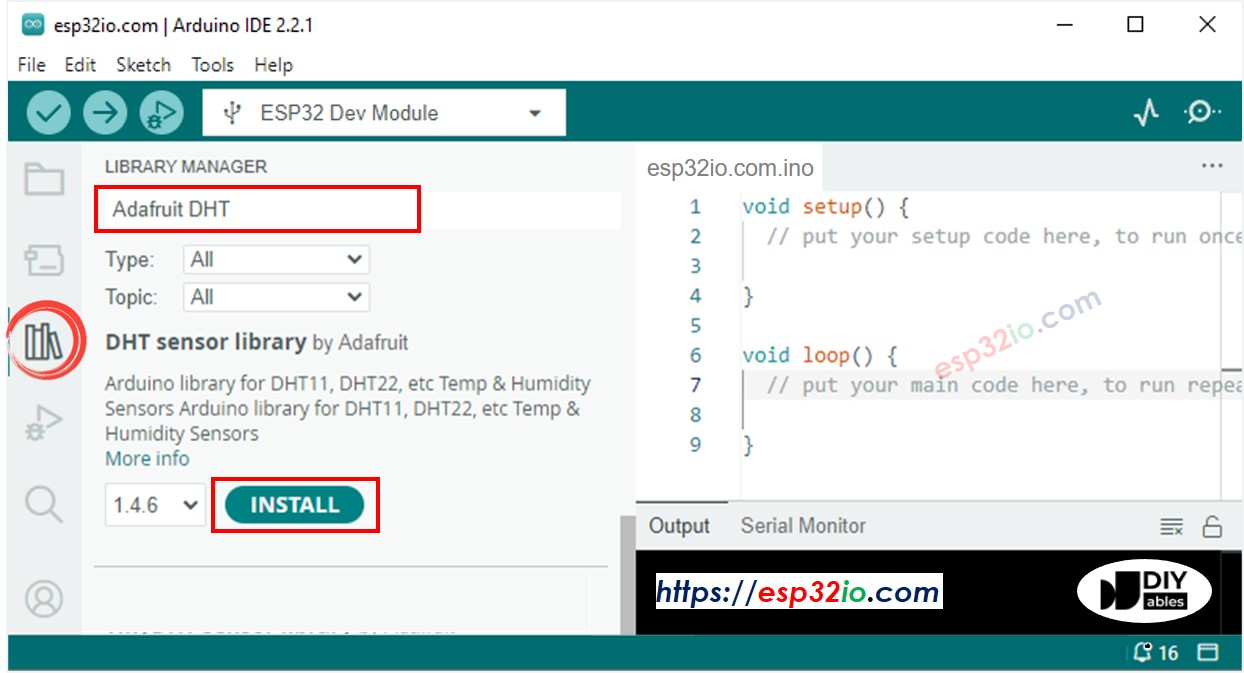
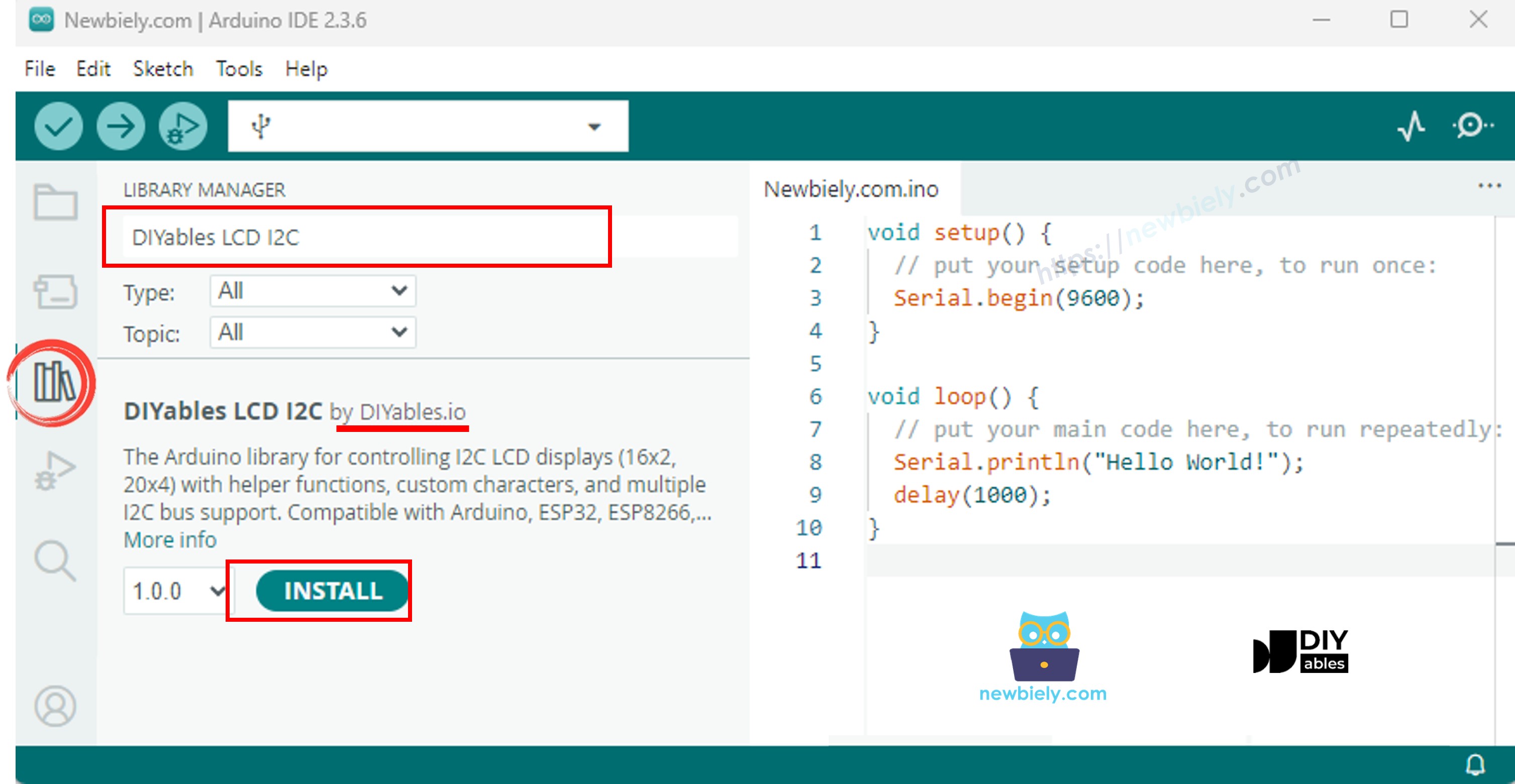
- Klik op het Libraries icoon in de linkerzijbalk van Arduino IDE.
- Typ “DHT” in het zoekvak en zoek naar de DHT sensor library van Adafruit.
- Installeer de library door te klikken op de knop Install.
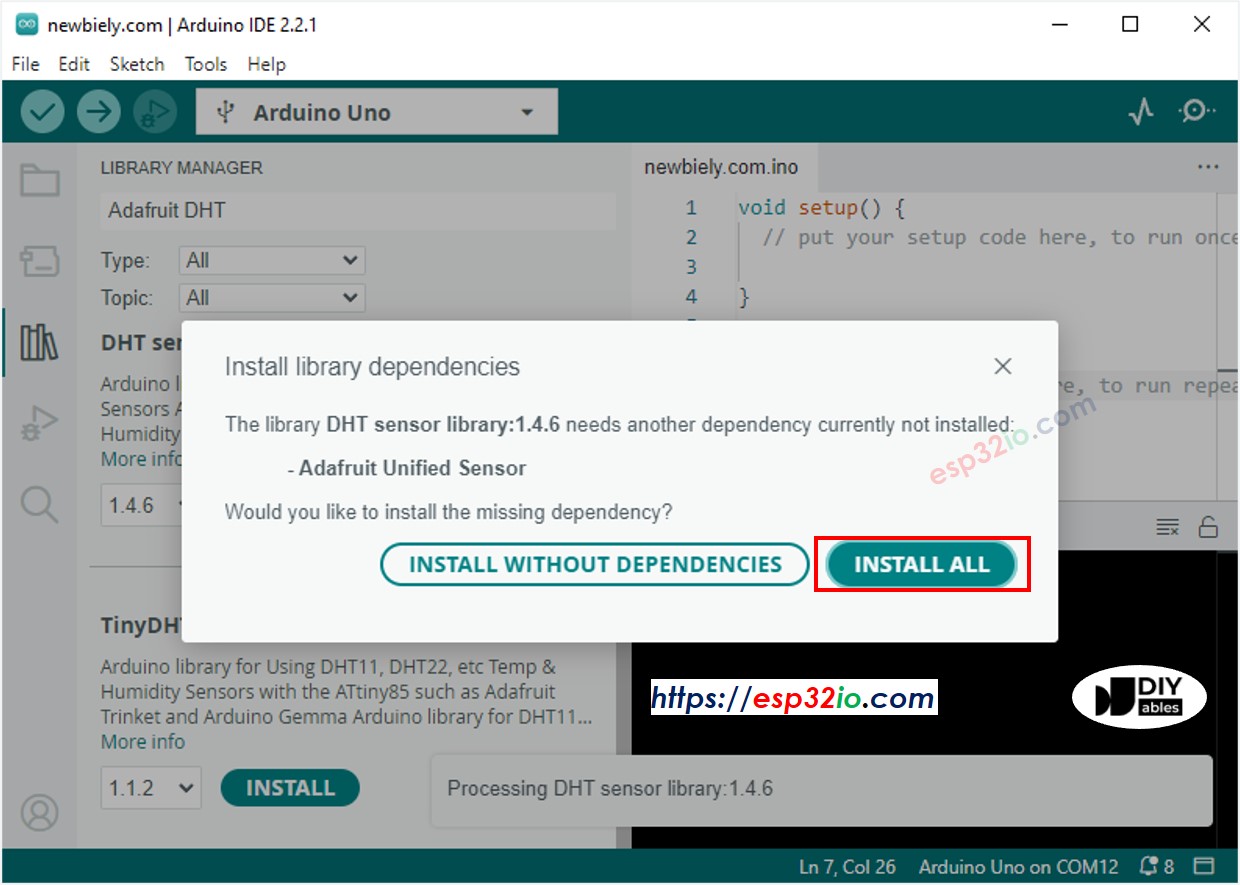
- Er verschijnt een venster dat vraagt om dependencies voor de library te installeren.
- Installeer alle benodigde dependencies door op Install All te klikken.
- Typ “DIYables LCD I2C” in het zoekvak en zoek naar de DIYables_LCD_I2C library van DIYables.
- Klik op de knop Install om de DIYables_LCD_I2C library te installeren.
- Kopieer de bovenstaande code en plak deze in Arduino IDE.
- Compileer en upload de code naar het ESP32 board door te klikken op de knop Upload in Arduino IDE.
- Maak de sensor kouder of warmer, bijvoorbeeld door de sensor nabij een hete kop koffie te plaatsen.
- Bekijk het resultaat op het LCD.
Als het LCD niets weergeeft, zie Probleemoplossing LCD I2C.
ESP32 Code - DHT22 Sensor - LCD I2C
Bovenstaande twee codevoorbeelden verschillen slechts in één regel.
Video Tutorial
We overwegen het maken van videotutorials. Als u videotutorials belangrijk vindt, abonneer u dan op ons YouTube-kanaal om ons te motiveren de video's te maken.
Bekijk onze video-tutorial voor een visuele begeleiding bij dit project! De video biedt extra inzichten en helpt bij het begrijpen van de stappen.
Gerelateerde Tutorials
📱 Aanbevolen apps
 English for KidsSpelenderwijs Engels leren voor jonge kinderen.Ontdek het opGoogle PlayBeschikbaar in deApp Store
 Bubble NoteZelfverwijderende notities – schrijf ze als berichten.Ontdek het opGoogle PlayBeschikbaar in deApp Store
 Didn't BuyVersla impulsaankopen en bespaar meer.Ontdek het opGoogle PlayBeschikbaar in deApp Store
 Knowledge PathOefentoetsen om alles te leren.Ontdek het opGoogle PlayBeschikbaar in deApp Store