
ESP32 - Code Structuur
To learn how to program for ESP32, you need to learn the structure of ESP32 code. This tutorial provides and explains the structure of ESP32 code.
Hardware Required
Of u kunt de volgende kits kopen:
| 1 | × | DIYables Sensorkit (18 sensoren/displays) |
Basic Code Structure
ESP32-code (ook wel ESP32 sketch genoemd) heeft dezelfde structuur als Arduino-code. Het bestaat uit twee hoofdonderdelen: setup-code en loop-code.
Setup Code
- Setup-code staat in de functie setup().
- Setup-code wordt uitgevoerd direct na inschakelen of resetten.
- Setup-code wordt maar één keer uitgevoerd.
- Setup-code wordt gebruikt om variabelen te initialiseren, pin-modi in te stellen, en het gebruik van libraries te starten.
Loop Code
- Loop-code staat in de functie loop().
- Loop-code wordt direct na de setup-code uitgevoerd.
- Loop-code wordt herhaaldelijk (oneindig vaak) uitgevoerd.
- Loop-code voert de hoofdtaken van de applicatie uit.
Example
Quick Steps
- Als u ESP32 voor het eerst gebruikt, bekijk dan hoe u de omgeving voor ESP32 instelt in Arduino IDE.
- Kopieer de bovenstaande code en plak deze in Arduino IDE.
- Compileer en upload de code naar het ESP32-bord door op de Upload knop in Arduino IDE te klikken.
- Open de seriële monitor in Arduino IDE.
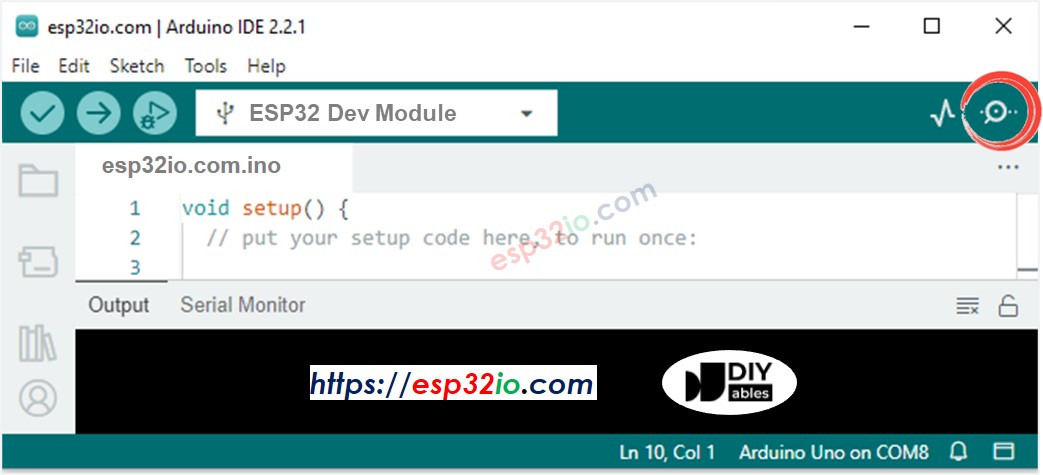
- Bekijk de output in de seriële monitor.
Zoals u kunt zien in de seriële monitor wordt “This is ESP32 setup code” één keer weergegeven, maar “This is ESP32 loop code” wordt meerdere keren herhaald. Dit betekent dat de ESP32 setup-code eenmalig wordt uitgevoerd, en de ESP32 loop-code steeds opnieuw wordt uitgevoerd. De setup-code wordt dus altijd als eerste uitgevoerd.
※ Notiz:
setup() en loop() functies MOGEN NIET ontbreken in ESP32-code. Indien wel, dan ontstaat er een foutmelding.
Other Parts
Naast code in setup en loop kan een ESP32 sketch ook bestaan uit de volgende onderdelen:
- Blokcommentaar: wordt meestal gebruikt om informatie te geven over de auteur, bedrading instructies, licentie, enz. ESP32 negeert deze code.
- Libraries inclusion: wordt gebruikt om libraries in te laden in de sketch.
- Constant definition: gebruikt om constante waarden te definiëren.
- Declaratie van globale variabelen.
Bijvoorbeeld:
Quick Steps
- Als u ESP32 voor het eerst gebruikt, bekijk dan hoe u de omgeving voor ESP32 instelt in Arduino IDE.
- Kopieer de bovenstaande code en plak deze in Arduino IDE.
- Compileer en upload de code naar het ESP32-bord door op de Upload knop in Arduino IDE te klikken.
- Open de seriële monitor in Arduino IDE.
- Bekijk de output in de seriële monitor.
We hoeven nu de code nog niet regel voor regel te begrijpen. We hoeven alleen maar te weten hoe de code-structuur is. De regel-voor-regel uitleg van de code komt in volgende tutorials.
Gerelateerde Tutorials
📱 Aanbevolen apps
 English for KidsSpelenderwijs Engels leren voor jonge kinderen.Ontdek het opGoogle PlayBeschikbaar in deApp Store
 Bubble NoteZelfverwijderende notities – schrijf ze als berichten.Ontdek het opGoogle PlayBeschikbaar in deApp Store
 Didn't BuyVersla impulsaankopen en bespaar meer.Ontdek het opGoogle PlayBeschikbaar in deApp Store
 Knowledge PathOefentoetsen om alles te leren.Ontdek het opGoogle PlayBeschikbaar in deApp Store