
ESP32 - Infrarood Obstakel Vermijdingssensor
Deze handleiding legt uit hoe u ESP32 gebruikt met de infrarood obstakel vermijdingssensor om de aanwezigheid van een obstakel te detecteren.
Hardware Benodigd
Of u kunt de volgende kits kopen:
| 1 | × | DIYables Sensorkit (18 sensoren/displays) |
Over IR Obstakel Vermijdingssensor
De IR (infrarood) obstakelsensor wordt gebruikt om te detecteren of er een obstakel voor de sensor-module aanwezig is door middel van een IR-signaal. Het detectiebereik ligt tussen 2 cm en 30 cm en is instelbaar via een ingebouwde potentiometer.
Pinout
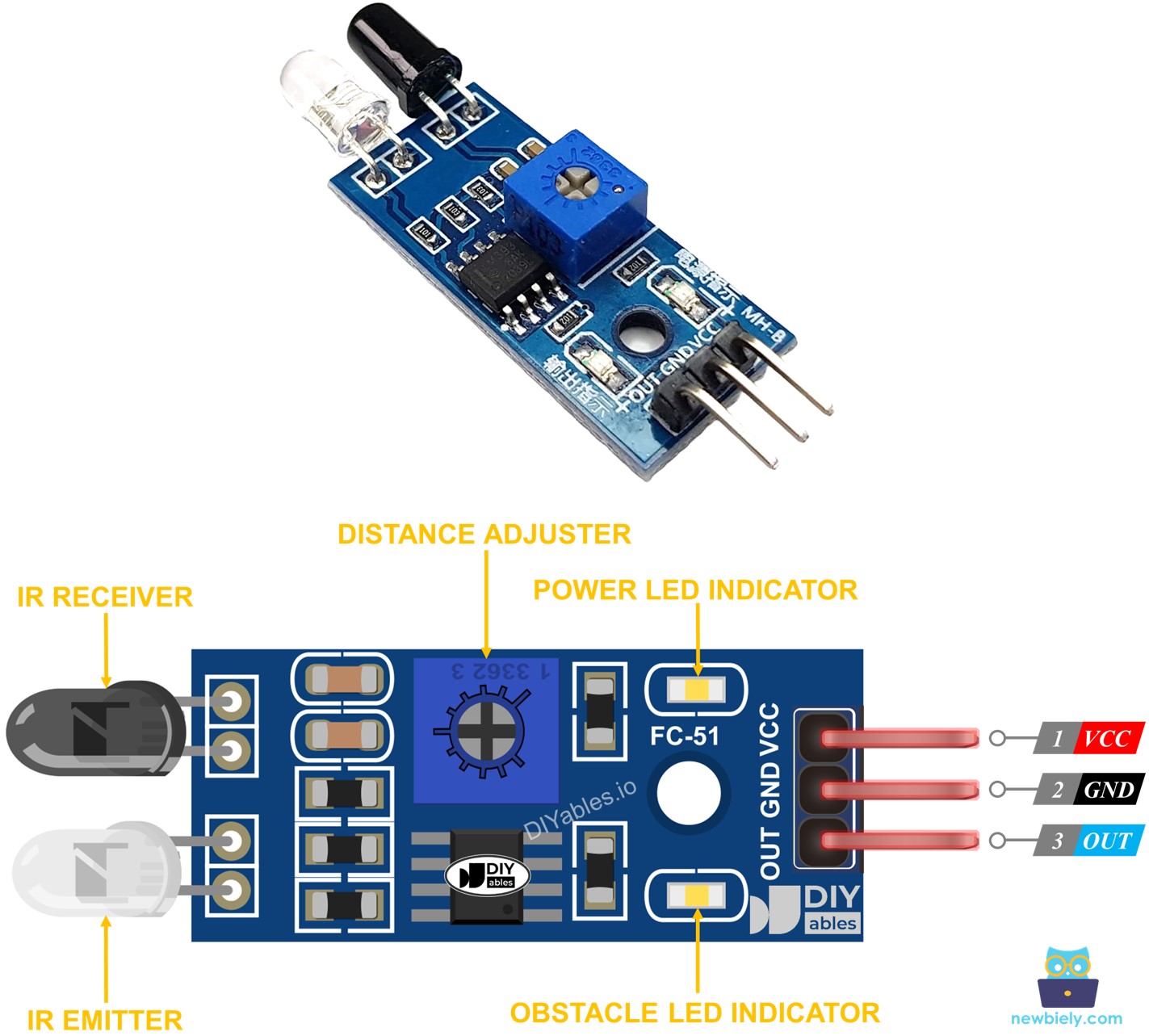
Een IR obstakel vermijdingssensor heeft drie aansluitingen:
- GND pin: verbind deze pin met GND (0V)
- VCC pin: verbind deze pin met VCC (5V of 3,3V)
- OUT pin: dit is een uitgangspin: LOW als er een obstakel is, HIGH als er geen obstakel is. Deze pin moet verbonden worden met een input-pin van de ESP32.
Hoe Werkt Het
Een infrarood obstakelsensormodule bestaat uit een IR zender en een IR ontvanger. De IR zender zendt het IR-signaal uit terwijl de IR ontvanger zoekt naar het gereflecteerde IR-signaal om te bepalen of er een object aanwezig is. De aanwezigheid van een obstakel wordt weergegeven op de OUT pin:
- Als er een obstakel is, is de OUT pin van de sensor LOW
- Als er geen obstakel is, is de OUT pin van de sensor HIGH
※ Notiz:
Tijdens het transport kan de sensor vervormen, wat storingen kan veroorzaken. Als de sensor niet goed werkt, stel dan de IR zender en ontvanger bij zodat ze parallel aan elkaar staan.
Aansluitdiagram
- Hoe u ESP32 en de obstakel vermijdingssensor aansluit met behulp van een breadboard
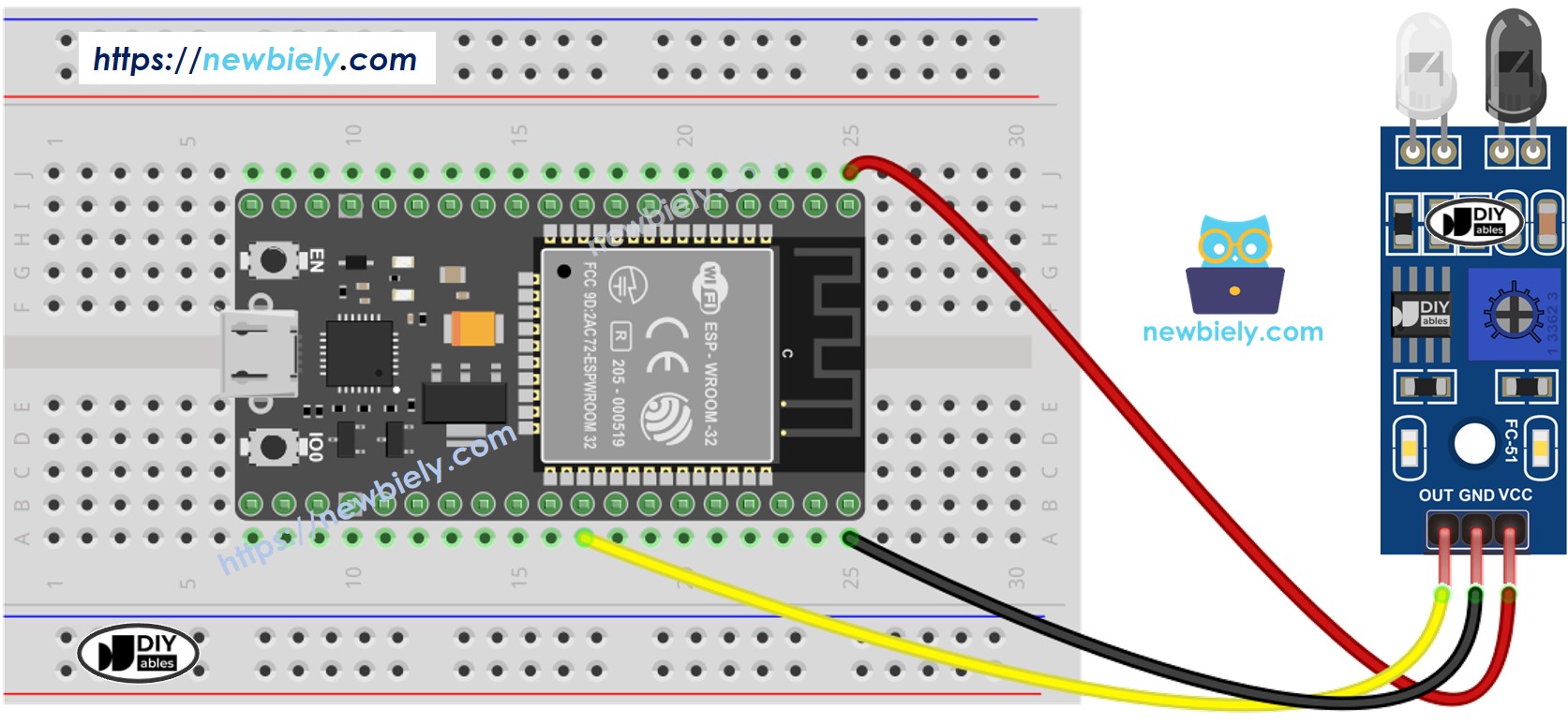
Deze afbeelding is gemaakt met Fritzing. Klik om de afbeelding te vergroten.
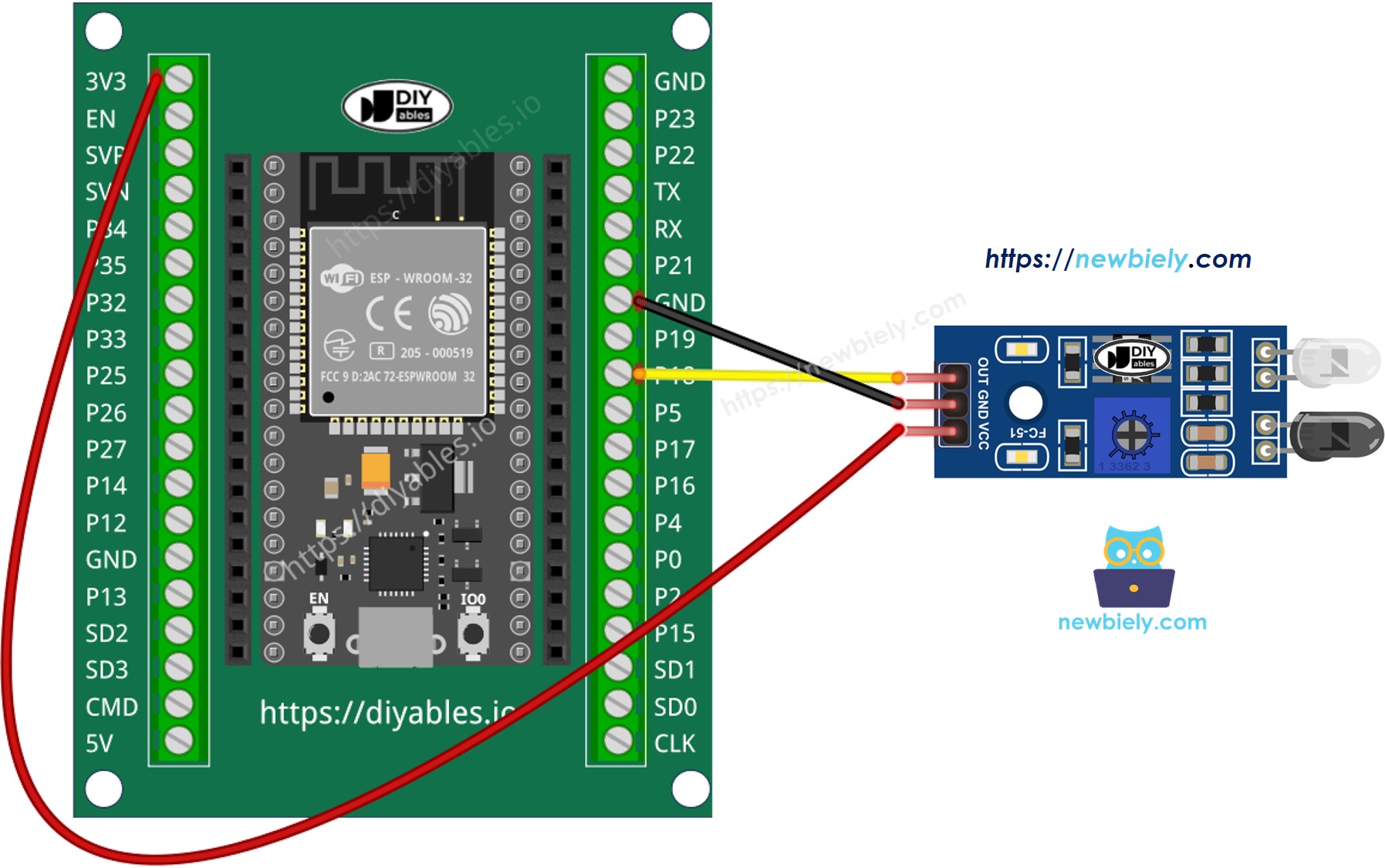
- Hoe u ESP32 en obstakel vermijdingssensor aansluit met een schroefklem breakout board
Hoe Programmeert U de IR Obstakel Vermijdingssensor
- Initialiseert de ESP32 pin naar digitale invoermodus met de pinMode() functie. Bijvoorbeeld pin GPIO18
- Leest de status van de ESP32 pin uit met de digitalRead() functie.
ESP32 Code
Er zijn twee toepassingen voor het implementeren van een obstakel vermijdingsapplicatie:
- Handelingen uitvoeren zolang het obstakel aanwezig of afwezig is
- Handelingen uitvoeren zodra het obstakel wordt gedetecteerd of verdwijnt
ESP32 code om te controleren of het obstakel aanwezig is
Snel stappenplan
- Als u voor het eerst ESP32 gebruikt, bekijk dan hoe u de omgeving instelt voor ESP32 in Arduino IDE.
- Kopieer bovenstaande code en plak deze in Arduino IDE.
- Compileer en upload de code naar de ESP32 door op de knop Upload in Arduino IDE te klikken.
- Plaats een obstakel voor de sensor en haal het er na korte tijd weer weg.
- Bekijk het resultaat in de Seriële Monitor. Het ziet er als volgt uit:
ESP32 code voor obstakeldetectie
Snel stappenplan
- Kopieer bovenstaande code en plak deze in Arduino IDE.
- Compileer en upload de code naar de ESP32 door op de knop Upload in Arduino IDE te klikken.
- Plaats een obstakel voor de sensor en haal het er na korte tijd weer weg.
- Bekijk het resultaat in de Seriële Monitor. Het ziet er als volgt uit:
Video Tutorial
We overwegen het maken van videotutorials. Als u videotutorials belangrijk vindt, abonneer u dan op ons YouTube-kanaal om ons te motiveren de video's te maken.
Gerelateerde Tutorials
📱 Aanbevolen apps
 English for KidsSpelenderwijs Engels leren voor jonge kinderen.Ontdek het opGoogle PlayBeschikbaar in deApp Store
 Bubble NoteZelfverwijderende notities – schrijf ze als berichten.Ontdek het opGoogle PlayBeschikbaar in deApp Store
 Didn't BuyVersla impulsaankopen en bespaar meer.Ontdek het opGoogle PlayBeschikbaar in deApp Store
 Knowledge PathOefentoetsen om alles te leren.Ontdek het opGoogle PlayBeschikbaar in deApp Store