
ESP32 - DHT22 - OLED
Deze tutorial legt uit hoe u de temperatuur en luchtvochtigheid uitleest van de DHT22 module en deze weergeeft op een OLED scherm.
Hardware Benodigd
Of u kunt de volgende kits kopen:
| 1 | × | DIYables Sensorkit (18 sensoren/displays) |
Aankoopadvies: Als u een groter OLED-display wilt, gebruik dan de 2.42 inch OLED Display 128x64.
Over OLED scherm en DHT22 Temperatuur- en Luchtvochtigheid Sensor
Als u niet bekend bent met OLED schermen en de DHT22 temperatuur- en luchtvochtigheidssensor (pinout, werking, programmeren, enz.), leer er meer over in de volgende tutorials:
- ESP32 - OLED tutorial
- ESP32 - DHT22 tutorial
Bedradingsschema
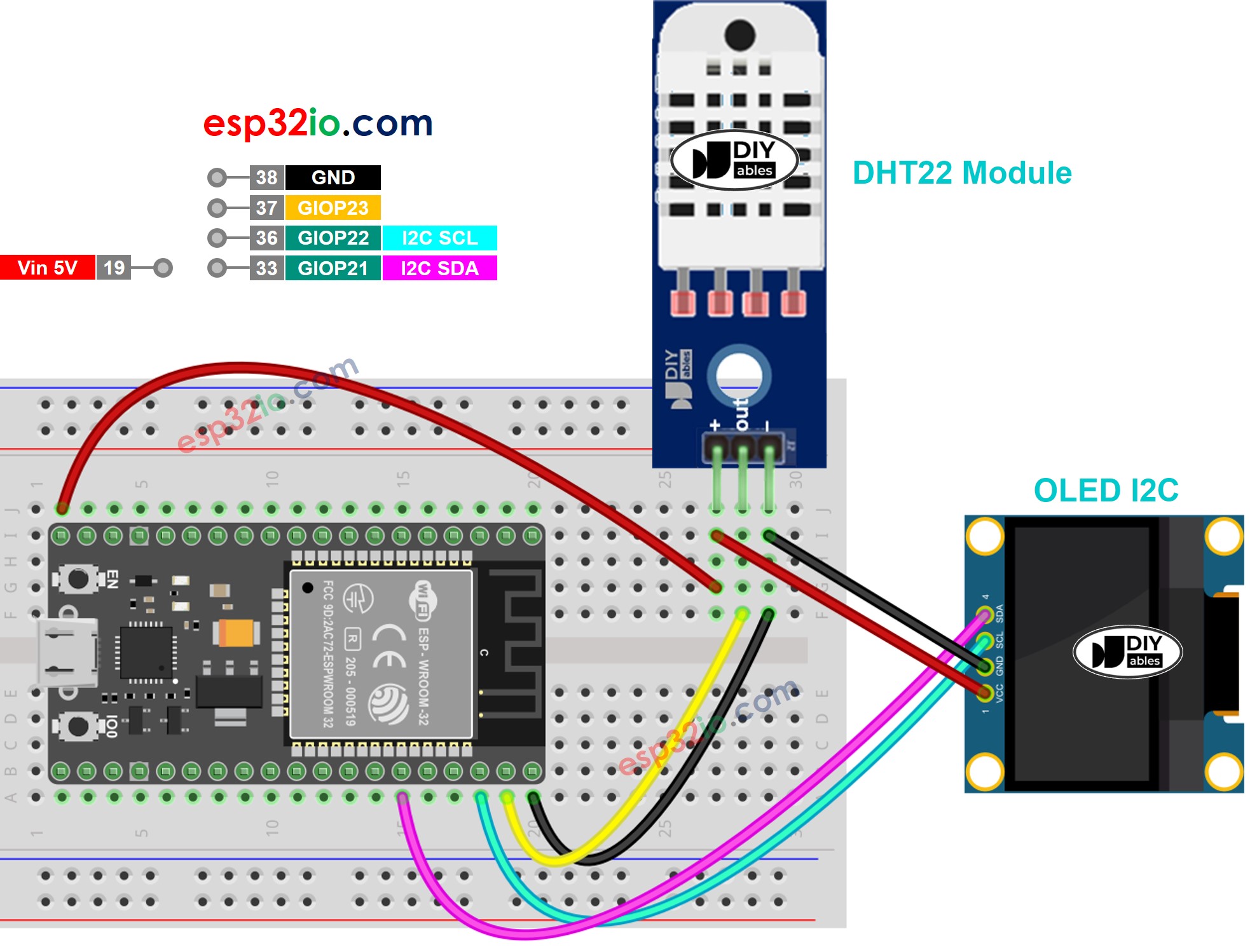
Deze afbeelding is gemaakt met Fritzing. Klik om de afbeelding te vergroten.
ESP32 Code - DHT22 Sensor - OLED
Snel stappenplan
- Is het de eerste keer dat u ESP32 gebruikt? Bekijk dan hoe u de omgeving instelt voor ESP32 in Arduino IDE.
- Maak de bedrading zoals te zien is in bovenstaand schema.
- Verbind de ESP32 met uw pc via een micro USB kabel.
- Open Arduino IDE op uw computer.
- Selecteer het juiste ESP32 bord (bijv. ESP32 Dev Module) en de juiste COM-poort.
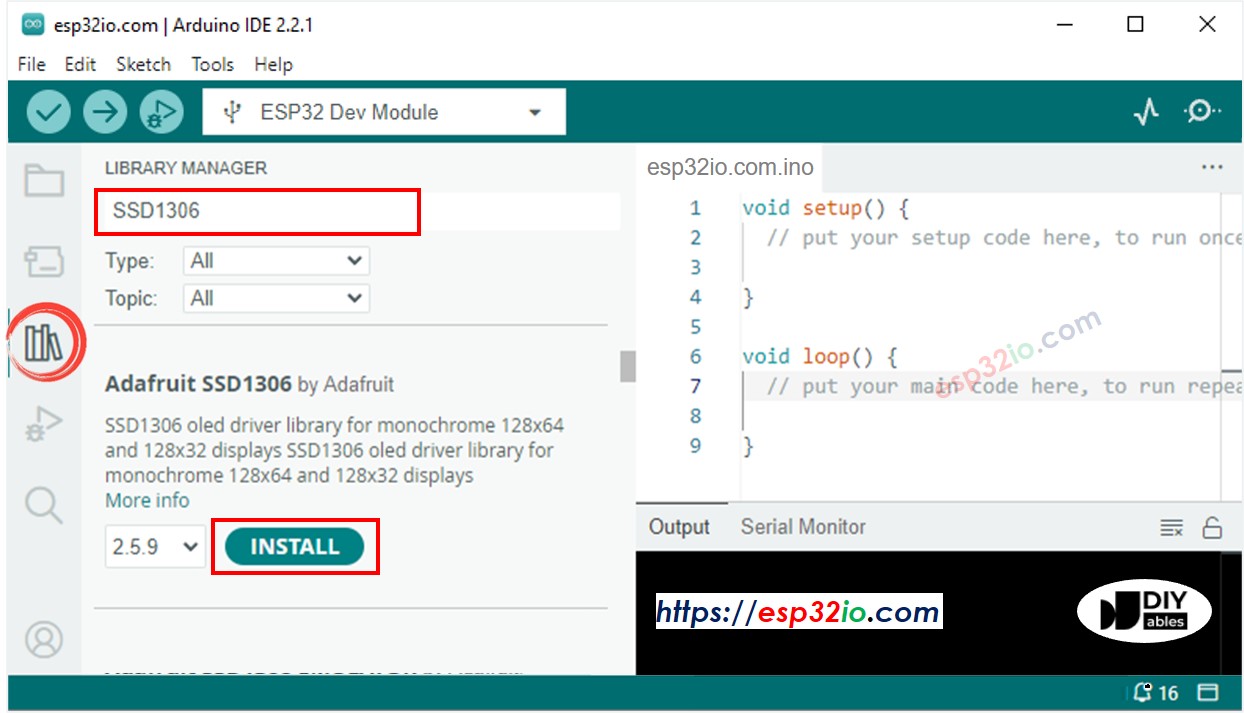
- Klik op het icoon Libraries in de linkerzijbalk van Arduino IDE.
- Zoek naar “SSD1306” en selecteer de SSD1306 bibliotheek van Adafruit.
- Klik op Installeren om de bibliotheek te installeren.
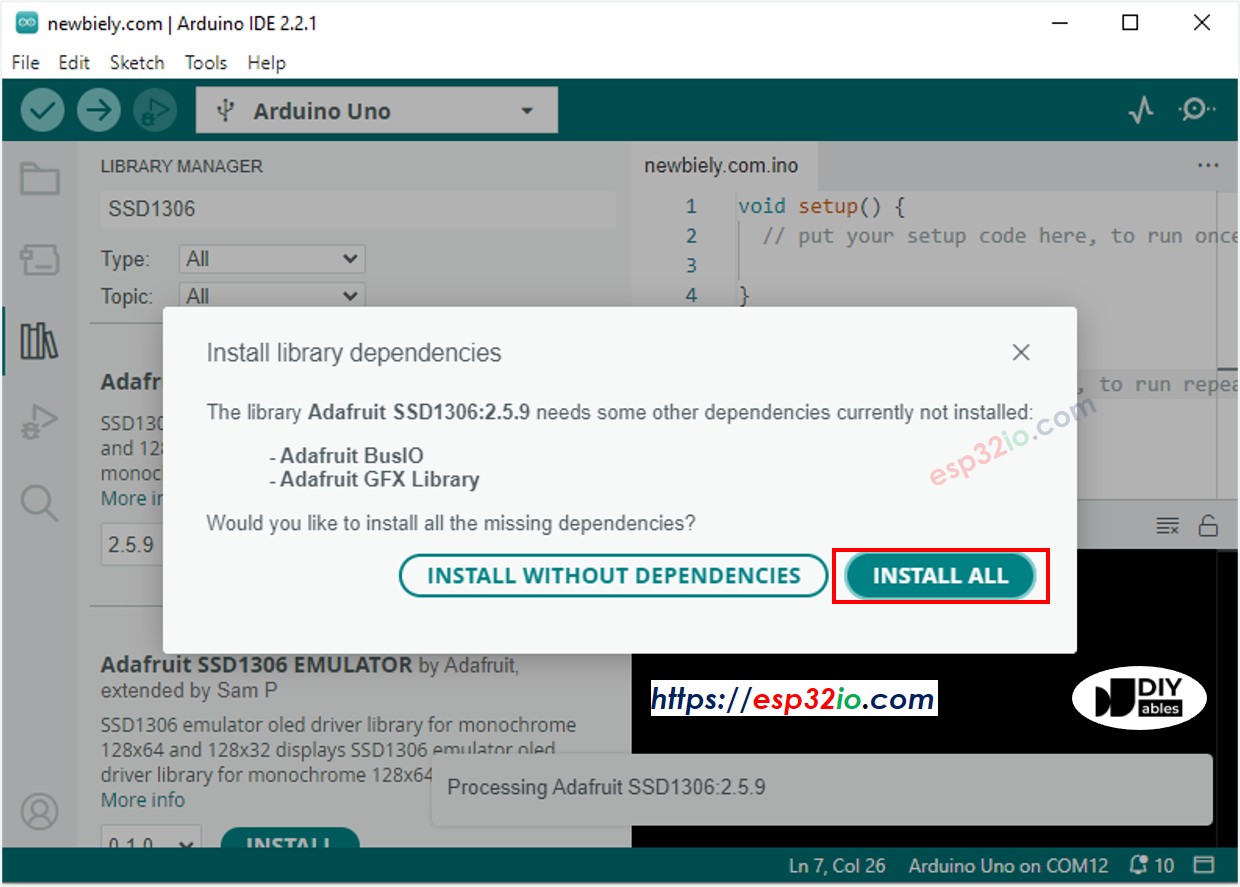
- U krijgt een melding om aanvullende bibliotheken te installeren.
- Klik op Alles installeren om alle afhankelijkheden te installeren.
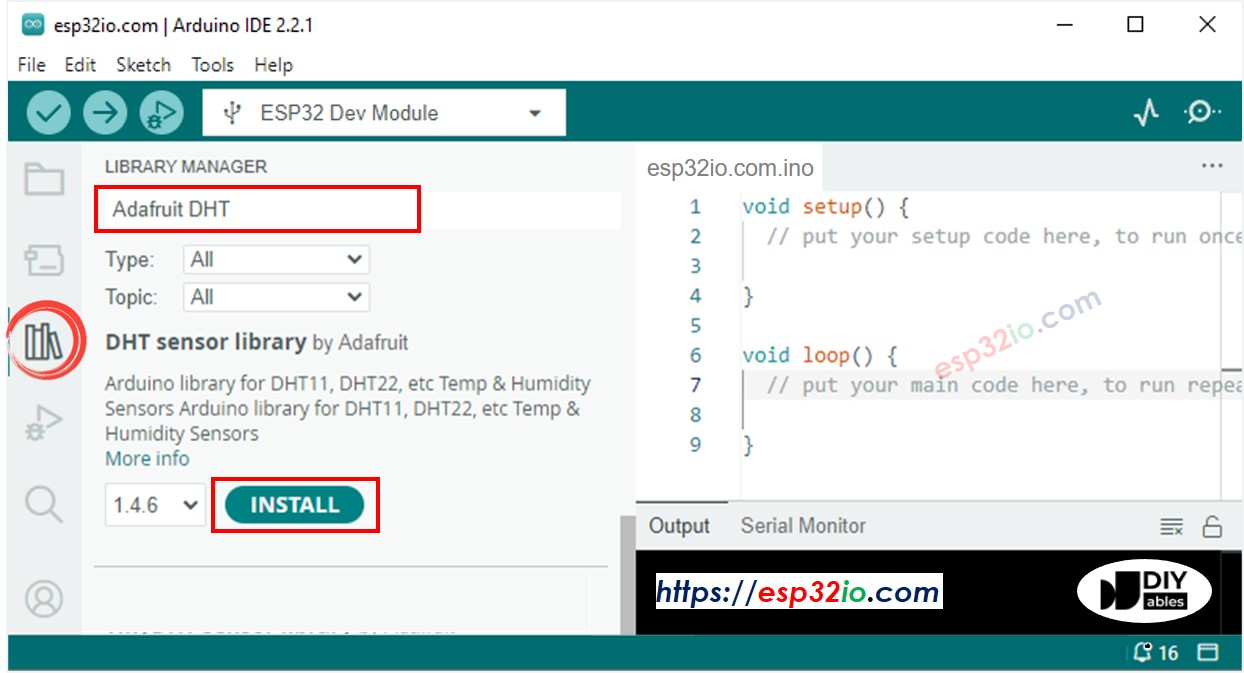
- Zoek daarna op “DHT” en kies de DHT sensor bibliotheek van Adafruit.
- Klik op Installeren om de bibliotheek te installeren.
- U wordt gevraagd om overige afhankelijkheden te installeren.
- Klik op Alles installeren om ook deze te installeren.
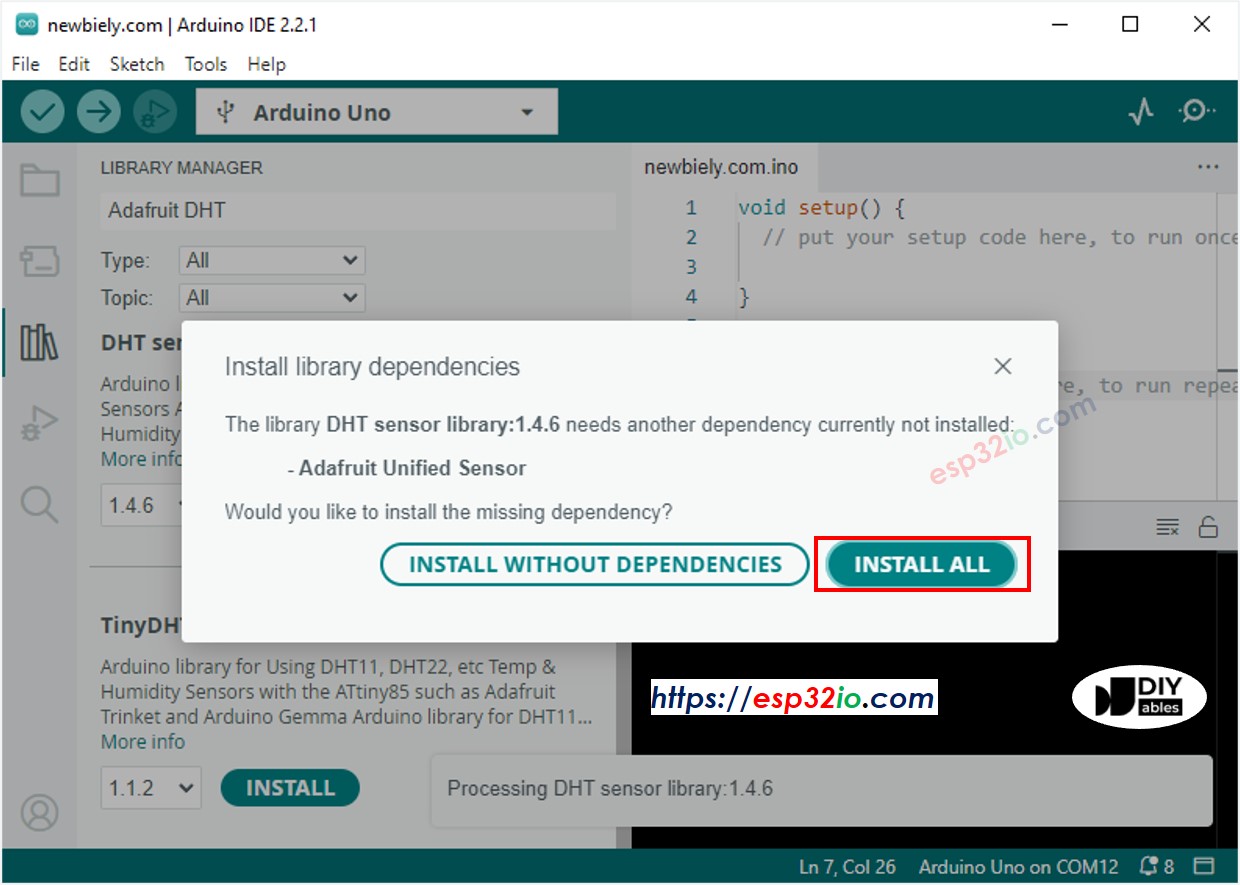
- Kopieer de bovenstaande code en open deze in Arduino IDE.
- Klik op de Uploaden knop in Arduino IDE om de code naar de ESP32 te uploaden.
- Houd de sensor in warm en koud water, of houd de sensor in uw hand.
- Bekijk het resultaat op het OLED scherm en de Seriële Monitor.
※ Notiz:
De bovenstaande code centreert automatisch de tekst horizontaal en verticaal op het OLED scherm.
Video Tutorial
We overwegen het maken van videotutorials. Als u videotutorials belangrijk vindt, abonneer u dan op ons YouTube-kanaal om ons te motiveren de video's te maken.
Bekijk onze video-tutorial voor een visuele begeleiding bij dit project! De video biedt extra inzichten en stappen om u te helpen het maximale uit uw ESP32, DHT22 sensor en OLED display te halen.
Gerelateerde Tutorials
📱 Aanbevolen apps
 English for KidsSpelenderwijs Engels leren voor jonge kinderen.Ontdek het opGoogle PlayBeschikbaar in deApp Store
 Bubble NoteZelfverwijderende notities – schrijf ze als berichten.Ontdek het opGoogle PlayBeschikbaar in deApp Store
 Didn't BuyVersla impulsaankopen en bespaar meer.Ontdek het opGoogle PlayBeschikbaar in deApp Store
 Knowledge PathOefentoetsen om alles te leren.Ontdek het opGoogle PlayBeschikbaar in deApp Store