
ESP32 - Hello World
Deze tutorial geeft u instructies om uw eerste programma te schrijven op de ESP32. U leert hoe u de ESP32 "Hello World" kunt laten printen naar de Serial Monitor.
Hardware Benodigd
Of u kunt de volgende kits kopen:
| 1 | × | DIYables Sensorkit (18 sensoren/displays) |
Openbaarmaking: Sommige van de links in deze sectie zijn Amazon-affiliate links. We kunnen een commissie ontvangen voor aankopen die via deze links worden gedaan, zonder extra kosten voor u. We waarderen uw steun.
Snelle Stappen
- Als dit de eerste keer is dat u een ESP32 gebruikt, bekijk dan hoe u de omgeving instelt voor ESP32 in de Arduino IDE.
- Maak de bedrading zoals op bovenstaande afbeelding.
- Sluit de ESP32 aan op uw pc via een micro USB-kabel.
- Open de Arduino IDE.
- Selecteer de ESP32 board
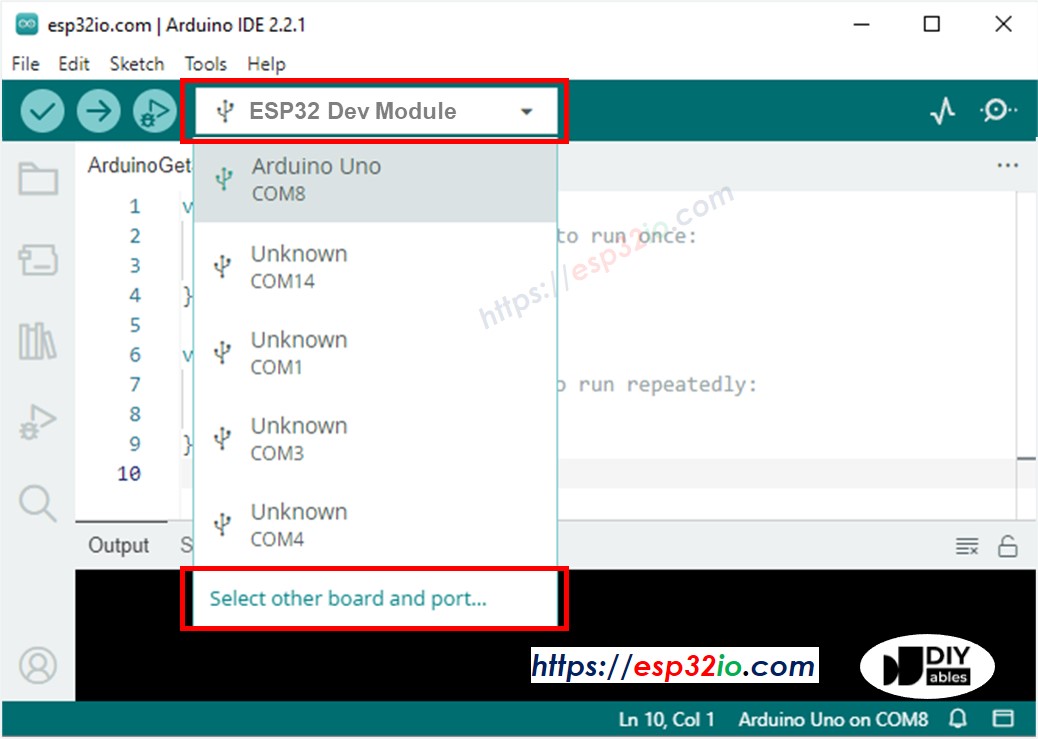
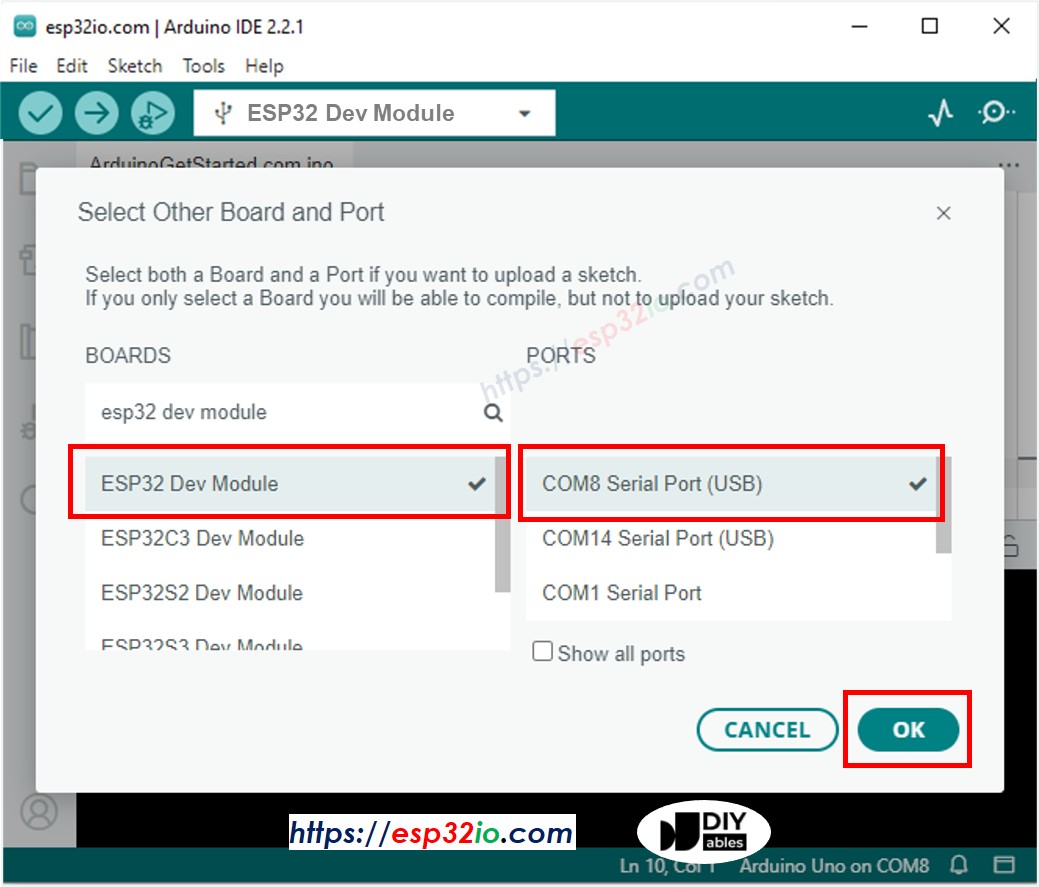
- Selecteer de seriële poort van de ESP32 (het nummer kan verschillen)
- Typ de volgende code
void setup() {
// plaats hier uw setup code, wordt één keer uitgevoerd:
Serial.begin(9600);
}
void loop() {
// plaats hier uw hoofdcode, wordt herhaaldelijk uitgevoerd:
Serial.println("Hello World!");
delay(500);
}
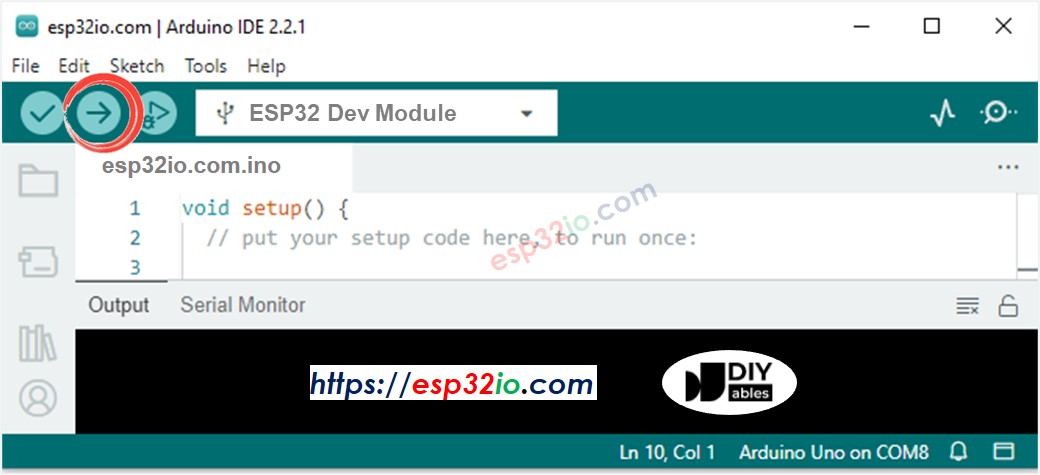
- Compileer en upload de code naar de ESP32 door op de Upload-knop in de Arduino IDE te klikken
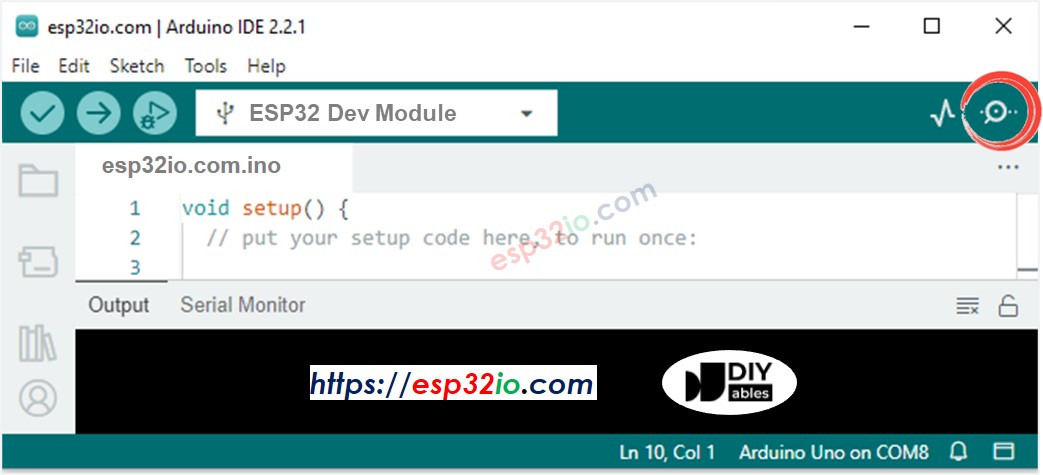
- Open de Serial Monitor in de Arduino IDE
- Bekijk het resultaat in de Serial Monitor. Het ziet er als volgt uit:
8
Serial.println("Hello World!");
Message (Enter to send message to 'ESP32 Dev Module' on 'COM15')
New Line
9600 baud
Hello World!
Hello World!
Hello World!
Hello World!
ESP32 Code Wijzigen
- Vervang “Hello World!” door elke gewenste tekst, bijvoorbeeld “Hello newbiely.com”.
- Compileer en upload de code opnieuw naar de ESP32 door op de Upload-knop in de Arduino IDE te klikken
- Bekijk het resultaat in de Serial Monitor. Het ziet er dan als volgt uit:
8
Serial.println("Hello World!");
Message (Enter to send message to 'ESP32 Dev Module' on 'COM15')
New Line
9600 baud
Hello newbiely.com
Hello newbiely.com
Hello newbiely.com
Hello newbiely.com
Video Tutorial
We overwegen het maken van videotutorials. Als u videotutorials belangrijk vindt, abonneer u dan op ons YouTube-kanaal om ons te motiveren de video's te maken.
Taalreferenties
Gerelateerde Tutorials
📱 Aanbevolen apps
 English for KidsSpelenderwijs Engels leren voor jonge kinderen.Ontdek het opGoogle PlayBeschikbaar in deApp Store
 Bubble NoteZelfverwijderende notities – schrijf ze als berichten.Ontdek het opGoogle PlayBeschikbaar in deApp Store
 Didn't BuyVersla impulsaankopen en bespaar meer.Ontdek het opGoogle PlayBeschikbaar in deApp Store
 Knowledge PathOefentoetsen om alles te leren.Ontdek het opGoogle PlayBeschikbaar in deApp Store