
ESP32 WebMonitor Voorbeeld - Webgebaseerde Seriële Monitor Handleiding
Overzicht
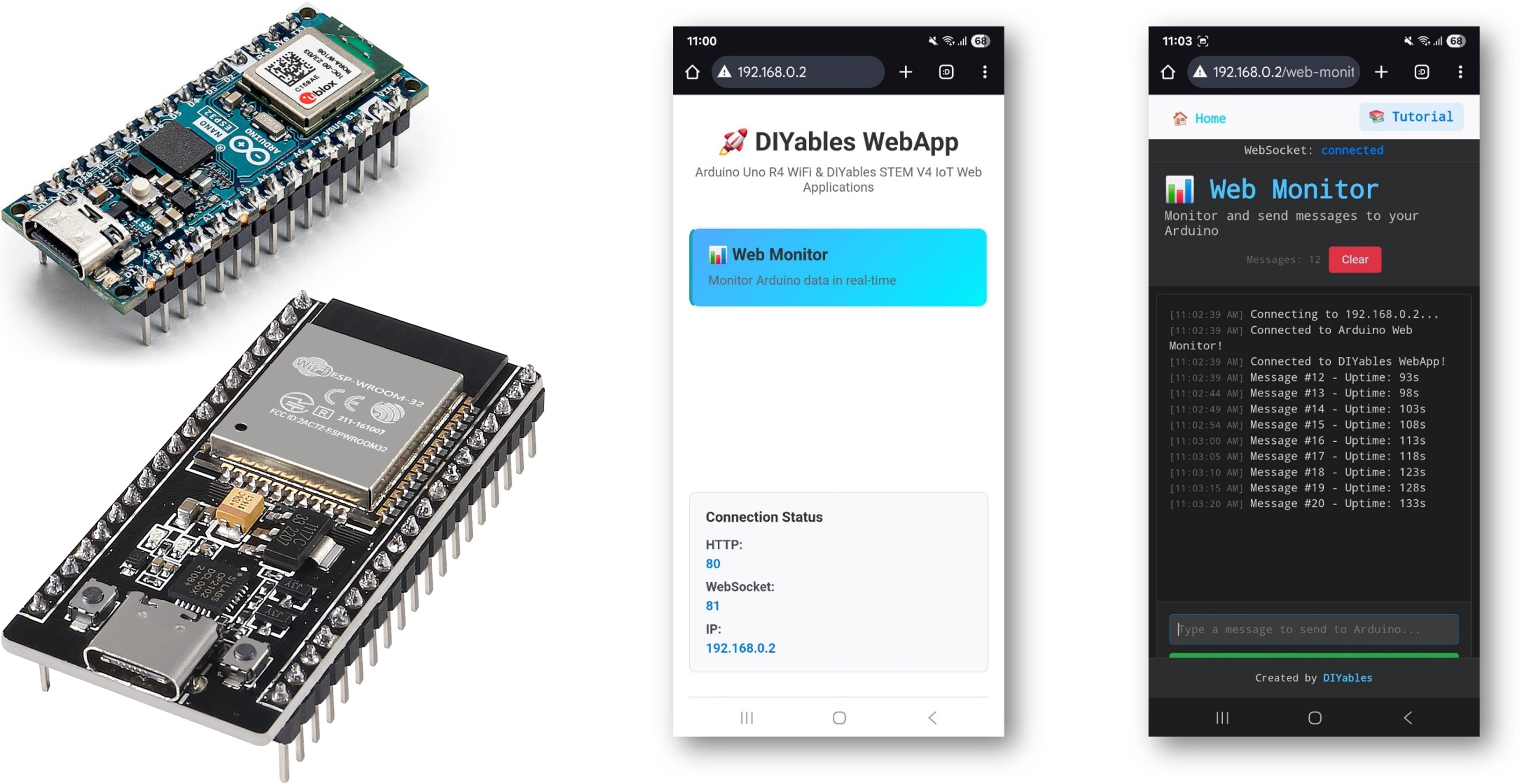
Het WebMonitor voorbeeld vervangt de traditionele Seriële Monitor door een webgebaseerde interface die vanaf elk apparaat in uw netwerk toegankelijk is. Ontworpen voor het ESP32 educatieve platform met uitgebreide IoT mogelijkheden, ingebouwde sensorbewaking en naadloze integratie in het educatieve ecosysteem.
Functionaliteiten
- Realtime Seriële Output: Bekijk ESP32 berichten direct in de browser
- Command Input: Verstuur commando’s vanuit de webinterface naar Arduino
- Donker Thema: Oogvriendelijke terminal-stijl interface
- Automatisch Scrollen: Scrollt automatisch naar de nieuwste berichten
- Tijdstempel: Alle berichten bevatten timestamps
- Commandogeschiedenis: Navigeer door eerdere commando’s met de pijltjestoetsen
- Wisfunctie: Maak het monitor scherm leeg
- Kopieer/Plak: Volledige tekstselectie en kopieerondersteuning
Benodigde Hardware
Of u kunt de volgende kits kopen:
| 1 | × | DIYables Sensorkit (18 sensoren/displays) |
Installatie-instructies
Stapsgewijze Instructies
Volg deze instructies stap voor stap:
- Bent u nieuw met ESP32? Volg dan eerst de tutorial over het opzetten van de ESP32 ontwikkelomgeving in de Arduino IDE.
- Verbind de ESP32 board met uw computer via een USB-kabel.
- Start de Arduino IDE op uw computer.
- Selecteer de juiste ESP32 board (bijv. ESP32 Dev Module) en COM-poort.
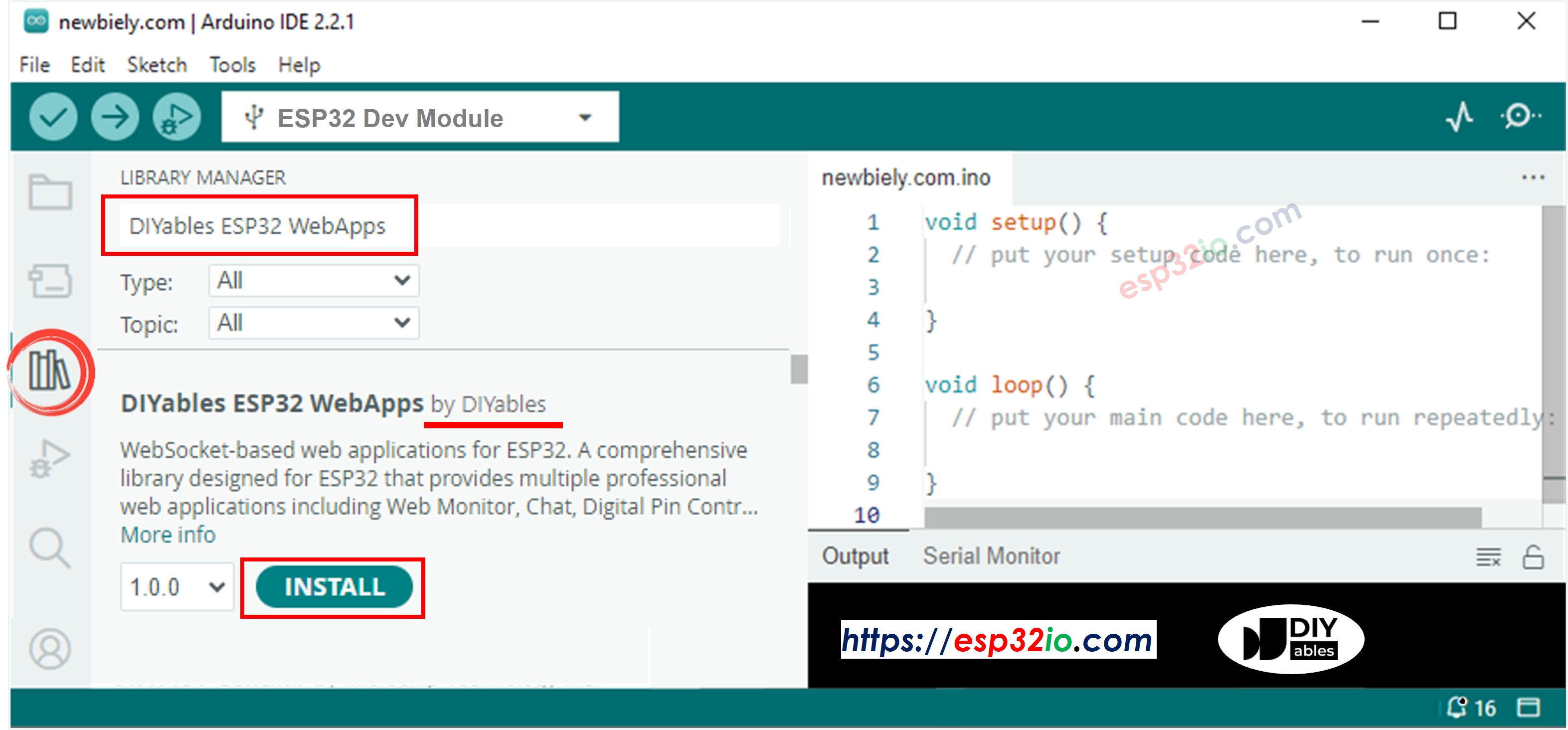
- Klik op het Libraries-icoon in de linker menubalk van de Arduino IDE.
- Zoek met "DIYables ESP32 WebApps" en vind de DIYables ESP32 WebApps Library van DIYables.
- Klik op de Installeren knop om de library te installeren.
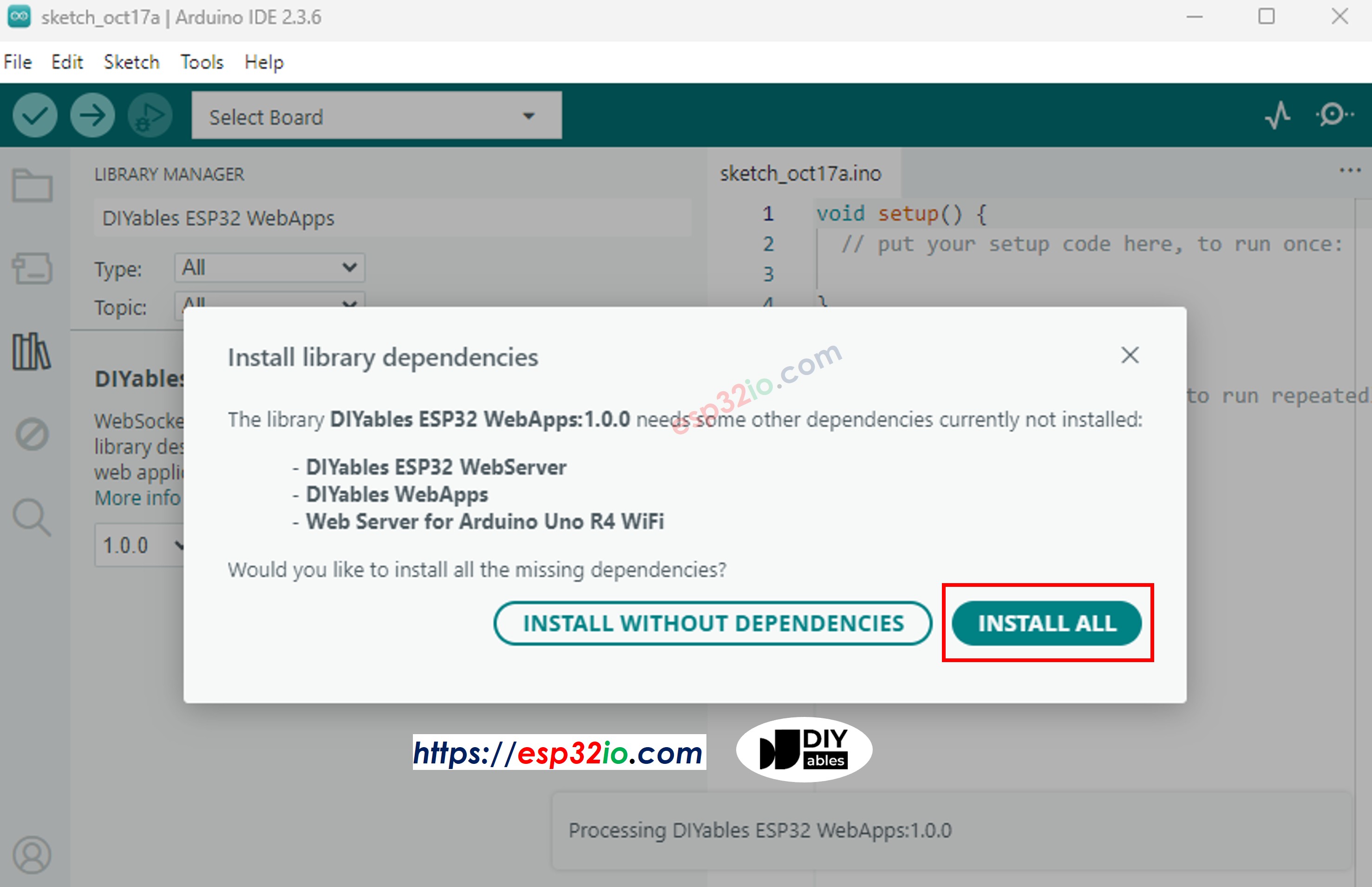
- U krijgt een verzoek om ook afhankelijkheden te installeren.
- Klik op de Installeer Alles knop om alle benodigde libraries te installeren.
- In de Arduino IDE, ga naar Bestand Voorbeelden DIYables ESP32 WebApps WebMonitor voorbeeld, of kopieer de bovenstaande code en plak die in de Arduino IDE editor.
- Pas de WiFi-inloggegevens in de code aan door deze regels te wijzigen:
- Klik op de Uploaden knop in de Arduino IDE om de code naar de ESP32 te uploaden.
- Open de Seriële Monitor.
- Bekijk het resultaat in de Seriële Monitor, het zou er als volgt uit moeten zien:
- Als u niets ziet, start dan de ESP32 opnieuw op.
- Noteer het weergegeven IP-adres en voer dit adres in de adresbalk van een webbrowser op uw smartphone of PC in.
- Voorbeeld: http://192.168.0.2
- U ziet dan de startpagina zoals in de afbeelding hieronder:
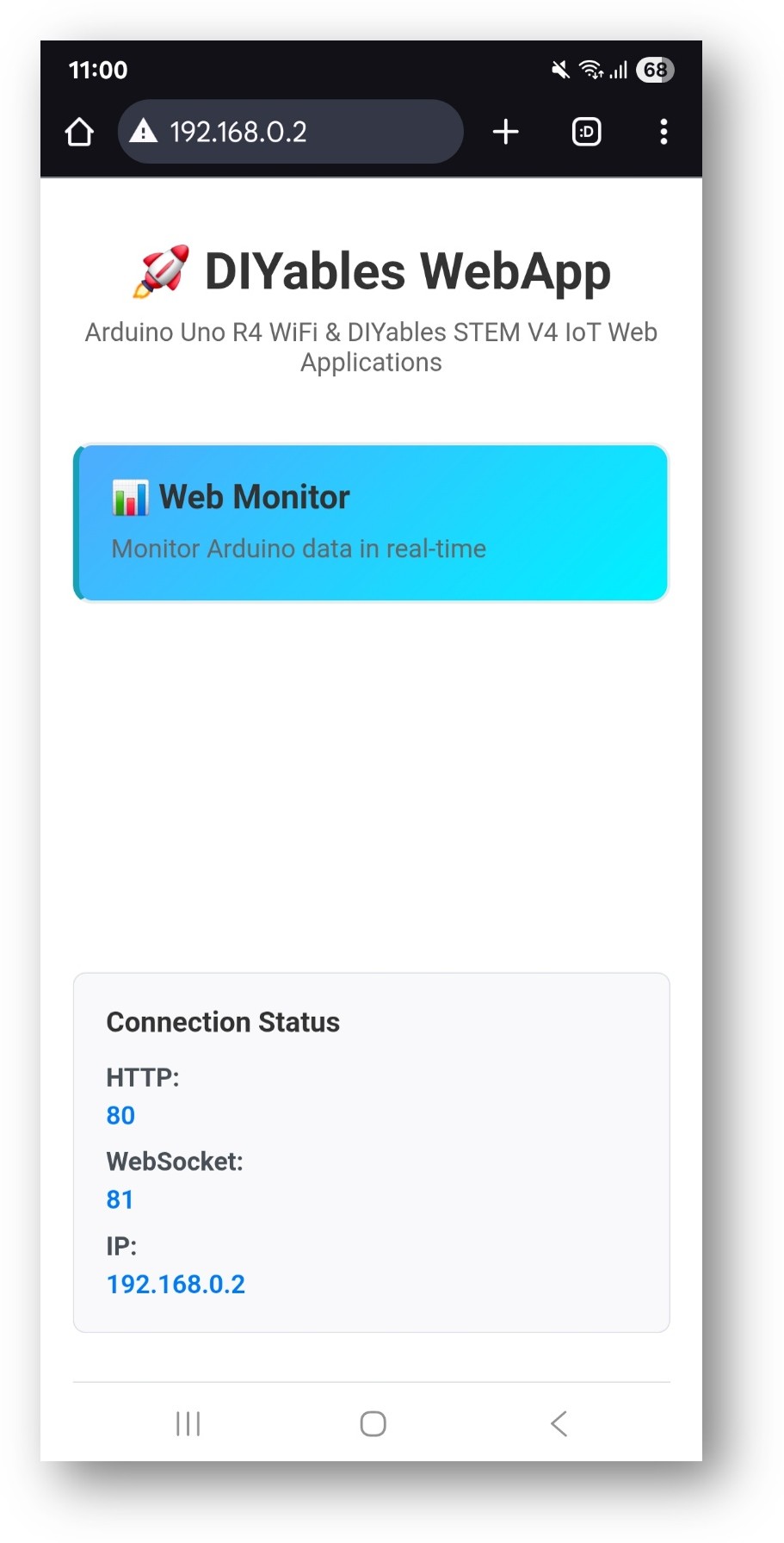
- Klik op de Web Monitor link, u ziet de Web Monitor app gebruikersinterface zoals hieronder:
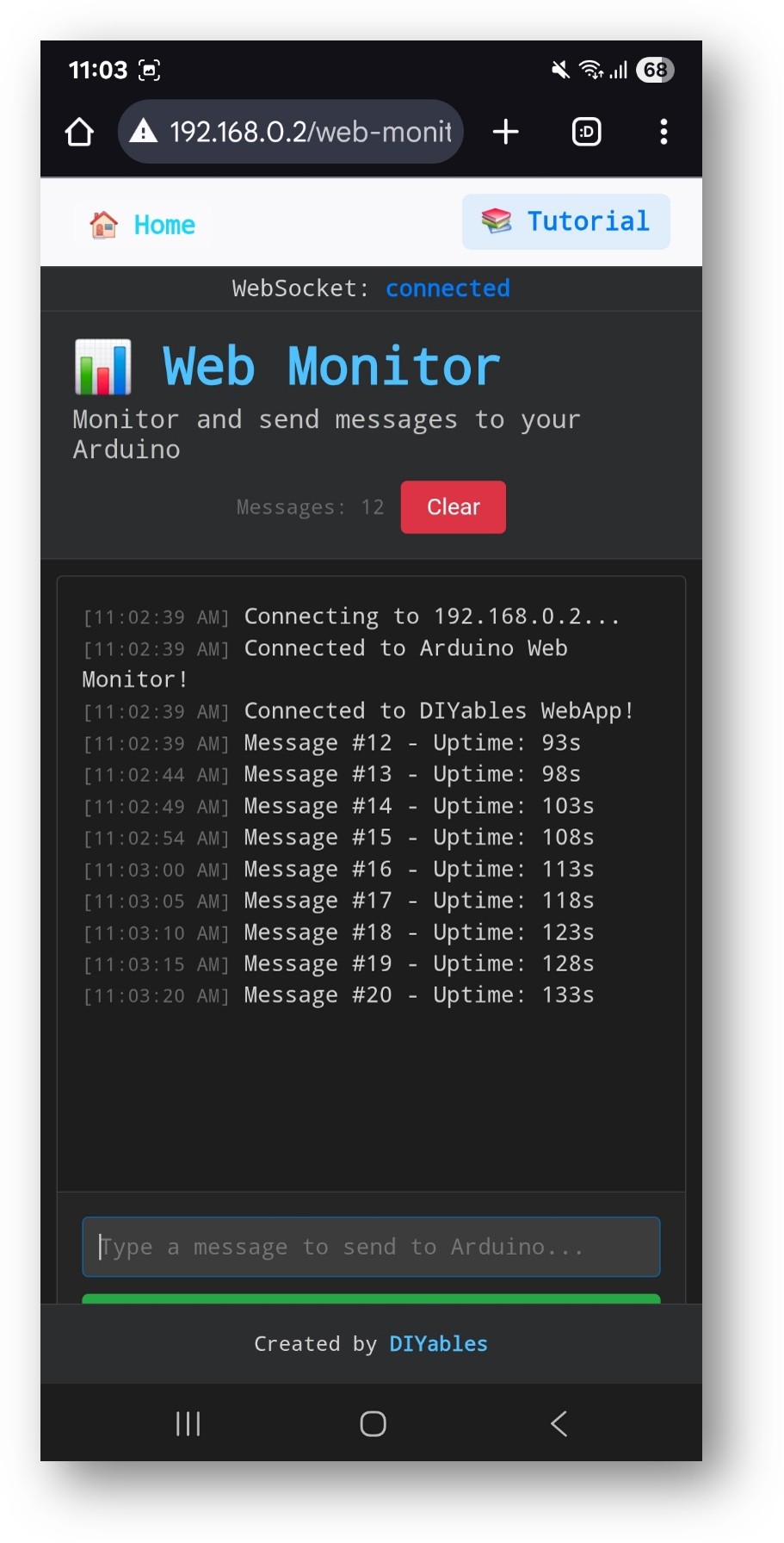
- U kunt ook direct de pagina openen door het IP-adres te gebruiken gevolgd door /web-monitor. Bijvoorbeeld: http://192.168.0.2/web-monitor
- Probeer commando’s te sturen naar uw ESP32 via de web monitor interface en bekijk realtime seriële output vanaf uw Arduino.
Hoe te Gebruiken
Seriële Output Bekijken
- Open de web monitor interface
- De ESP32 stuurt automatisch statusberichten elke 5 seconden
- Alle Serial.println() output verschijnt in de monitor
- Berichten worden automatisch voorzien van een tijdstempel
Commando’s Verzenden
- Typ commando’s in het invoerveld onderaan
- Druk op Enter of klik op de Verzenden knop
- De ESP32 verwerkt het commando en reageert
Ingebouwde Commando’s
Het voorbeeld bevat de volgende demonstratiecommando’s:
LED-bediening
- "led on" → Zet de ingebouwde LED aan
- "led off" → Zet de ingebouwde LED uit
- "led toggle" → Wisselt de LED status af
- "blink" → Laat de LED 3 keer knipperen
Systeemcommando’s
- "status" → Toont ESP32 status en uptime
- "help" → Geeft een lijst met beschikbare commando’s
- "reset counter" → Reset de berichtenteller
- "memory" → Toont informatie over beschikbare geheugen
Debug Commando’s
- "test" → Stuurt een testbericht
- "echo [message]" → Echo’t uw bericht terug
- "repeat [n] [message]" → Herhaalt het bericht n keer
Interface Functies
Sneltoetsen
- Enter → Verstuur commando
- ↑/↓ Pijltjestoetsen → Navigeer door commandogeschiedenis
- Ctrl+L → Maak monitor leeg (indien geïmplementeerd)
- Ctrl+A → Selecteer alle tekst
Monitorbediening
- Automatisch Scrollen → Scrollt automatisch naar nieuwe berichten
- Wissen → Leeg het monitor scherm
- Kopiëren → Kopieer geselecteerde tekst naar klembord
Creatieve Aanpassingen - Bouw Uw Geavanceerde Debugging Tool
Breid dit webmonitor voorbeeld uit om een krachtig debugging- en controlepaneel voor uw projecten te bouwen! Voeg aangepaste commando’s, sensorbewaking en realtime datavisualisatie toe om aan uw creatieve wensen te voldoen.
Code Structuur
Hoofdcomponenten
- WebApp Server: Beheert HTTP en WebSocket connecties
- Monitorpagina: Biedt terminal-achtige webinterface
- Berichtenverwerker: Verwerkt binnenkomende commando’s
- Seriële Brug: Stuurt seriële output door naar de web interface
Belangrijke Functies
Aangepaste Commando’s Toevoegen
Om nieuwe commando’s toe te voegen, wijzig de functie handleWebCommand:
Praktische Toepassingen
Ontwikkeling en Debugging
Remote Systeemmonitoring
Configuratiebeheer
Geavanceerde Functionaliteiten
Berichtfiltering
Voeg berichttypes en filtering toe:
Commandoparsing
Implementeer geavanceerde commandoparsing:
Data Logging
Log monitor data naar SD-kaart of EEPROM:
Problemen Oplossen
Veelvoorkomende Problemen
1. Geen output in webmonitor
- Controleer of Serial.begin() is aangeroepen in setup()
- Controleer WebSocket-verbinding (groene statusindicator)
- Controleer browserconsole op foutmeldingen
2. Commando’s werken niet
- Zorg dat commando’s exact zijn zoals opgegeven
- Let op hoofdlettergevoeligheid bij commando’s
- Zoek naar responsberichten in de monitor
3. Interface laadt langzaam
- Controleer WiFi-signaalsterkte
- Verminder het aantal berichten per tijdseenheid
- Maak browsercache leeg
4. WebSocket-verbinding verbreekt
- Controleer netwerkstabiliteit
- Verminder berichtgrootte
- Implementeer reconnect logica
Debug Tips
Activeer gedetailleerde debugging:
Controleer WebSocket status:
Beveiligingsoverwegingen
Commandovalidatie
Valideer altijd binnenkomende commando’s:
Toegangscontrole
Implementeer basis authenticatie:
Integratievoorbeelden
Sensorbewakingssysteem
Home Automation Monitor
Volgende Stappen
Na het beheersen van het WebMonitor voorbeeld, probeer eens:
- Chat - Voor interactieve communicatie
- DigitalPins - Voor het aansturen van uitgangen
- Slider - Voor analoge waardecontroles
- MultipleWebApps - Combinatie van monitoring en controle
Ondersteuning
Voor extra hulp:
- Bekijk de API Reference documentatie
- Bezoek DIYables tutorials: https://esp32io.com/tutorials/diyables-esp32-webapps
- ESP32 community forums
Gerelateerde Tutorials
📱 Aanbevolen apps
 English for KidsSpelenderwijs Engels leren voor jonge kinderen.Ontdek het opGoogle PlayBeschikbaar in deApp Store
 Bubble NoteZelfverwijderende notities – schrijf ze als berichten.Ontdek het opGoogle PlayBeschikbaar in deApp Store
 Didn't BuyVersla impulsaankopen en bespaar meer.Ontdek het opGoogle PlayBeschikbaar in deApp Store
 Knowledge PathOefentoetsen om alles te leren.Ontdek het opGoogle PlayBeschikbaar in deApp Store