
ESP32 - Seriële Monitor
Deze tutorial leert u hoe u de Seriële Monitor in de Arduino IDE gebruikt met de ESP32.
Hardware Benodigd
Of u kunt de volgende kits kopen:
| 1 | × | DIYables Sensorkit (18 sensoren/displays) |
Over de Seriële Monitor
Wanneer u programmeert voor de ESP32, heeft u iets nodig om te kunnen volgen hoe de code op de ESP32 draait; hiervoor gebruikt u de Seriële Monitor in de Arduino IDE. Deze tool is ontworpen voor twee doeleinden:
- ESP32 → PC: Uw code op de ESP32 stuurt data via de seriële verbinding. De Seriële Monitor op de PC ontvangt deze data en toont het. Dit is erg handig voor het debuggen en monitoren.
- PC → ESP32: U typt data in en stuurt dit van uw PC naar de ESP32. Dit is handig om commando's van uw PC naar de ESP32 te sturen.
U heeft een micro USB-kabel nodig tussen de PC en de ESP32. Deze kabel wordt ook gebruikt om de code naar de ESP32 te uploaden.
Hoe de Seriële Monitor te Gebruiken
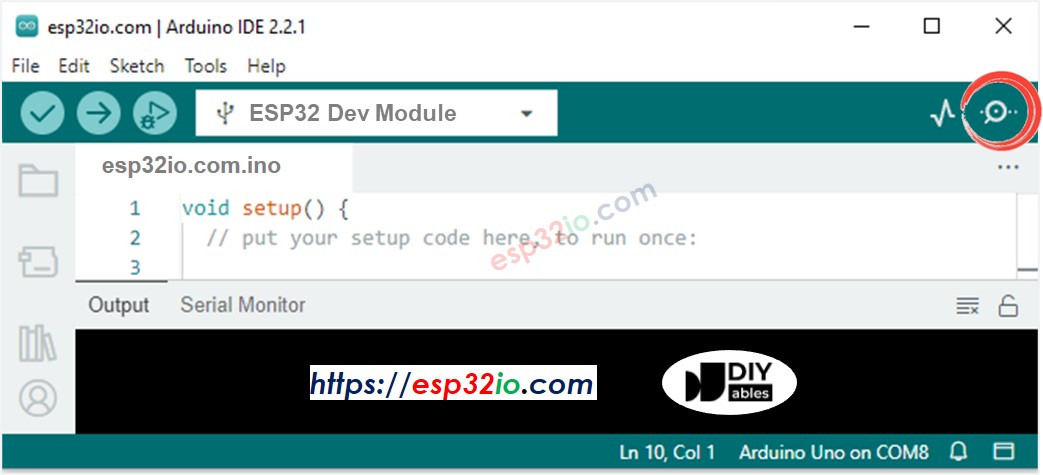
Seriële Monitor openen
U hoeft alleen maar op het icoontje in de Arduino IDE te klikken, zoals te zien is in onderstaande afbeelding:
Onderdelen van de Seriële Monitor
De Seriële Monitor bestaat uit 8 onderdelen:
- Output console: dit onderdeel toont de data die van de ESP32 ontvangen is.
- Autoscroll checkbox: hiermee schakelt u het automatisch scrollen in of uit op de output console.
- Toon timestamp checkbox: hiermee kunt u kiezen om een tijdstempel toe te voegen vóór de data.
- Uitvoer wissen knop: met deze knop wist u de tekst op de output console.
- Baudrate selectie: hiermee kiest u de communicatie snelheid (baudrate) tussen PC en ESP32. Deze waarde MOET overeenkomen met wat in de ESP32-code staat (in de functie Serial.begin()).
- Tekstvak: hier typt u karakters die worden verzonden naar het ESP32-board wanneer u op de Verzend knop klikt.
- Eindkarakter selectie: hiermee selecteert u de tekenreeks die toegevoegd wordt aan de data wanneer deze naar de ESP32 verzonden wordt. Beschikbare opties zijn:
- Geen einde: voegt niets toe
- Nieuwe regel: voegt newline (LF, of '\n') toe
- Carriage return: voegt carriage return (CR, of '\r') toe
- Beide NL en CR: voegt zowel newline als carriage return toe
- Verzend knop: bij het klikken op deze knop wordt de data uit het Tekstvak met de gekozen eindkarakters naar de ESP32 gestuurd.
ESP32 Naar PC
Hoe u data stuurt van het ESP32 board naar de PC:
- Stel de baudrate in en initialiseer de seriële poort met de functie Serial.begin()
- Stuur data naar de Seriële Monitor met één van de onderstaande functies:
- Is dit de eerste keer dat u de ESP32 gebruikt? Bekijk dan hoe u de ontwikkelomgeving instelt voor ESP32 in Arduino IDE.
- Kopieer de bovenstaande code en plak deze in de Arduino IDE.
- Compileer en upload de code naar het ESP32 board door op de knop Upload te klikken in Arduino IDE.
- Open de Seriële Monitor in Arduino IDE.
- Selecteer baudrate 9600.
- Bekijk de output in de Seriële Monitor.
- Probeer Serial.println() te veranderen in Serial.print() en observeer het verschil.
Bijvoorbeeld, stuur “Hello World!” naar de Seriële Monitor:
Voorbeeld Gebruik
Onderstaand voorbeeld stuurt elke seconde de tekst “newbiely.com” van de ESP32 naar de Seriële Monitor:
Snelle Stappen
PC Naar ESP32
Hoe data te sturen van PC naar ESP32
- Op de PC:
- Typ tekst in de Seriële Monitor
- Klik op de knop Verzend.
- Stel baudrate in en start de seriële poort:
- Controleer of er inkomende data is:
- Lees data van de seriële poort met één van de volgende functies:
- Als het ontvangen commando “ON” is, wordt de LED aan gezet.
- Als het ontvangen commando “OFF” is, wordt de LED uit gezet.
- Is dit de eerste keer dat u de ESP32 gebruikt? Bekijk dan hoe u de ontwikkelomgeving instelt voor ESP32 in Arduino IDE.
- Kopieer de bovenstaande code en plak deze in de Arduino IDE.
- Compileer en upload de code naar het ESP32 board door op Upload te klikken in Arduino IDE.
- Open de Seriële Monitor in Arduino IDE.
- Selecteer baudrate 9600 en optie newline voor het eindkarakter.
- Typ “ON” of “OFF” en klik op Verzend.
- Observeer de status van de ingebouwde LED op het ESP32 board. De LED zal respectievelijk AAN of UIT zijn.
- U ziet ook de LED status berichten in de Seriële Monitor:
- Typ het commando “ON” of “OFF” meerdere keren.
Vervolgens schrijft u ESP32 code om de data te lezen en te verwerken:
Bijvoorbeeld:
Voorbeeld Gebruik
Onderstaande ESP32 voorbeeldcode leest commando's binnen via de Seriële Monitor om een ingebouwde LED aan of uit te zetten.
Hoe herkent ESP32 het commando? Bijvoorbeeld, wanneer we “OFF” sturen, hoe weet de ESP32 dan dat het complete commando “OFF” is en niet alleen “O” of “OF”?
⇒ We sturen een afsluiter mee met het commando, meestal een newline karakter ('\n'). Om dit te doen, kiest u in de Seriële Monitor de optie “newline” als einde-teken voordat u data verzendt. De ESP32 leest de data tot aan het newline karakter (de afsluiter).
Snelle Stappen
Video Tutorial
We overwegen het maken van videotutorials. Als u videotutorials belangrijk vindt, abonneer u dan op ons YouTube-kanaal om ons te motiveren de video's te maken.
Bekijk onze video-tutorial voor een visuele begeleiding bij dit project! De video biedt extra inzichten en helpt u beter begrijpen hoe u de Seriële Monitor met ESP32 gebruikt.
Taalreferenties
Gerelateerde Tutorials
📱 Aanbevolen apps
 English for KidsSpelenderwijs Engels leren voor jonge kinderen.Ontdek het opGoogle PlayBeschikbaar in deApp Store
 Bubble NoteZelfverwijderende notities – schrijf ze als berichten.Ontdek het opGoogle PlayBeschikbaar in deApp Store
 Didn't BuyVersla impulsaankopen en bespaar meer.Ontdek het opGoogle PlayBeschikbaar in deApp Store
 Knowledge PathOefentoetsen om alles te leren.Ontdek het opGoogle PlayBeschikbaar in deApp Store