
ESP32 - LED - Faden
Deze tutorial leert u hoe u:
- Een ESP32 een LED laat faden met behulp van de delay() functie
- Een ESP32 een LED laat faden met behulp van de millis() functie
- Een ESP32 een LED laat faden met behulp van de ezLED bibliotheek
Hardware Vereist
Of u kunt de volgende kits kopen:
| 1 | × | DIYables ESP32 Starterskit (ESP32 inbegrepen) | |
| 1 | × | DIYables Sensorkit (18 sensoren/displays) |
Aankoopadvies: Om het bedradingsproces te vereenvoudigen, raden we aan de LED Module te gebruiken, die wordt geleverd met een ingebouwde weerstand.
Over LED
LED Pinout
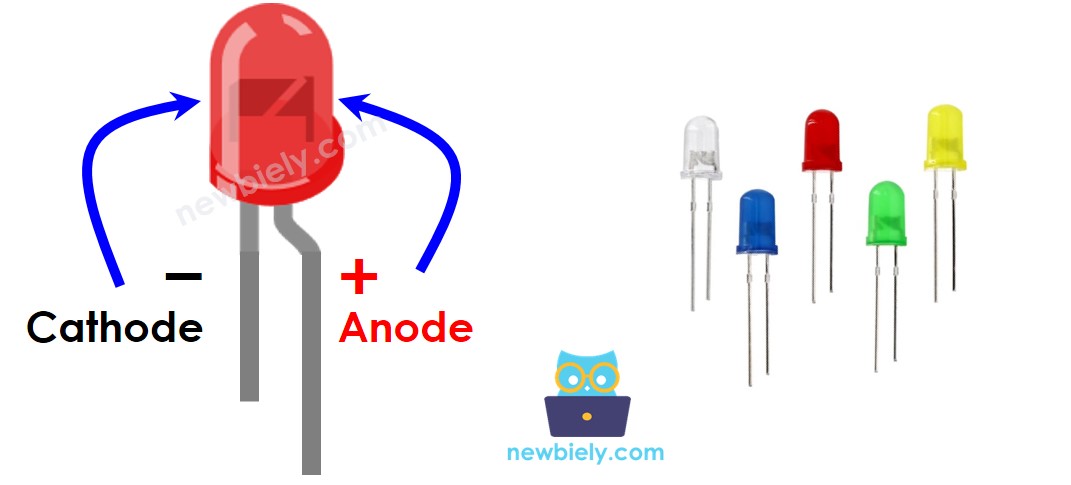
Een LED heeft twee pinnen:
- Kathode(-) pin: verbind deze pin met GND (0V)
- Anode(+) pin: wordt gebruikt om de staat van de LED te regelen
Hoe werkt de LED
Na het verbinden van de kathode(-) met GND:
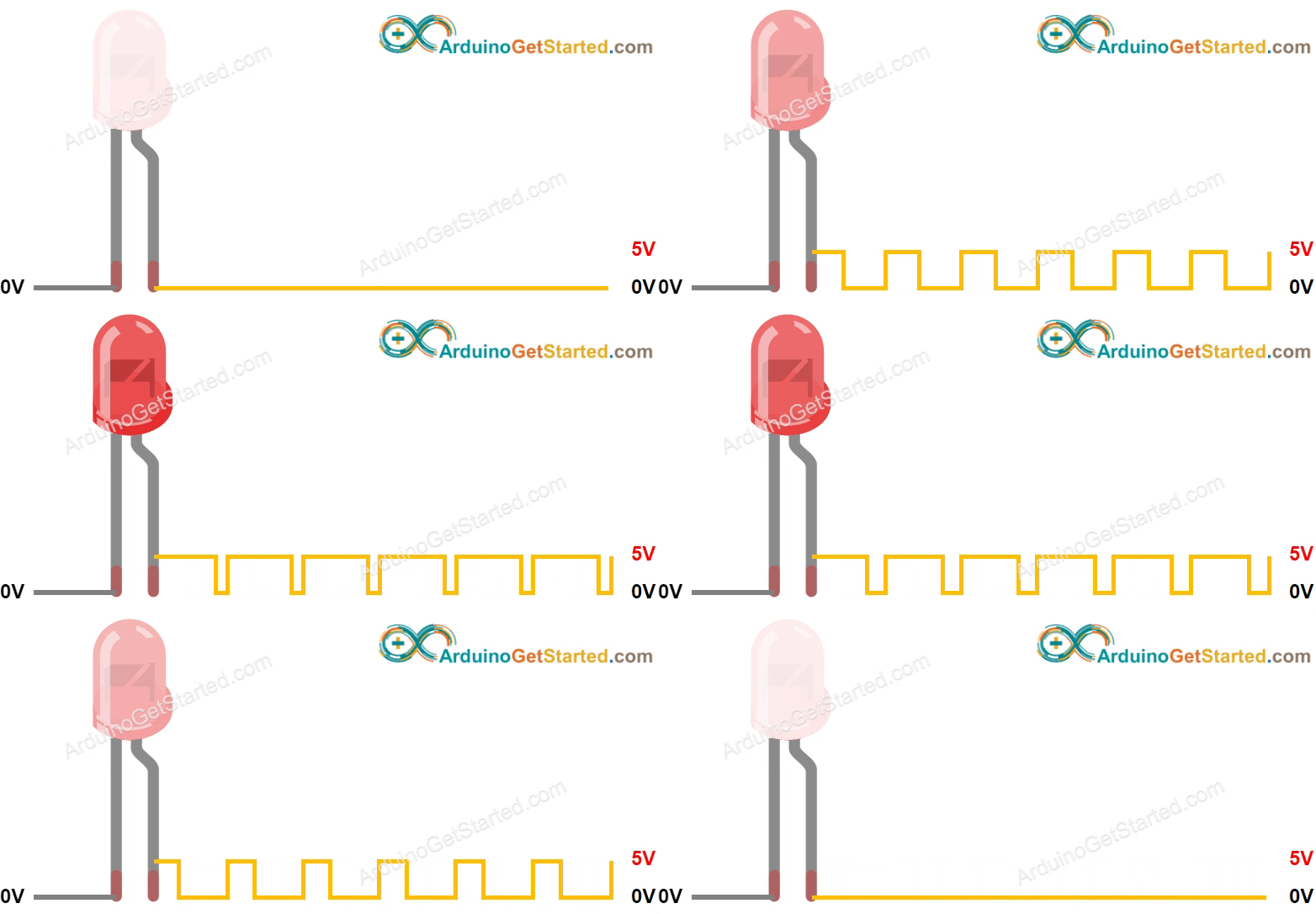
- Als we GND verbinden met de anode(+), is de LED UIT.
- Als we VCC verbinden met de anode(+), is de LED AAN.
- Als we een PWM-signaal aan de anode(+) pin genereren, is de helderheid van de LED evenredig met de PWM duty cycle. De PWM duty cycle varieert van 0 tot 255. Hoe groter de PWM duty cycle, hoe helderder de LED.
- Als de PWM-waarde 0 is, komt dit overeen met GND ⇒ LED is UIT
- Als de PWM-waarde 255 is, komt dit overeen met VCC ⇒ LED brandt op maximale helderheid.
※ Notiz:
Meestal is een weerstand nodig om de LED te beschermen tegen doorbranden. De waarde van de weerstand hangt af van de specificaties van de LED.
ESP32 - LED faden
De digitale output-pinnen van de ESP32 kunnen geprogrammeerd worden om een PWM-signaal te genereren. Door de anode(+) pin van de LED te verbinden met een ESP32-pin, de kathode(-) met GND, en vervolgens de ESP32 te programmeren om de duty cycle van PWM te veranderen, kunnen we de LED laten faden.
Bedradingsschema tussen LED en ESP32
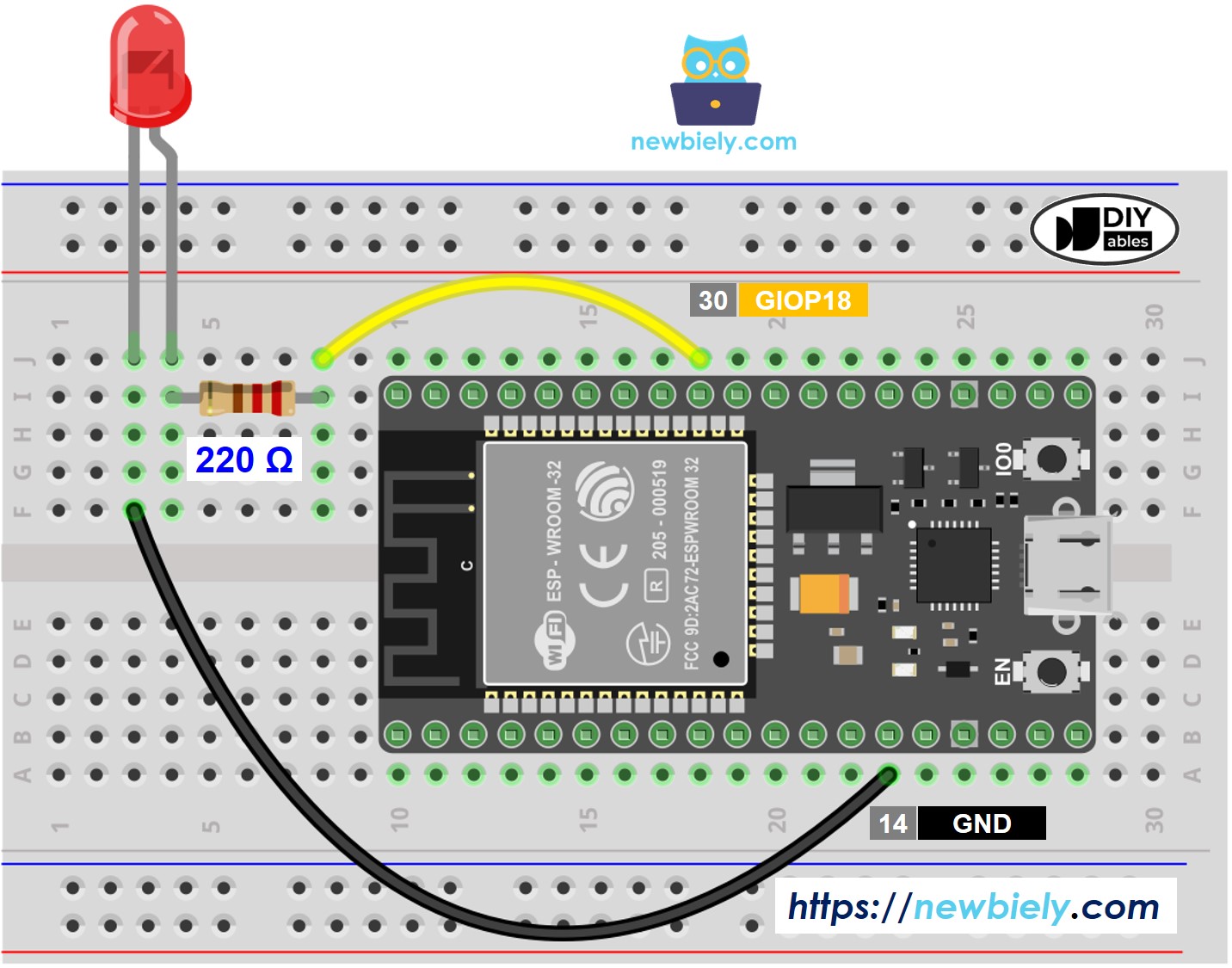
Deze afbeelding is gemaakt met Fritzing. Klik om de afbeelding te vergroten.
Als u niet weet hoe u ESP32 en andere componenten van stroom moet voorzien, vindt u instructies in de volgende tutorial: Hoe ESP32 van stroom te voorzien.
Hoe te programmeren
- Configureer een pin van de ESP32 als digitale uitgang met de functie pinMode(). Bijvoorbeeld pin GPIO18:
- Stel de helderheid van de LED in door een PWM-signaal met de bijbehorende duty cycle te genereren met de functie analogWrite():
Waarbij brightness een waarde is van 0 tot 255.
ESP32 Code - Eenvoudig Fade Voorbeeld
Snelle Stappen
- Als u voor het eerst een ESP32 gebruikt, bekijk dan hoe u de omgeving voor ESP32 instelt in Arduino IDE.
- Maak de bedrading volgens bovenstaande afbeelding.
- Verbind het ESP32 bord met uw PC via een micro USB-kabel.
- Open Arduino IDE op uw PC.
- Selecteer het juiste ESP32 bord (bijv. ESP32 Dev Module) en de COM-poort.
- Kopieer onderstaande code en plak deze in Arduino IDE.
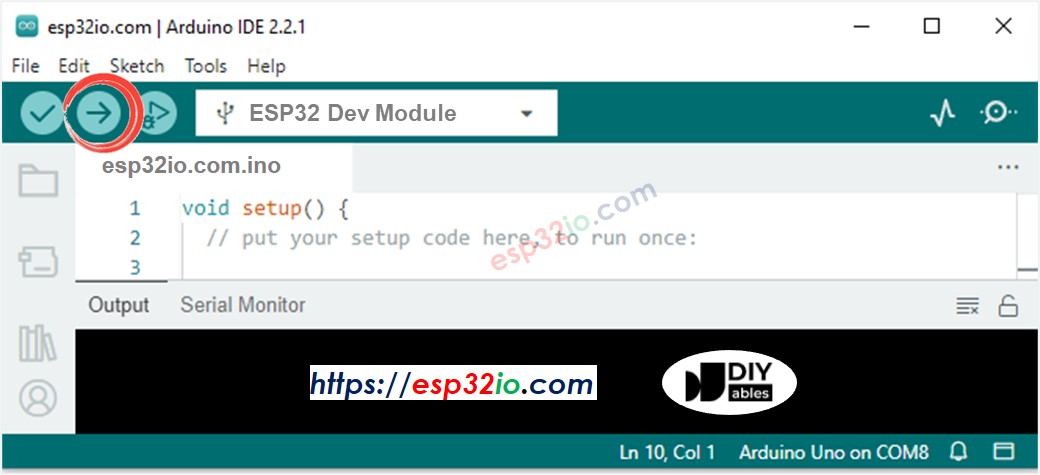
- Compileer en upload de code naar het ESP32 bord door te klikken op de Upload knop in Arduino IDE.
- Bekijk de helderheid van de LED.
Regel-voor-regel Code Uitleg
De bovenstaande ESP32 code bevat regel-voor-regel uitleg. Lees a.u.b. de commentaren in de code!
※ Notiz:
In het bovenstaande voorbeeld wordt de delay() functie gebruikt om in- en uit te faden. De delay() functie maakt het faden van de LED ongelijkmatig en blokkeert andere code. In de volgende delen leren we hoe u vloeiend kan faden zonder andere code te blokkeren met behulp van de millis() functie.
Hoe de LED te laten faden (fade-in) binnen een periode zonder delay()
Hoe de LED te laten faden (fade-out) binnen een periode zonder delay()
Video Tutorial
We overwegen het maken van videotutorials. Als u videotutorials belangrijk vindt, abonneer u dan op ons YouTube-kanaal om ons te motiveren de video's te maken.
Taalreferenties
Gerelateerde Tutorials
📱 Aanbevolen apps
 English for KidsSpelenderwijs Engels leren voor jonge kinderen.Ontdek het opGoogle PlayBeschikbaar in deApp Store
 Bubble NoteZelfverwijderende notities – schrijf ze als berichten.Ontdek het opGoogle PlayBeschikbaar in deApp Store
 Didn't BuyVersla impulsaankopen en bespaar meer.Ontdek het opGoogle PlayBeschikbaar in deApp Store
 Knowledge PathOefentoetsen om alles te leren.Ontdek het opGoogle PlayBeschikbaar in deApp Store