
Arduino - Bluetooth
In deze handleiding leert u:
- Hoe u Bluetooth gebruikt met Arduino
- Hoe u gegevens vanaf Arduino via Bluetooth naar een smartphone-app verzendt
- Hoe u gegevens op Arduino ontvangt van een smartphone-app via Bluetooth
- Hoe u Arduino bedient met een smartphone-app via Bluetooth
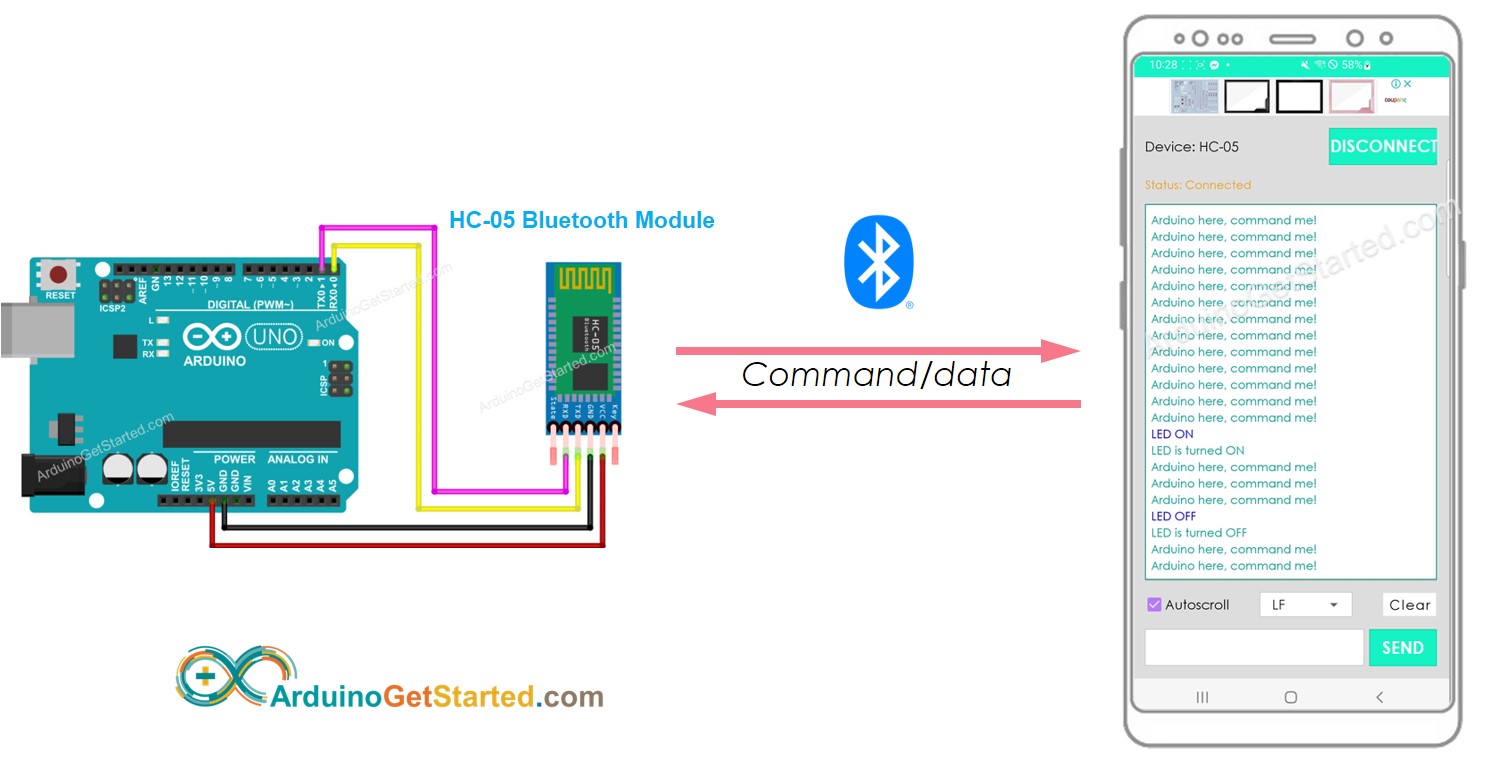
De reikwijdte van deze handleiding:
- Arduino wisselt gegevens uit met de smartphone-app. Communicatie tussen twee Arduino’s via Bluetooth wordt in een andere handleiding behandeld.
- De HC-05 Bluetooth-module wordt gebruikt in deze handleiding. Deze module is populair en veel gebruikt.
- U kunt elke Android/iOS-app gebruiken. Voor demonstratie gebruiken we de Bluetooth Serial Monitor app op Android.
- U kunt alles wat op Arduino is aangesloten bedienen via de smartphone-app. In deze handleiding nemen we een LED en een servomotor als voorbeeld.
Deze handleiding gaat over Classic Bluetooth (Bluetooth 2.0). Als u Bluetooth Low Energy (BLE, Bluetooth 4.0) zoekt, zie dan deze gelijksoortige handleiding: Arduino - Bluetooth Low Energy
Hardware Benodigd
Of u kunt de volgende kits kopen:
| 1 | × | DIYables Sensorkit (18 sensoren/displays) |
Over HC-05 Bluetooth Module
De HC-05 is een seriële Bluetooth-module. Het werkt als een seriële naar Bluetooth-converter. Het doet het volgende:
- Ontvangt data van de seriële RX-pin en verzendt deze via Bluetooth naar het gekoppelde apparaat (zoals een smartphone)
- Ontvangt data via Bluetooth (van het gekoppelde apparaat) en stuurt deze naar de seriële TX-pin
Meer specifiek, in de context van communicatie tussen Arduino en een smartphone-app (Android/iOS):
- Arduino maakt verbinding met de HC-05 via seriële of SoftwareSerial pins
- De HC-05 Bluetooth-module is gekoppeld aan een smartphone-app
- Arduino verzendt data naar de smartphone-app door data naar de seriële of SoftwareSerial-interface te sturen
- Arduino ontvangt data van de smartphone-app door data uit de seriële of SoftwareSerial-interface te lezen
- Er is geen specifieke Bluetooth-code nodig op Arduino
Pinout
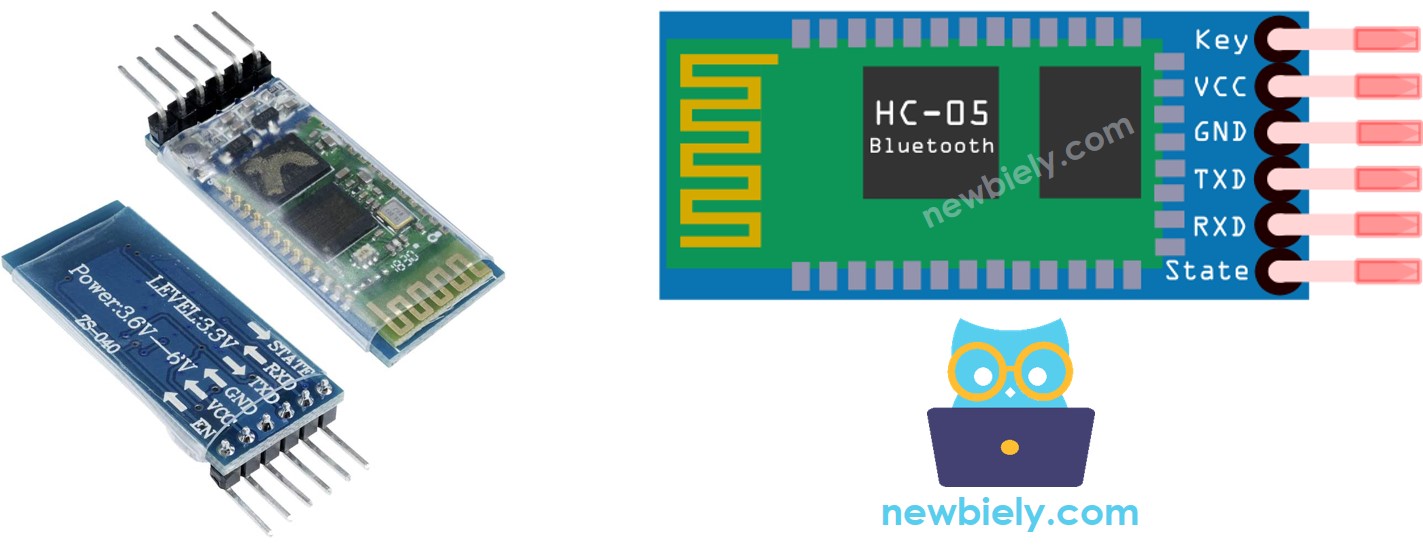
De HC-05 Bluetooth-module heeft 6 pinnen:
- Enable/Key pin: Deze pin wordt gebruikt om te schakelen tussen Data Mode (laag, LOW) en Command Mode (hoog, HIGH). Niet aangesloten staat de module standaard in Data Mode.
- VCC pin: voedingspin, sluit deze aan op +5V voedingsspanning
- GND pin: aardingspin, sluit deze aan op GND van de voeding
- TX pin: seriële datapin, sluit aan op RX-pin van Arduino. Data die via Bluetooth binnenkomt, wordt via deze pin als seriële data doorgestuurd.
- RX pin: seriële datapin, sluit aan op TX-pin van Arduino. Data gestuurd naar deze pin wordt via Bluetooth verzonden.
- State: de statuspin is verbonden met een onboard LED en kan worden gebruikt om te controleren of Bluetooth correct werkt
Voor basisfuncties zijn alleen 4 pinnen van de HC-05 module nodig om te verbinden met Arduino.
De HC-05 Bluetooth-module heeft ook twee ingebouwde onderdelen:
- Een LED: geeft de status van de module aan
- Eén keer per 2 seconden knipperen: module is in Command Mode
- Regelmatig knipperen: wacht op verbinding in Data Mode
- Twee keer per seconde knipperen: succesvolle verbinding in Data Mode
- Een knop: kan worden gebruikt om de Key/Enable pin te bedienen om de modus (Data of Command) te kiezen
Hoe het werkt
De HC-05 Bluetooth-module kent twee werkmodi:
- Data Mode: voor het uitwisselen van data met het gekoppelde apparaat
- Command Mode: om parameters te configureren
Gelukkig werkt de HC-05 met Arduino met standaardinstellingen zonder verdere configuratie.
Standaardinstellingen HC-05
| Standaard Bluetooth-naam | “HC-05” |
|---|---|
| Standaard Wachtwoord | 1234 of 0000 |
| Standaard Communicatie | Slave |
| Standaard Modus | Data Mode |
| Standaard Baudrate Data Mode | 9600, 8, N, 1 |
| Standaard Baudrate Command Mode | 38400, 8, N, 1 |
Over Bluetooth Serial Monitor App
De Bluetooth Serial Monitor app is een mobiele applicatie met een gebruikersinterface die lijkt op de Serial Monitor van de Arduino IDE. Het communiceert met Arduino via Bluetooth. U kunt via deze app communiceren met Arduino alsof u de Serial Monitor op uw PC gebruikt, zonder dat u speciale Bluetooth-code hoeft toe te voegen aan uw Arduino-code, door de volgende stappen te volgen:
- Verbind Arduino met de HC-05 Bluetooth-module
- Installeer de Bluetooth Serial Monitor App op uw smartphone
- Open de app en koppel deze met de HC-05 Bluetooth-module
Nu kunt u data verzenden en ontvangen van Arduino, net als met de Arduino IDE Serial Monitor. U hoeft de bestaande Arduino-code niet aan te passen of Bluetooth-code toe te voegen.
Bedradingsschema
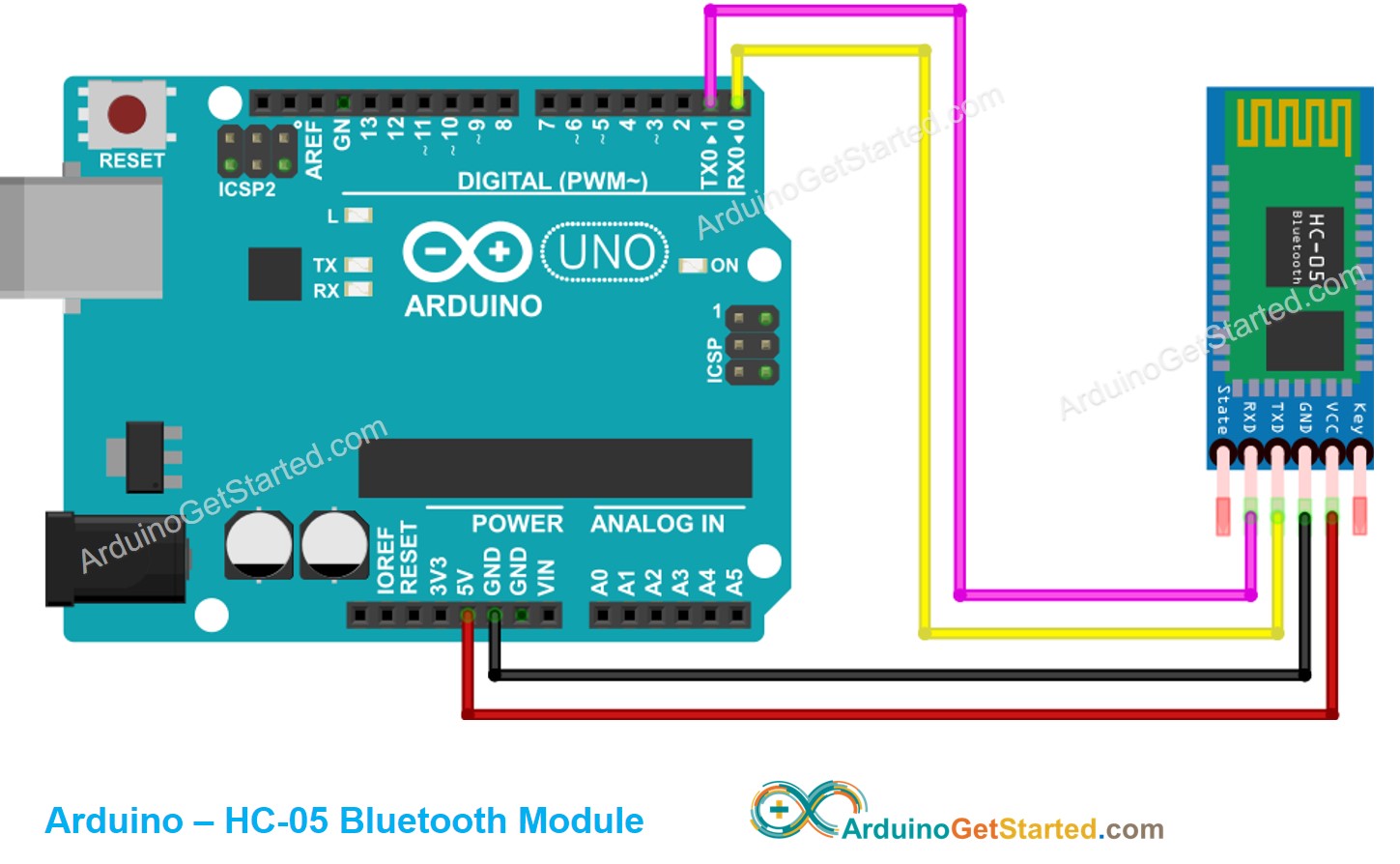
Deze afbeelding is gemaakt met Fritzing. Klik om de afbeelding te vergroten.
Bedradings Tabel
| Arduino Pins | HC-05 Bluetooth Pins |
|---|---|
| RX (Pin 0) | TX |
| TX (Pin 1) | RX |
| 5V | VCC |
| GND | GND |
| Enable/Key (NIET aangesloten) | |
| State (NIET aangesloten) |
※ Notiz:
U kunt ook andere Arduino-pinnen gebruiken door het Serial-object in uw Arduino-code aan te passen naar Serial1, Serial2,... of SoftwareSerial als deze beschikbaar zijn.
Hoe programmeert u voor Bluetooth
Er is geen speciale Bluetooth-code nodig. We gebruiken gewoon de standaard Seriële (Serial) code.
Arduino verzendt data naar Bluetooth App op Smartphone
Om data van Arduino naar een Bluetooth-app op een smartphone te verzenden, gebruiken we de volgende Arduino-code:
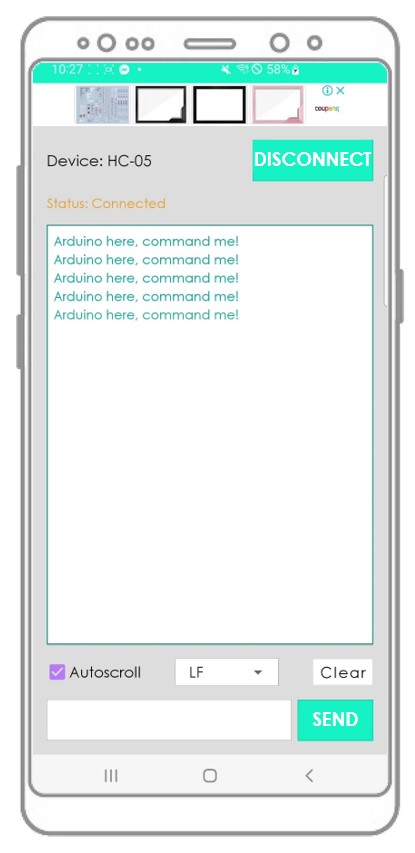
In dit voorbeeld sturen we elke seconde de tekst “Arduino here, command me!” van Arduino naar de Bluetooth-app op de smartphone.
Stappenplan
- Installeer de Bluetooth Serial Monitor App op uw smartphone
- Verbind de HC-05 Bluetooth-module met Arduino volgens bovenstaand bedradingsschema
- Kopieer de bovenstaande code en open deze in de Arduino IDE
- Klik op de Upload-knop in de Arduino IDE om de code naar Arduino te uploaden. Soms kan het uploaden mislukken; in dat geval verbindt u de TX- en RX-pinnen los van de Bluetooth-module, upload de code en sluit daarna de RX/TX-pinnen weer aan
- Open de Serial Monitor in de Arduino IDE
- Open de Bluetooth Serial Monitor App op uw smartphone
- Selecteer de Classic Bluetooth modus
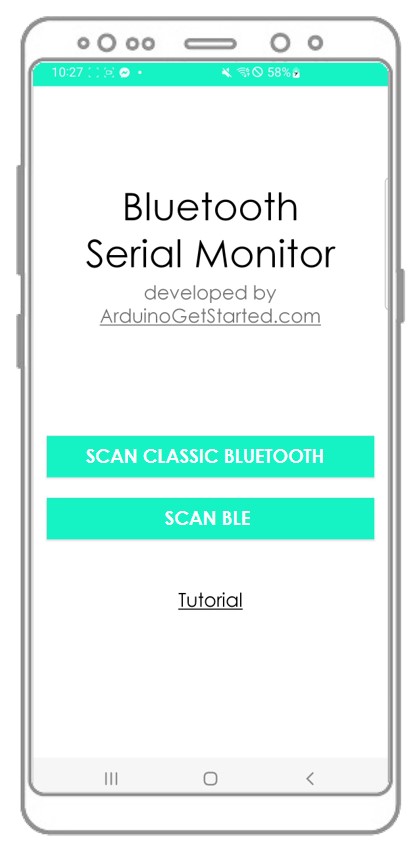
- Koppel met de HC-05 Bluetooth-module
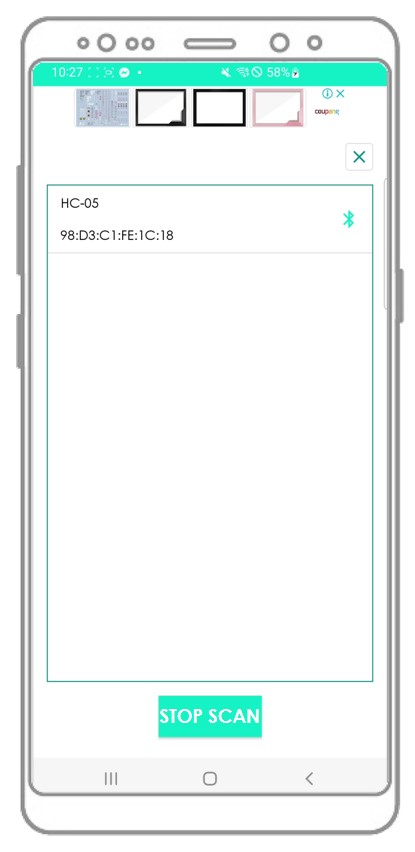
- Bekijk het resultaat op de Android app.
- Bekijk het resultaat op de Serial Monitor van Arduino IDE.
U ziet dat de data op de Serial Monitor van Arduino IDE en in de Android-app identiek zijn.
Bluetooth-app verstuurt data naar Arduino
De onderstaande code doet:
- Bluetooth-app verstuurt data naar Arduino
- Arduino leest data en stuurt een reactie terug naar de Bluetooth-app:
Stappenplan
- Kopieer bovenstaande code en open deze in de Arduino IDE
- Klik op de Upload-knop om de code naar Arduino te uploaden
- Open de Serial Monitor in de Arduino IDE
- Open de Android app en koppel deze met de HC-05 Bluetooth-module (zoals in het vorige voorbeeld)
- Na koppeling typt u “LED ON” of “LED OFF” in de Android app en druk op de “SEND” knop
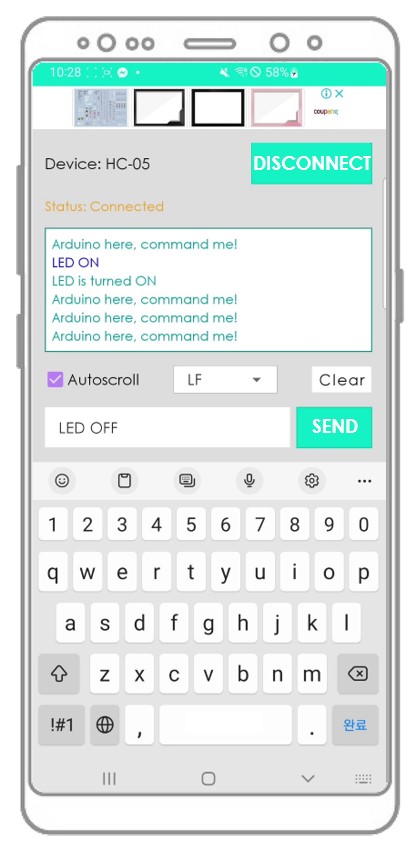
- Arduino ontvangt de data en toont een reactie in de seriële monitor. Deze data wordt verzonden naar de Bluetooth app
- Bekijk het resultaat in de Android app
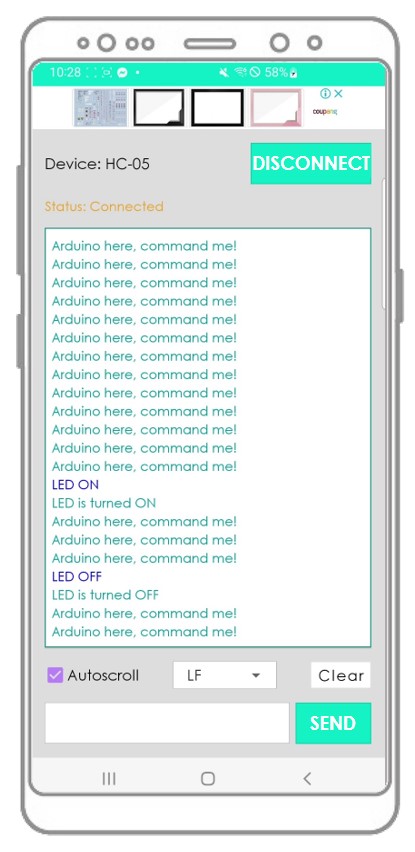
- Bekijk het resultaat op de Serial Monitor van Arduino IDE
U ziet dat de data op de Serial Monitor van Arduino IDE en in de Android app identiek zijn.
Arduino-code - Bedien LED met smartphone-app via Bluetooth
De onderstaande Arduino-voorbeeldcode accepteert twee commando’s (“ON” en “OFF”) van de Bluetooth Serial Monitor App om een ingebouwde LED aan of uit te zetten.
Meer gedetailleerde instructies vindt u in de handleiding Arduino bedient LED via Bluetooth/BLE.
Arduino-code - Bedien servomotor met smartphone-app via Bluetooth
De onderstaande Arduino-code ontvangt een hoekwaarde van de Bluetooth Serial Monitor App om de hoek van een servomotor te regelen.
Meer gedetailleerde instructies vindt u in de handleiding Arduino bedient Servomotor via Bluetooth/BLE.
Als u de Bluetooth Serial Monitor app nuttig vindt, geef dan alstublieft een 5-sterren beoordeling in de Play Store. Dank u wel!
Video Tutorial
We overwegen het maken van videotutorials. Als u videotutorials belangrijk vindt, abonneer u dan op ons YouTube-kanaal om ons te motiveren de video's te maken.
Bekijk onze video-tutorial voor een visuele begeleiding bij dit project! De video biedt extra inzichten en laat stap voor stap het proces zien.
Functiereferenties
Gerelateerde Tutorials
📱 Aanbevolen apps
 English for KidsSpelenderwijs Engels leren voor jonge kinderen.Ontdek het opGoogle PlayBeschikbaar in deApp Store
 Bubble NoteZelfverwijderende notities – schrijf ze als berichten.Ontdek het opGoogle PlayBeschikbaar in deApp Store
 Didn't BuyVersla impulsaankopen en bespaar meer.Ontdek het opGoogle PlayBeschikbaar in deApp Store
 Knowledge PathOefentoetsen om alles te leren.Ontdek het opGoogle PlayBeschikbaar in deApp Store