
Arduino - Deurslot Systeem met Wachtwoord
In deze tutorial leert u hoe u een deurslot systeem maakt met een wachtwoord. De tutorial bestaat uit twee hoofdonderdelen:
- Arduino - Deurslot systeem met wachtwoord via keypad en elektromagnetisch slot.
- Arduino - Deurslot systeem met wachtwoord via keypad, elektromagnetisch slot en LCD.
Het LCD is optioneel en maakt het systeem iets gebruiksvriendelijker.
Wanneer de deur wordt ontgrendeld met het juiste wachtwoord, blijft de deur 20 seconden open en vergrendelt daarna automatisch weer. De Arduino-code ondersteunt meerdere wachtwoorden.
※ Notiz:
We hebben ook andere deurslot systeem tutorials:
Benodigde Hardware
Of u kunt de volgende kits kopen:
| 1 | × | DIYables Sensorkit (18 sensoren/displays) |
Aankoopadvies: Een andere optie is om het LCD I2C-display te maken door LCD 2004 Display en PCF8574 I2C Adapter Module te combineren.
Over Keypad, Elektromagnetisch Slot en LCD
Als u niet bekend bent met elektromagnetisch slot, keypad en LCD (pinout, werking, programmering...), kunt u hierover leren in de volgende tutorials:
Hoe het Deurslot Systeem Werkt
Geldige wachtwoorden zijn vooraf gedefinieerd in de Arduino-code.
Er wordt een string gebruikt om het ingevoerde wachtwoord van de gebruiker op te slaan, de zogenaamde input string. Op het keypad worden twee toetsen (* en #) gebruikt voor speciale functies: wachtwoord wissen en wachtwoord bevestigen. Het systeem werkt als volgt:
- Behalve de twee speciale toetsen, wordt elke andere toets die wordt ingedrukt toegevoegd aan de input string.
- Als * wordt ingedrukt, wordt de input string gewist. U kunt dit gebruiken om het invoeren van het wachtwoord te starten of opnieuw te starten.
- Als # wordt ingedrukt:
- Wordt de input string vergeleken met de vooraf gedefinieerde wachtwoorden. Als er een match is, wordt de deur ontgrendeld.
- Ongeacht of het wachtwoord correct is of niet, wordt de input string gewist voor de volgende invoer.
Verbindingsschema
- Arduino - Deurslot systeem met wachtwoord via keypad en elektromagnetisch slot
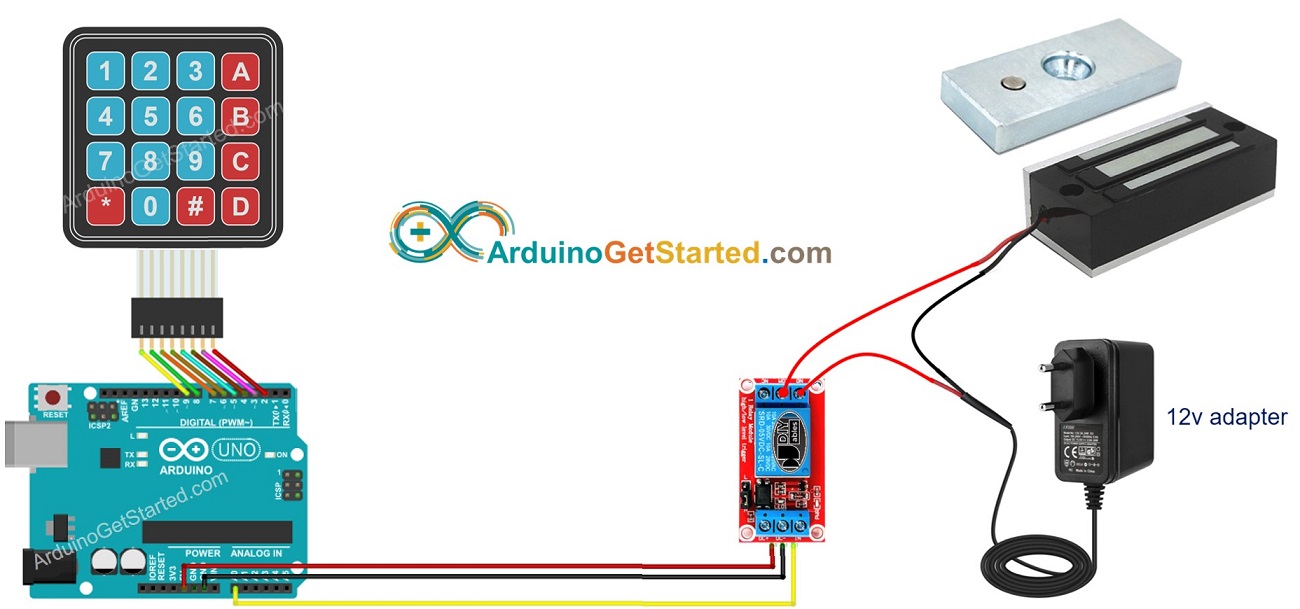
Deze afbeelding is gemaakt met Fritzing. Klik om de afbeelding te vergroten.
- Arduino - Deurslot systeem met wachtwoord via keypad, elektromagnetisch slot en LCD
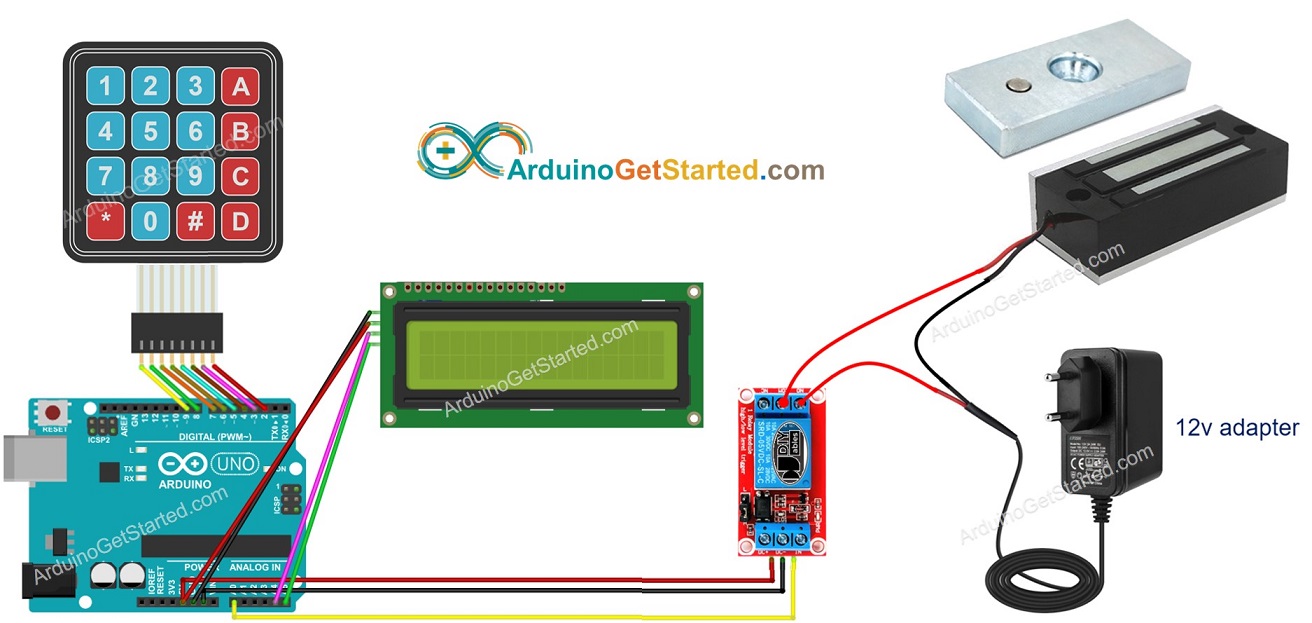
Deze afbeelding is gemaakt met Fritzing. Klik om de afbeelding te vergroten.
Arduino Code - Deurslot systeem met wachtwoord via keypad, elektromagnetisch slot
Snelle Stappen
- Verbind de Arduino met de PC via USB-kabel
- Open de Arduino IDE, selecteer het juiste bord en poort
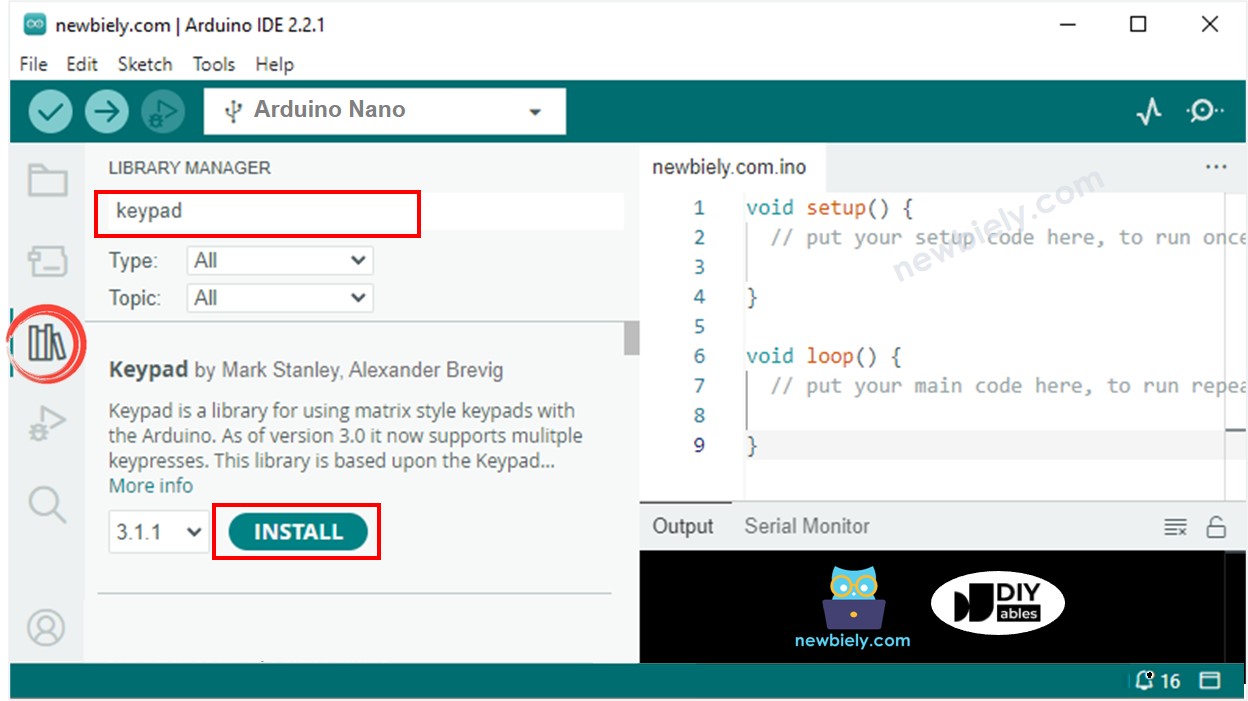
- Ga in de Arduino IDE naar het Libraries pictogram aan de linkerkant
- Zoek op “keypad” en selecteer de keypad library van Mark Stanley en Alexander Brevig
- Klik op de Installeren knop om de keypad library te installeren
- Kopieer bovenstaande code en open deze in de Arduino IDE
- Klik op de Uploaden knop in de Arduino IDE om de code naar de Arduino te uploaden
- Breng de ankerplaat dicht bij de elektromagneet
- Open de Seriële Monitor
- Druk op 123456 toetsen en druk op #
- Druk op 1234ABC toetsen en druk op #
- Zie de aantrekkingskracht tussen ankerplaat en elektromagneet gedurende 20 seconden
- Bekijk het resultaat in de Seriële Monitor
Arduino Code - Deurslot systeem met wachtwoord via keypad, elektromagnetisch slot en LCD
※ Notiz:
Het I2C-adres van het LCD kan variëren afhankelijk van de fabrikant. In deze code gebruiken we 0x27, gespecificeerd door de fabrikant DIYables
Snelle Stappen
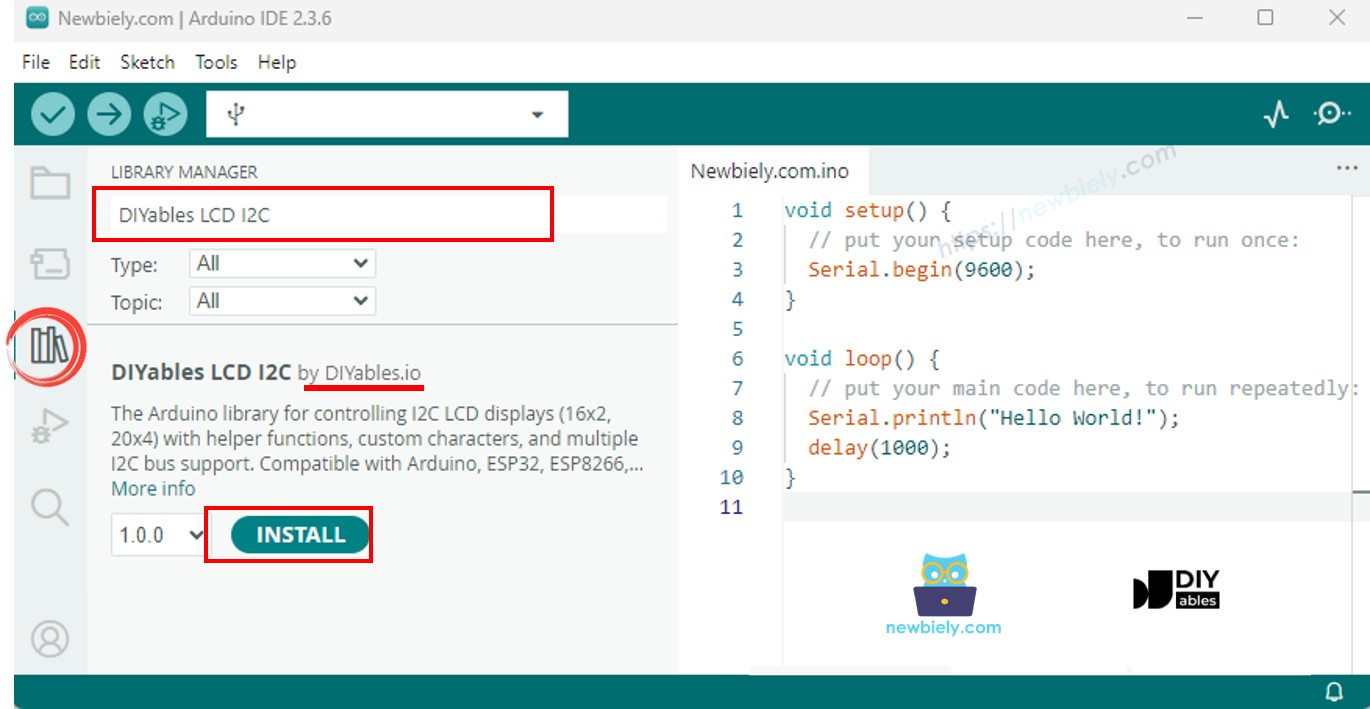
- Ga in de Arduino IDE naar het Libraries pictogram aan de linkerkant
- Zoek op “DIYables LCD I2C” en selecteer de DIYables_LCD_I2C library van DIYables
- Klik op de Installeren knop om de DIYables_LCD_I2C library te installeren
- Kopieer bovenstaande code en open deze in de Arduino IDE
- Klik op de Uploaden knop om de code naar Arduino te uploaden
- Breng de ankerplaat dicht bij de elektromagneet
- Voer een fout wachtwoord in, en vervolgens een correct wachtwoord
- Zie de aantrekkingskracht tussen ankerplaat en elektromagneet gedurende 20 seconden
- Bekijk de tekst op het LCD
※ Notiz:
- In de bovenstaande codes gebruiken we voor eenvoud de delay() functie. Het is beter om millis() te gebruiken in plaats van delay(). Bekijk Hoe millis() te gebruiken in plaats van delay()
- U kunt een piezo buzzer toevoegen om een piepje te laten klinken elke keer als een toets wordt ingedrukt.
- In bovenstaande codes wordt de deur na 20 seconden automatisch weer vergrendeld. U kunt dit vervangen door een deursensor. De deur wordt dan vergrendeld zodra de sensor detecteert dat de deur door de gebruiker is gesloten.
- De wachtwoorden zijn hardcoded in de code. In de praktijk zou u wachtwoorden dynamisch moeten kunnen toevoegen/verwijderen/wijzigen via een speciale modus. In dat geval moeten de wachtwoorden opgeslagen worden in het EEPROM-geheugen. Het aantal wachtwoorden dat opslags is hangt af van de grootte van het EEPROM. De code wordt dan complexer. Als u zo’n systeem wilt bouwen, bieden wij een programmeerservice aan. Neem gerust contact met ons op.
Video Tutorial
We overwegen het maken van videotutorials. Als u videotutorials belangrijk vindt, abonneer u dan op ons YouTube-kanaal om ons te motiveren de video's te maken.
Bekijk onze video-tutorial voor een visuele begeleiding bij dit project! De video biedt extra inzichten en helpt u om het deurslot systeem met wachtwoord snel werkend te krijgen.
Opmerkingen
Gerelateerde Tutorials
📱 Aanbevolen apps
 English for KidsSpelenderwijs Engels leren voor jonge kinderen.Ontdek het opGoogle PlayBeschikbaar in deApp Store
 Bubble NoteZelfverwijderende notities – schrijf ze als berichten.Ontdek het opGoogle PlayBeschikbaar in deApp Store
 Didn't BuyVersla impulsaankopen en bespaar meer.Ontdek het opGoogle PlayBeschikbaar in deApp Store
 Knowledge PathOefentoetsen om alles te leren.Ontdek het opGoogle PlayBeschikbaar in deApp Store