Openbaarmaking: Sommige van de links in deze sectie zijn Amazon-affiliate links. We kunnen een commissie ontvangen voor aankopen die via deze links worden gedaan, zonder extra kosten voor u. We waarderen uw steun.
Over RFID/NFC RC522 Module en Solenoïde Slot
Als u niet bekend bent met de RFID/NFC RC522 module en solenoïde slot (pinout, werking, programmeren ...), leer er meer over in de volgende tutorials:
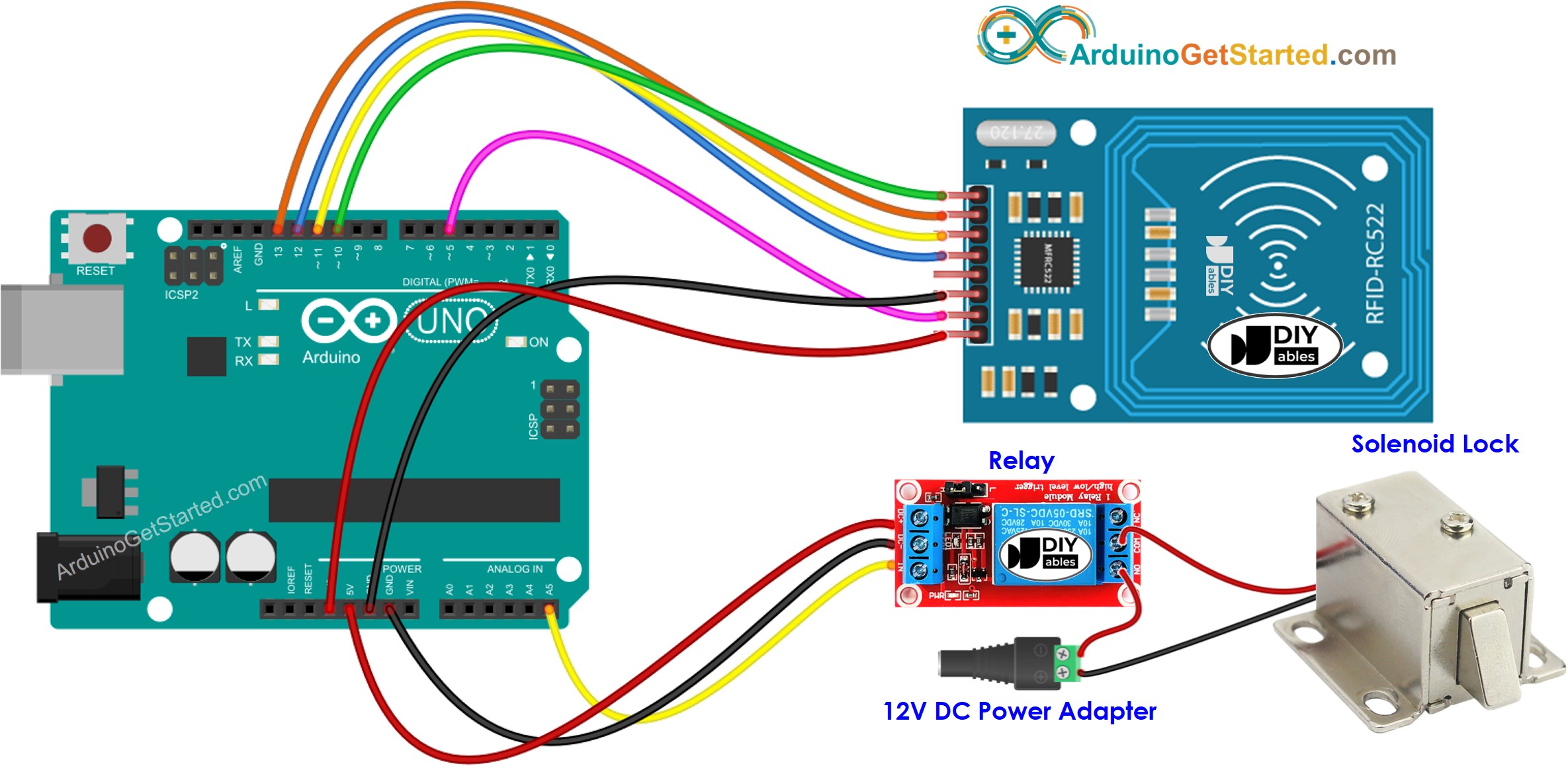
Deze afbeelding is gemaakt met Fritzing. Klik om de afbeelding te vergroten.
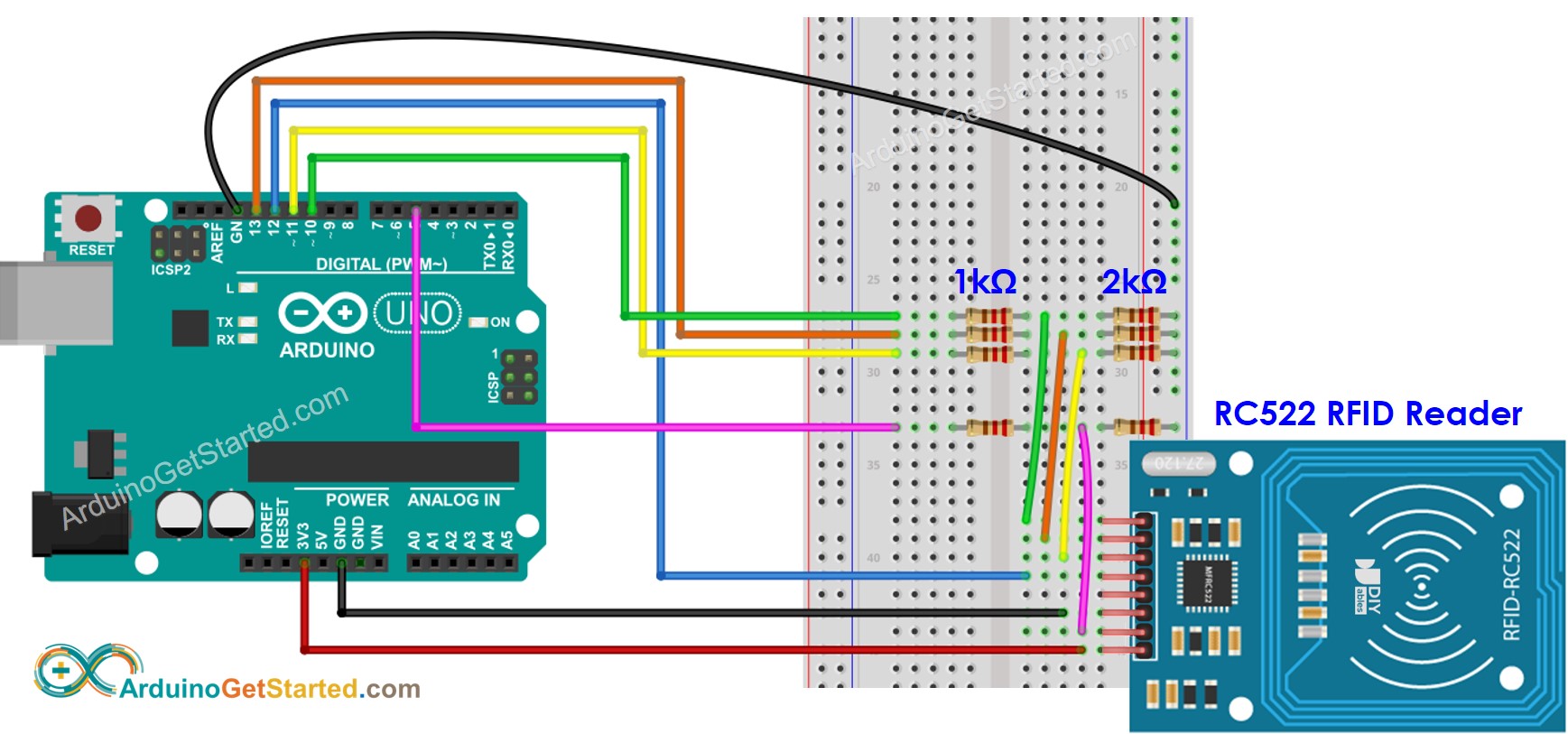
Om de opstelling te vereenvoudigen, zijn de pinnen van de RC522 module direct verbonden met de Arduino pinnen. Houd er echter rekening mee dat deze directe verbinding problemen kan veroorzaken, omdat de output pinnen van de Arduino 5V leveren, terwijl de RC522 module is ontworpen voor een 3,3V werking. Het is aanbevolen om de spanning te regelen tussen de Arduino pinnen en de RC522 module pinnen om mogelijke problemen te voorkomen. Raadpleeg voor meer gedetailleerde richtlijnen de Arduino - RFID RC522 tutorial. Het onderstaande schema laat zien hoe weerstanden kunnen worden gebruikt om de 5V naar 3,3V te reduceren:
Deze afbeelding is gemaakt met Fritzing. Klik om de afbeelding te vergroten.
※ Notiz:
De volgorde van de pinnen kan verschillen per fabrikant. Gebruik ALTIJD de labels die op de module gedrukt staan. De bovenstaande afbeelding toont de pinout van modules van fabrikant DIYables.
Arduino Code - Enkel RFID Tag
/* * Deze Arduino code is ontwikkeld door newbiely.nl * Deze Arduino code wordt zonder enige beperking aan het publiek beschikbaar gesteld. * Voor volledige instructies en schema's, bezoek: * https://newbiely.nl/tutorials/arduino/arduino-rfid-solenoid-lock*/#include <SPI.h>#include <MFRC522.h>#define SS_PIN 10#define RST_PIN 5#define RELAY_PIN A5 // The Arduino pin that controls the solenoid lock via relayMFRC522 rfid(SS_PIN, RST_PIN);byte authorizedUID[4] = {0xFF, 0xFF, 0xFF, 0xFF};voidsetup() {Serial.begin(9600);SPI.begin(); // init SPI bus rfid.PCD_Init(); // init MFRC522pinMode(RELAY_PIN, OUTPUT); // initialize pin as an output.digitalWrite(RELAY_PIN, LOW); // deactivate the solenoid lock => lockedSerial.println("Tap RFID Tag on reader");}voidloop() {if (rfid.PICC_IsNewCardPresent()) { // new tag is availableif (rfid.PICC_ReadCardSerial()) { // NUID has been readedMFRC522::PICC_Type piccType = rfid.PICC_GetType(rfid.uid.sak);if (rfid.uid.uidByte[0] == authorizedUID[0] && rfid.uid.uidByte[1] == authorizedUID[1] && rfid.uid.uidByte[2] == authorizedUID[2] && rfid.uid.uidByte[3] == authorizedUID[3] ) {Serial.println("Authorized Tag");digitalWrite(RELAY_PIN, LOW); // deactivate the solenoid lock => unlockeddelay(2000);digitalWrite(RELAY_PIN, HIGH); // activate the solenoid lock => locked }else {Serial.print("Unauthorized Tag:");for (int i = 0; i < rfid.uid.size; i++) {Serial.print(rfid.uid.uidByte[i] < 0x10 ? " 0" : " ");Serial.print(rfid.uid.uidByte[i], HEX); }Serial.println(); } rfid.PICC_HaltA(); // halt PICC rfid.PCD_StopCrypto1(); // stop encryption on PCD } }}
Snelle Stappen
Omdat de UID meestal niet op de RFID Tag gedrukt staat, is de eerste stap om de UID van de tag te achterhalen. Dit doet u als volgt:
Kopieer de bovenstaande code en open deze met de Arduino IDE
Klik op de Upload knop in de Arduino IDE om de code naar de Arduino te uploaden
Open de Seriële Monitor
Houd een RFID Tag voor de RFID-RC522 module
Noteer de UID in de Seriële Monitor
Newbiely | Arduino IDE 2.3.8
──
☐
✕
File
Edit
Sketch
Tools
Help
Arduino Uno
Newbiely.ino
···
8Serial.println("Hello World!");
Output
Serial Monitor
Message (Enter to send message to 'Arduino Uno' on 'COM15')
New Line
9600 baud
Tap RFID Tag on reader
Unauthorized Tag: 51 3D C1 AC
Ln 11, Col 1
Arduino Uno on COM15
2
Nadat u de UID heeft:
Werk de UID bij in regel 18 van bovenstaande code. Bijvoorbeeld wijzig byte authorizedUID[4] = {0xFF, 0xFF, 0xFF, 0xFF}; naar byte authorizedUID[4] = {0x51, 0x3D, 0xC1, 0xAC};
Upload de code opnieuw naar de Arduino
Houd een RFID Tag voor de RFID-RC522 module
Bekijk de output in de Seriële Monitor
Newbiely | Arduino IDE 2.3.8
──
☐
✕
File
Edit
Sketch
Tools
Help
Arduino Uno
Newbiely.ino
···
8Serial.println("Hello World!");
Output
Serial Monitor
Message (Enter to send message to 'Arduino Uno' on 'COM15')
New Line
9600 baud
Tap RFID Tag on reader
Authorized Tag
Ln 11, Col 1
Arduino Uno on COM15
2
Houd een andere RFID Tag voor de RFID-RC522 module
Bekijk de output in de Seriële Monitor
Newbiely | Arduino IDE 2.3.8
──
☐
✕
File
Edit
Sketch
Tools
Help
Arduino Uno
Newbiely.ino
···
8Serial.println("Hello World!");
Output
Serial Monitor
Message (Enter to send message to 'Arduino Uno' on 'COM15')
New Line
9600 baud
Tap RFID Tag on reader
Authorized Tag
Unauthorized Tag: 5D 11 1A D3
Ln 11, Col 1
Arduino Uno on COM15
2
Arduino Code - Meerdere RFID Tags
We kunnen meerdere RFID/NFC tags toestaan om het solenoïde slot te activeren. De onderstaande code gebruikt twee tags als voorbeeld.
/* * Deze Arduino code is ontwikkeld door newbiely.nl * Deze Arduino code wordt zonder enige beperking aan het publiek beschikbaar gesteld. * Voor volledige instructies en schema's, bezoek: * https://newbiely.nl/tutorials/arduino/arduino-rfid-solenoid-lock*/#include <SPI.h>#include <MFRC522.h>#define SS_PIN 10#define RST_PIN 5#define RELAY_PIN A5 // The Arduino pin that controls the solenoid lock via relayMFRC522 rfid(SS_PIN, RST_PIN);byte authorizedUID1[4] = {0x51, 0x3D, 0xC1, 0xAC};byte authorizedUID2[4] = {0x30, 0x01, 0x8B, 0x15}; voidsetup() {Serial.begin(9600);SPI.begin(); // init SPI bus rfid.PCD_Init(); // init MFRC522pinMode(RELAY_PIN, OUTPUT); // initialize pin as an output.digitalWrite(RELAY_PIN, LOW); // deactivate the solenoid lock => lockedSerial.println("Tap RFID Tag on reader");}voidloop() {if (rfid.PICC_IsNewCardPresent()) { // new tag is availableif (rfid.PICC_ReadCardSerial()) { // NUID has been readedMFRC522::PICC_Type piccType = rfid.PICC_GetType(rfid.uid.sak);if (rfid.uid.uidByte[0] == authorizedUID1[0] && rfid.uid.uidByte[1] == authorizedUID1[1] && rfid.uid.uidByte[2] == authorizedUID1[2] && rfid.uid.uidByte[3] == authorizedUID1[3] ) {Serial.println("Authorized Tag 1");digitalWrite(RELAY_PIN, LOW); // deactivate the solenoid lock => unlockeddelay(2000);digitalWrite(RELAY_PIN, HIGH); // activate the solenoid lock => locked }elseif (rfid.uid.uidByte[0] == authorizedUID2[0] && rfid.uid.uidByte[1] == authorizedUID2[1] && rfid.uid.uidByte[2] == authorizedUID2[2] && rfid.uid.uidByte[3] == authorizedUID2[3] ) {Serial.println("Authorized Tag 2");digitalWrite(RELAY_PIN, LOW); // deactivate the solenoid lock => unlockeddelay(2000);digitalWrite(RELAY_PIN, HIGH); // activate the solenoid lock => locked }else {Serial.print("Unauthorized Tag:");for (int i = 0; i < rfid.uid.size; i++) {Serial.print(rfid.uid.uidByte[i] < 0x10 ? " 0" : " ");Serial.print(rfid.uid.uidByte[i], HEX); }Serial.println(); } rfid.PICC_HaltA(); // halt PICC rfid.PCD_StopCrypto1(); // stop encryption on PCD } }}
Volg dezelfde stappen als hierboven, en houd vervolgens één voor één de tags voor de RFID-RC522 module. Het resultaat in de Seriële Monitor ziet er als volgt uit:
Newbiely | Arduino IDE 2.3.8
──
☐
✕
File
Edit
Sketch
Tools
Help
Arduino Uno
Newbiely.ino
···
8Serial.println("Hello World!");
Output
Serial Monitor
Message (Enter to send message to 'Arduino Uno' on 'COM15')
New Line
9600 baud
Tap RFID Tag on reader
Authorized Tag 2
Authorized Tag 1
Ln 11, Col 1
Arduino Uno on COM15
2
Video Tutorial
We overwegen het maken van videotutorials. Als u videotutorials belangrijk vindt, abonneer u dan op ons YouTube-kanaal om ons te motiveren de video's te maken.
U bent welkom om de link naar deze tutorial te delen. Gebruik onze inhoud echter niet op andere websites. We hebben veel moeite en tijd gestoken in het maken van de inhoud, respecteer alstublieft ons werk!

 English for KidsSpelenderwijs Engels leren voor jonge kinderen.Ontdek het opGoogle PlayBeschikbaar in deApp Store
 Bubble NoteZelfverwijderende notities – schrijf ze als berichten.Ontdek het opGoogle PlayBeschikbaar in deApp Store
 Didn't BuyVersla impulsaankopen en bespaar meer.Ontdek het opGoogle PlayBeschikbaar in deApp Store
 Knowledge PathOefentoetsen om alles te leren.Ontdek het opGoogle PlayBeschikbaar in deApp Store