
Arduino - IR Afstandsbediening
U bent waarschijnlijk de infrarood afstandsbediening (IR remote controller) wel eens tegengekomen bij het gebruik van elektronische apparaten thuis, zoals televisies en airconditioners... In deze tutorial gaan we leren hoe we een infrarood (IR) afstandsbediening en IR ontvanger kunnen gebruiken om een Arduino te besturen. We behandelen in detail:
- Hoe u een IR ontvanger aansluit op een Arduino board
- Hoe u de Arduino programmeert om het commando van de IR afstandsbediening via de IR ontvanger te lezen
Vervolgens kunt u de code aanpassen om LED’s, ventilatoren, pompen, actuatoren ... te bedienen via de IR afstandsbediening.
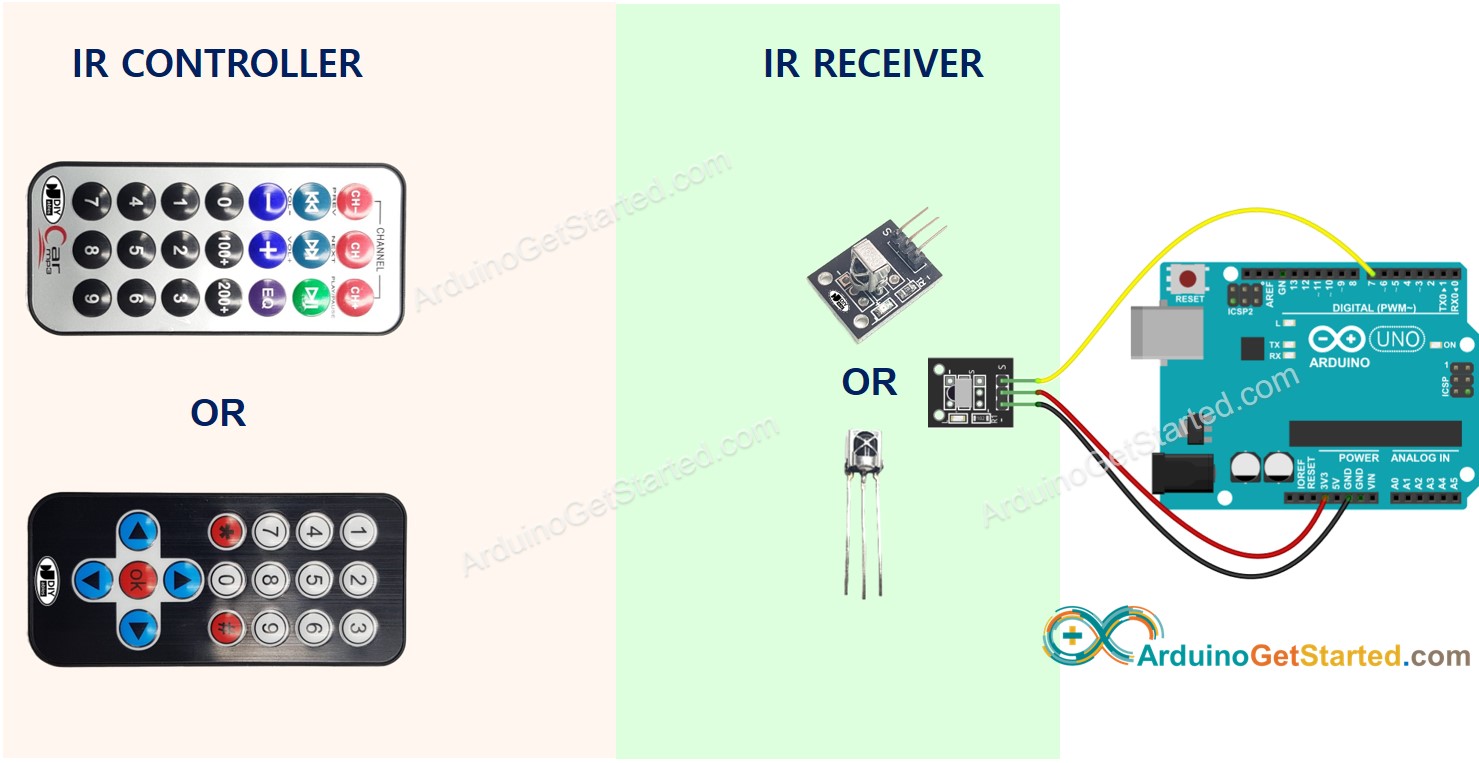
Hardware benodigd
Of u kunt de volgende kits kopen:
| 1 | × | DIYables Sensorkit (18 sensoren/displays) |
Over IR Afstandsbediening
Een IR besturingssysteem bestaat uit twee componenten:
- IR afstandsbediening
- IR ontvanger
Een IR kit bevat meestal deze twee componenten.
IR afstandsbediening
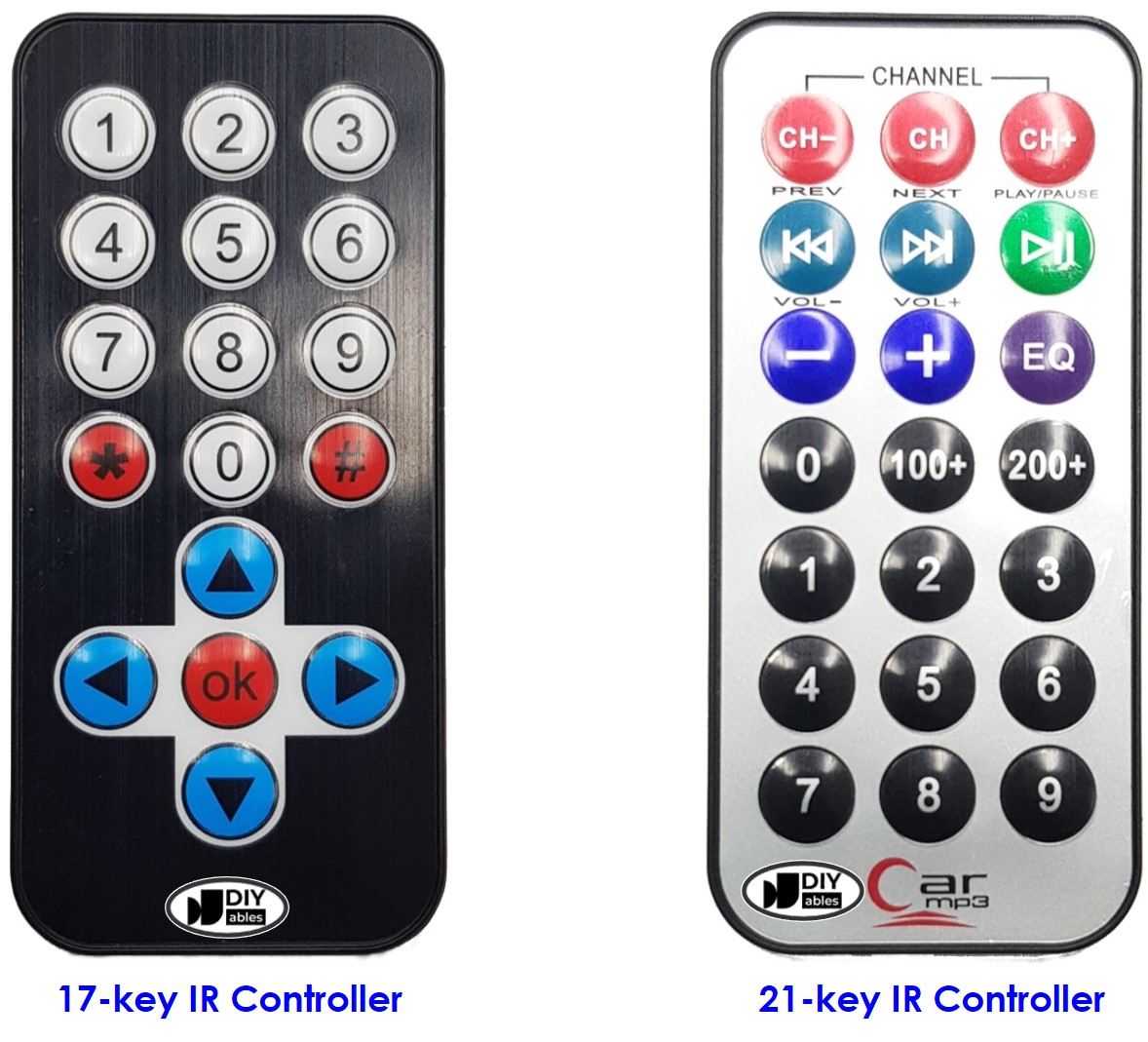
De IR afstandsbediening is een handzaam apparaat dat infraroodsignalen uitzendt. De IR afstandsbediening bestaat uit een toetsenbord met meerdere knoppen:
- Elke knop op de afstandsbediening correspondeert met een specifieke functie of commando.
- Wanneer een knop wordt ingedrukt, zendt de afstandsbediening een infraroodsignaal uit met een unieke code of patroon gekoppeld aan die knop.
- Deze infraroodsignalen zijn voor het menselijk oog onzichtbaar omdat ze in het infraroodspectrum vallen.
IR Ontvanger
De IR ontvanger module is een sensor die de infraroodsignalen opvangt en detecteert die door de afstandsbediening worden uitgezonden.
De infraroodontvanger detecteert de binnenkomende infraroodsignalen en zet deze om in de code (het commando) dat overeenkomt met de ingedrukte knop op de afstandsbediening.
De IR ontvanger kan een sensor of een module zijn. U kunt de volgende opties gebruiken:
- Alleen IR ontvanger module
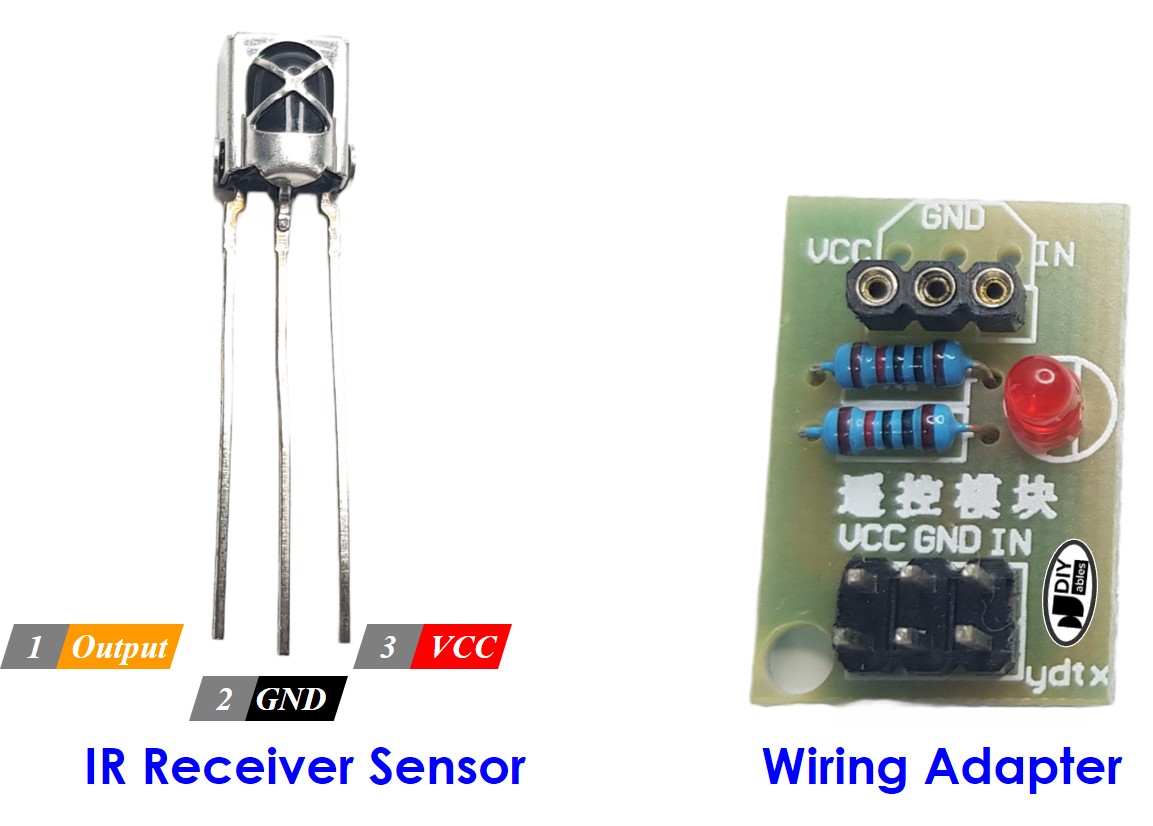
- Alleen IR ontvanger sensor
- IR ontvanger sensor + adapter
IR Ontvanger Pinout
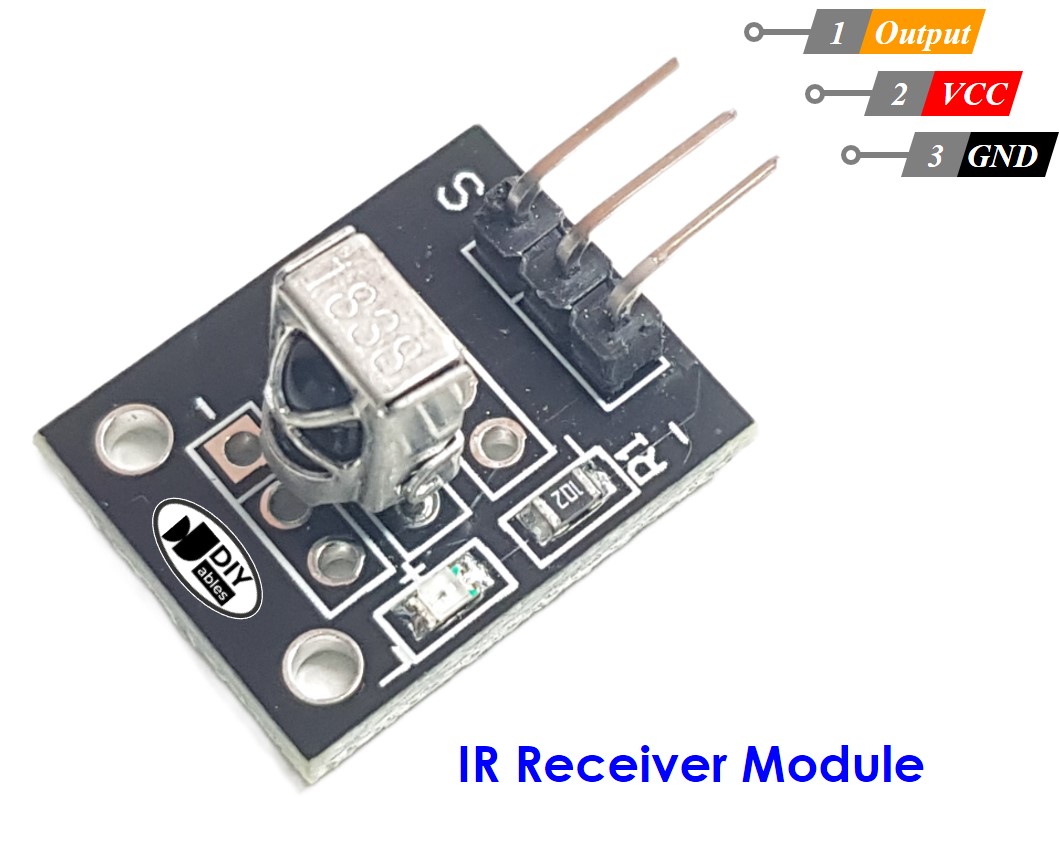
De IR ontvanger module of sensor heeft drie pinnen:
- VCC pin: Verbind deze pin met de 3.3V of 5V pin van de Arduino of een externe voedingsbron.
- GND pin: Verbind deze pin met de GND pin van de Arduino of externe voedingsbron.
- OUT (Output) pin: Dit is de uitgangspin van de IR ontvanger module. Verbind deze met een digitale input pin op de Arduino.
Hoe het werkt
Wanneer de gebruiker een knop op de IR afstandsbediening indrukt:
- De IR afstandsbediening codeert het commando dat overeenkomt met de knop naar een infraroodsignaal volgens een specifieke protocol
- De IR afstandsbediening zendt het gecodeerde infraroodsignaal uit
- De IR ontvanger ontvangt het gecodeerde infraroodsignaal
- De IR ontvanger decodeert het gevaarte infraroodsignaal tot het commando
- De Arduino leest het commando van de IR ontvanger
- De Arduino koppelt het commando aan de ingedrukte toets
Het klinkt misschien ingewikkeld, maar geen zorgen. Met de hulp van de DIYables_IRcontroller bibliotheek is het een fluitje van een cent.
Aansluitschema
Aansluitschema tussen Arduino en IR ontvanger module
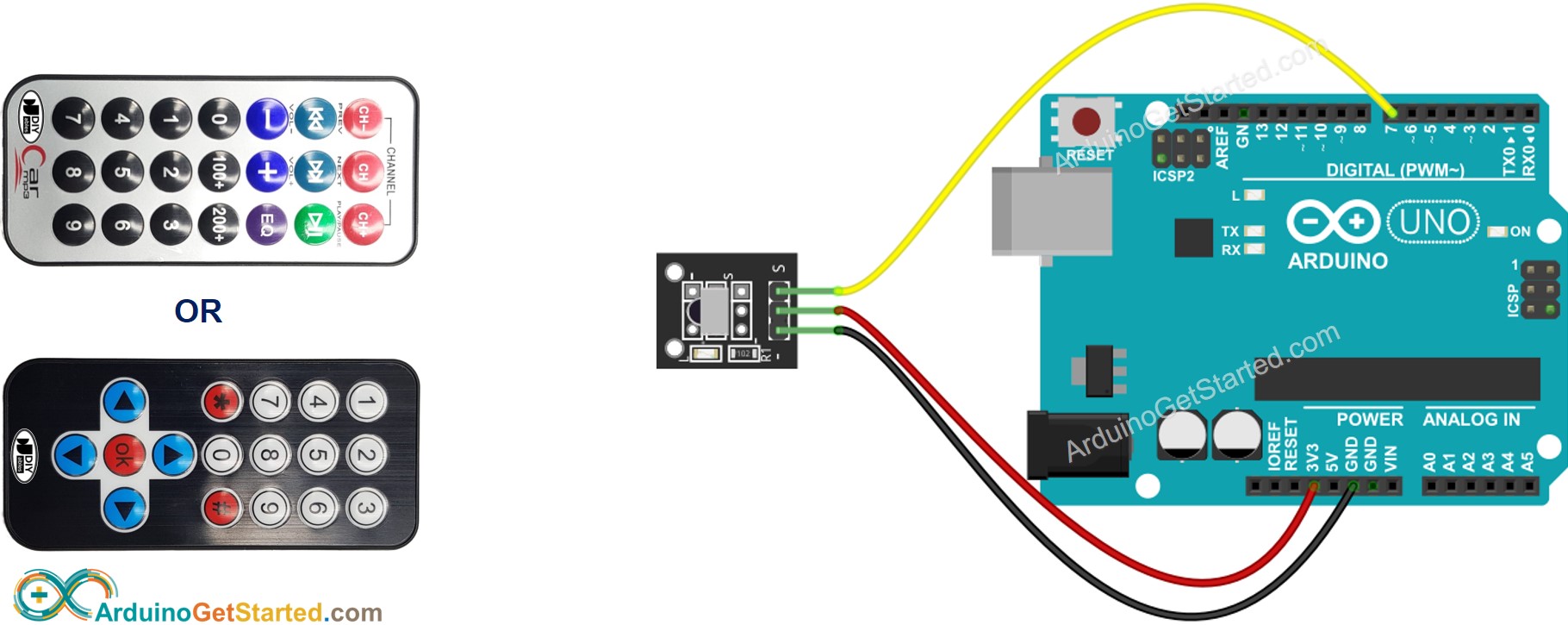
Deze afbeelding is gemaakt met Fritzing. Klik om de afbeelding te vergroten.
Het echte aansluitdiagram
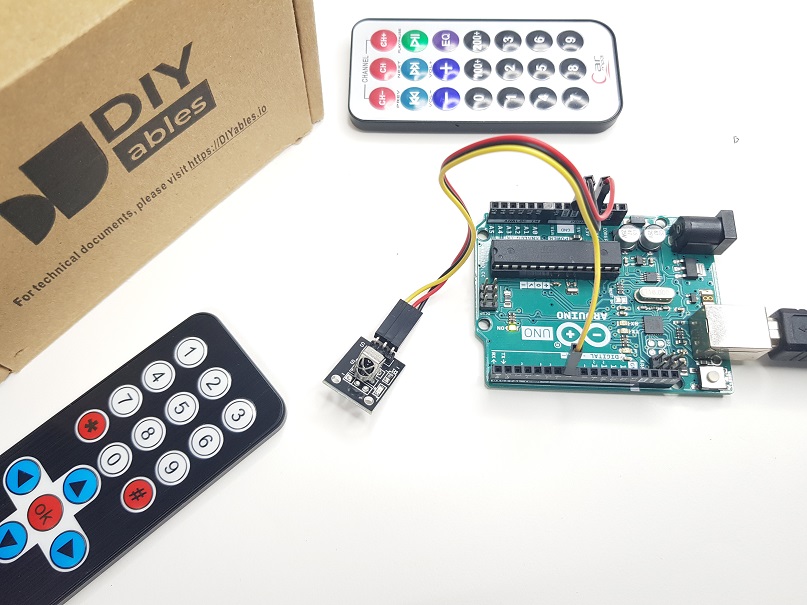
Aansluitschema tussen Arduino en IR ontvanger sensor
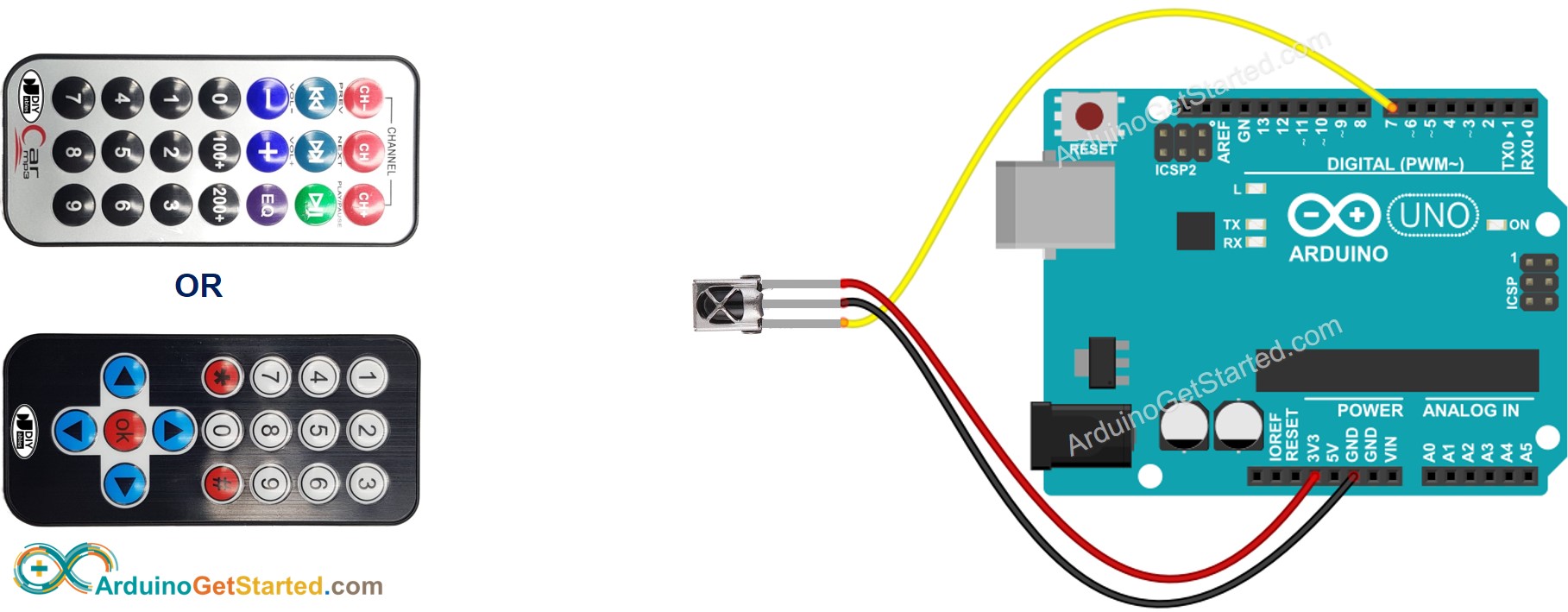
Deze afbeelding is gemaakt met Fritzing. Klik om de afbeelding te vergroten.
Het echte aansluitdiagram
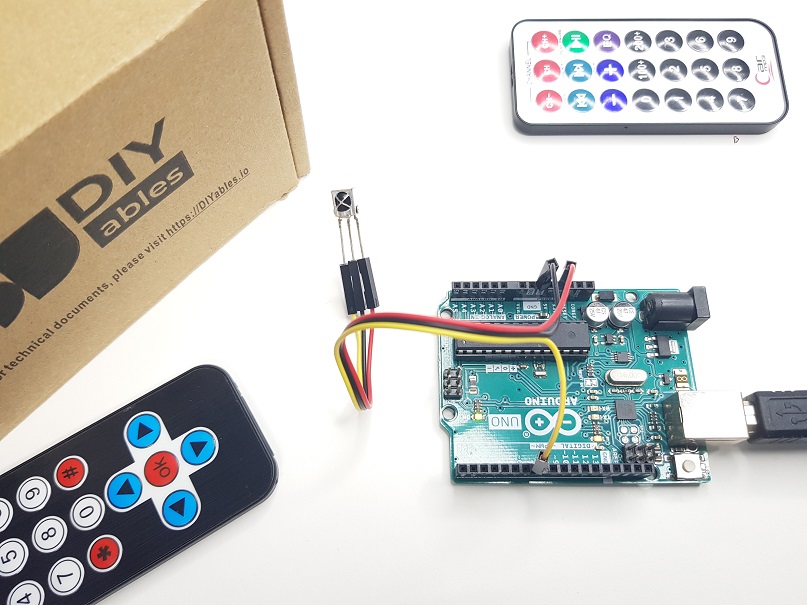
Aansluitschema tussen Arduino en IR ontvanger sensor en adapter
U kunt ook de IR ontvanger sensor aan de adapter koppelen voordat u deze aansluit op de Arduino.
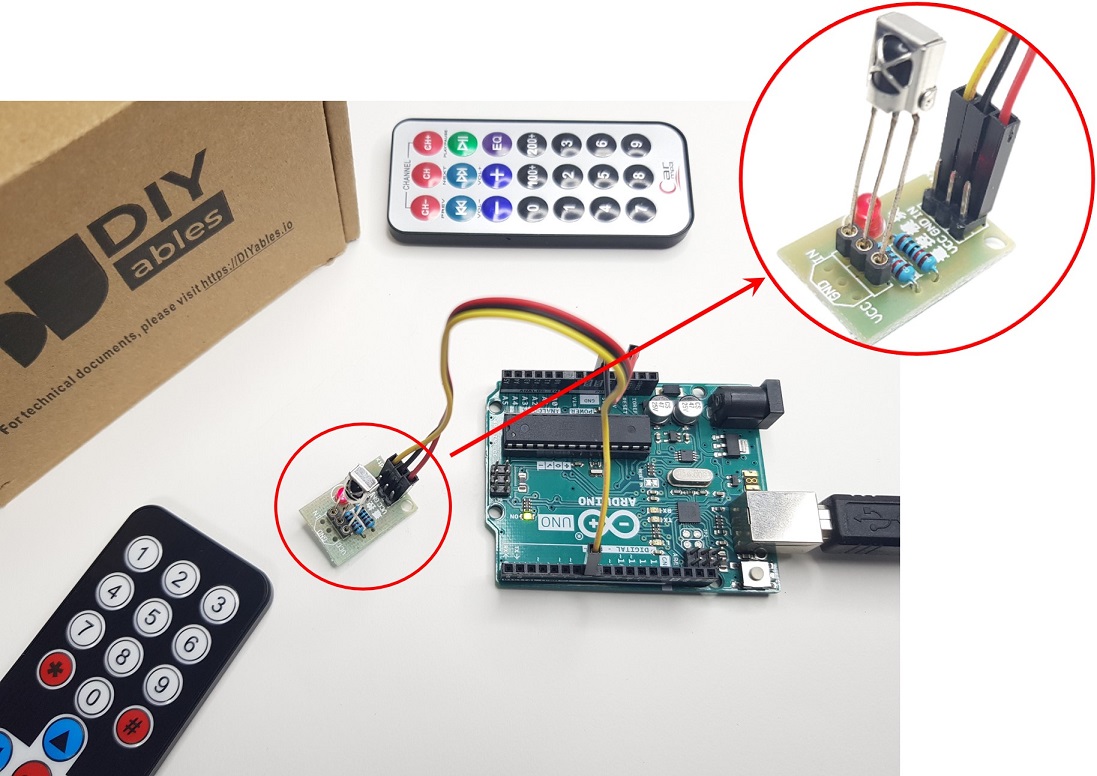
Hoe programmeert u voor IR afstandsbediening
- Voeg de bibliotheek toe:
- Declareer een DIYables_IRcontroller_17 of DIYables_IRcontroller_21 object afhankelijk van de 17-knops of 21-knops IR afstandsbedieningen:
- Initialiseer de IR Controller:
- Controleer in de loop of er een toets wordt ingedrukt. Zo ja, lees de toets uit:
- Zodra u een toetsdruk detecteert, kunt u specifieke acties uitvoeren gebaseerd op de toets.
Arduino Code
- Arduino code voor DIYables 17-knops IR afstandsbediening
- Arduino code voor DIYables 21-knops IR afstandsbediening
Snelle stappen
- Navigeer naar het Libraries icoon in de linker balk van de Arduino IDE.
- Zoek op "DIYables_IRcontroller" en vind de DIYables_IRcontroller bibliotheek van DIYables.
- Klik op de Installeren knop om de DIYables_IRcontroller bibliotheek te installeren.
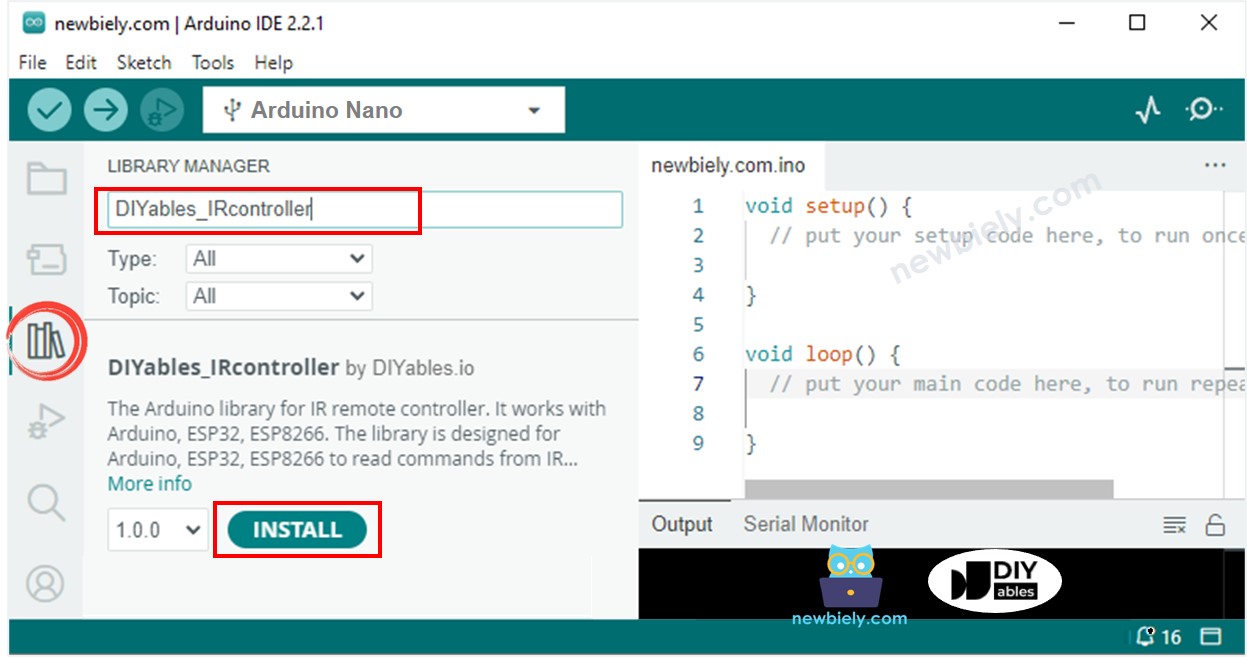
- U krijgt een melding om de afhankelijkheden van de bibliotheek te installeren zoals hieronder:
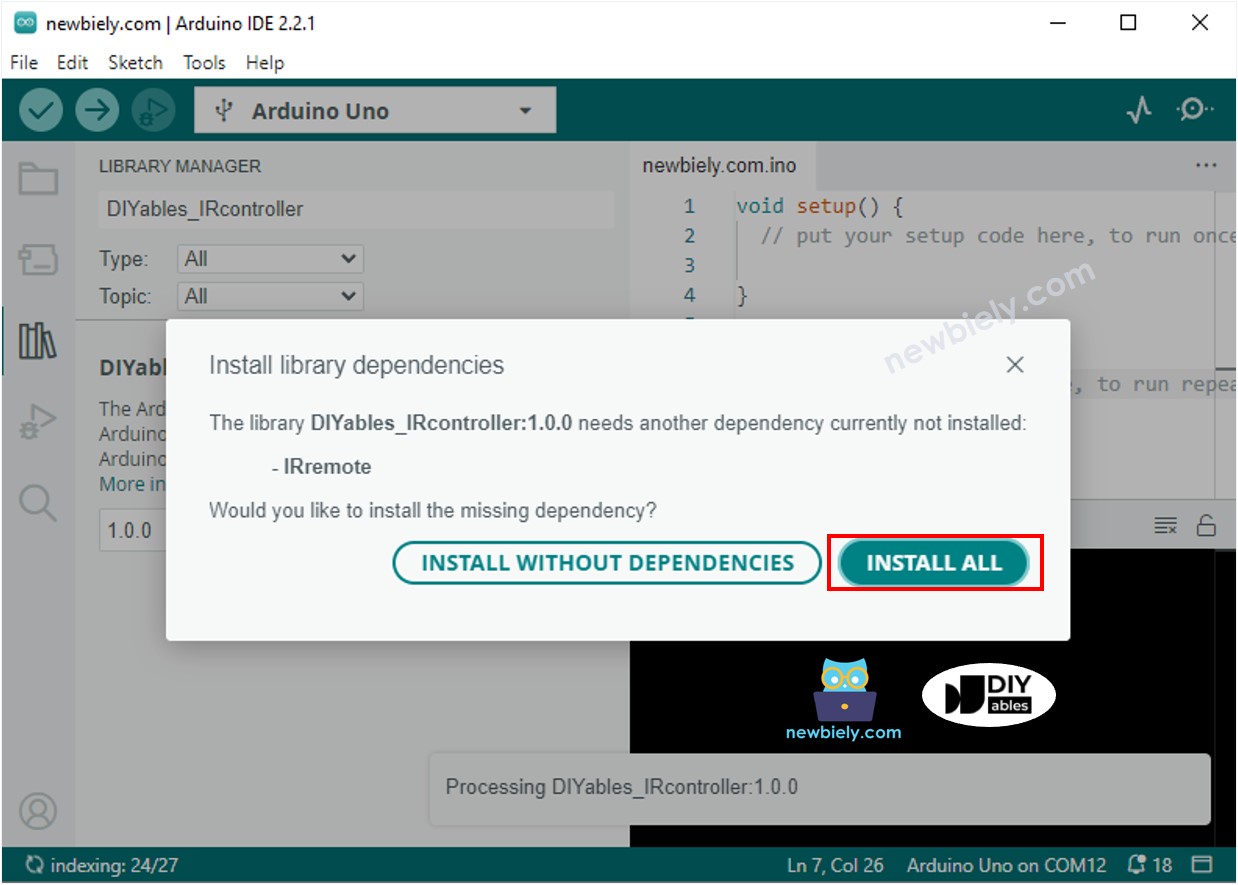
- Klik op de Installeer alles knop om de afhankelijkheden te installeren
- Kopieer de bovenstaande code en open deze in de Arduino IDE
- Klik op de Upload knop in de Arduino IDE om de code naar de Arduino te uploaden
- Druk op de knoppen van de afstandsbediening één voor één
- Bekijk het resultaat in de Seriële Monitor.
- Hieronder ziet u het resultaat wanneer u op de knoppen van de 21-knops IR afstandsbediening één voor één drukt:
Nu kunt u de code aanpassen om LED’s, ventilatoren, pompen, actuatoren ... via IR afstandsbedieningen te besturen.
Video Tutorial
We overwegen het maken van videotutorials. Als u videotutorials belangrijk vindt, abonneer u dan op ons YouTube-kanaal om ons te motiveren de video's te maken.
Gerelateerde Tutorials
📱 Aanbevolen apps
 English for KidsSpelenderwijs Engels leren voor jonge kinderen.Ontdek het opGoogle PlayBeschikbaar in deApp Store
 Bubble NoteZelfverwijderende notities – schrijf ze als berichten.Ontdek het opGoogle PlayBeschikbaar in deApp Store
 Didn't BuyVersla impulsaankopen en bespaar meer.Ontdek het opGoogle PlayBeschikbaar in deApp Store
 Knowledge PathOefentoetsen om alles te leren.Ontdek het opGoogle PlayBeschikbaar in deApp Store