
Arduino - Piezo Buzzer
In deze tutorial leren we hoe u een buzzer gebruikt met Arduino. We behandelen in detail:
- Actieve buzzer versus passieve buzzer
- Hoe een buzzer werkt
- Hoe u een piezo buzzer aansluit op Arduino
- Hoe u Arduino programmeert om een piezo buzzer aan te sturen en geluiden of melodieën te genereren
Hardware Benodigd
Of u kunt de volgende kits kopen:
| 1 | × | DIYables Sensorkit (18 sensoren/displays) |
Over de Buzzer
Buzzers worden gebruikt om geluid te genereren, piepgeluiden of zelfs een melodie van een liedje. Ze zijn er in verschillende types, gecategoriseerd op basis van verschillende eigenschappen. Laten we deze categorieën verkennen aan de hand van de volgende kenmerken:
- Bedieningsmethode:
- Actieve Buzzers
- Passieve Buzzers
- Geluidproducerend mechanisme:
- Piezo Buzzers
- Gewone Buzzers
- Bedrijfsspanning:
- Lage Spanning (3-5V)
- Hoge Spanning (12V)
- Actieve Buzzer:
- Produceert geluid zodra er spanning wordt toegepast.
- Heeft een continue elektrische stroom nodig om geluid te maken.
- Makkelijk in gebruik, alleen een spanningsbron is nodig.
- Wordt meestal gebruikt voor simpele waarschuwingen.
- Passieve Buzzer:
- Heeft een externe oscillator (wisselsignaal) nodig om geluid te produceren.
- Kan verschillende tonen genereren door de ingangsfrequentie te variëren.
- Vereist complexere schakelingen om te bedienen.
- Vaak gebruikt voor muzikale toepassingen en toongeneratoren.
- Piezo Buzzer:
- Maakt gebruik van piëzo-elektrische kristallen.
- Produceert hoge, heldere tonen.
- Zeer veelzijdig met verschillende tonen en frequenties.
- Efficiënt en vaak toegepast in alarmen en muziekinstrumenten.
- Gewone Buzzer:
- Gebaseerd op elektromagnetische spoelen.
- Produceert eenvoudige, zoemende geluiden.
- Beperkte toonvariatie.
- Wordt vaak toegepast in simpele apparaten zoals deurbel en basisalarmen.
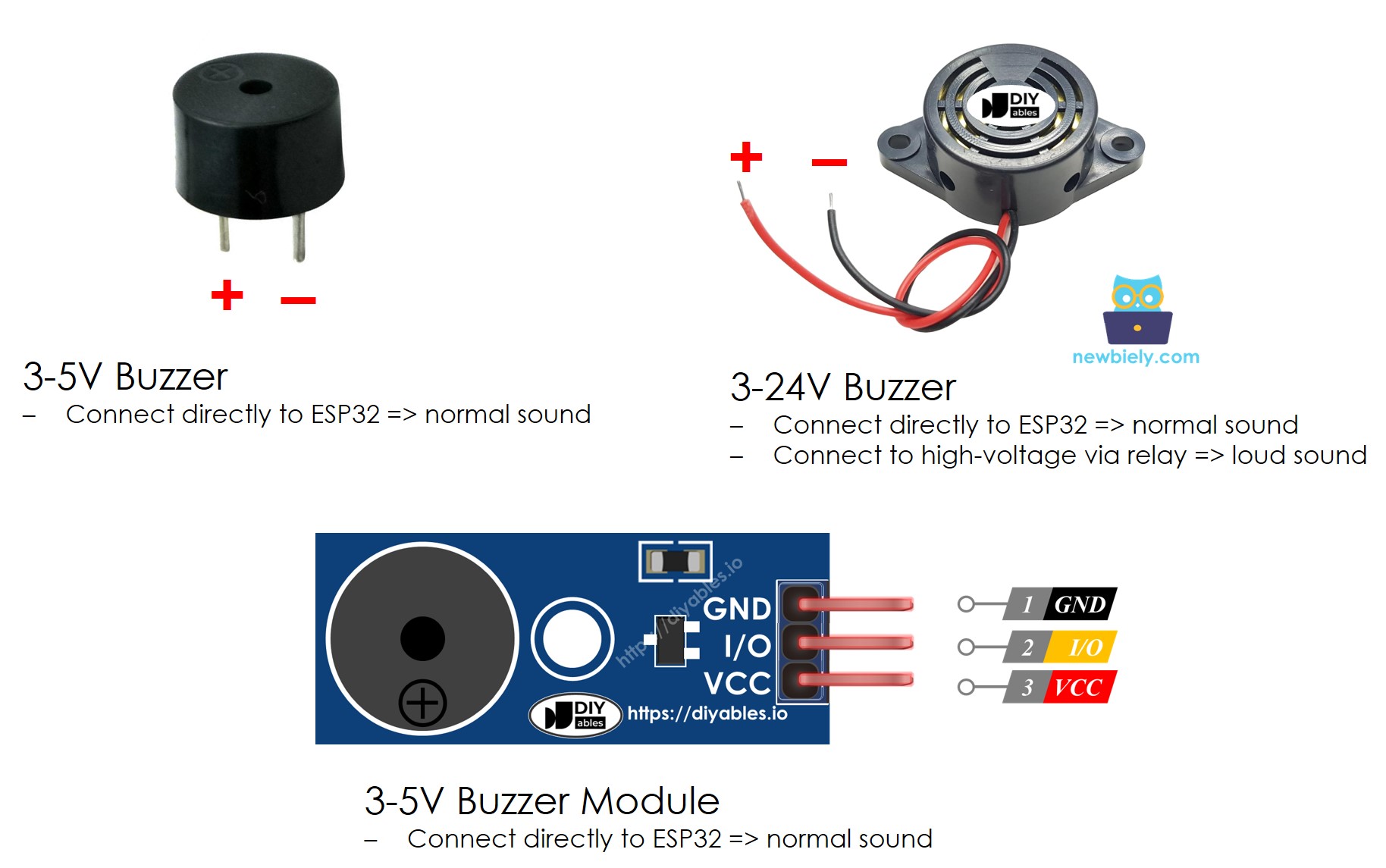
- Wanneer u deze buzzer direct aansluit op een Arduino-pin, maakt hij een normaal geluid, geschikt als geluidsindicator zoals een keypad geluid.
- Wanneer u deze buzzer aansluit op hoge spanning via een relais, maakt hij een luid geluid, geschikt voor waarschuwingstoepassingen.
- Negatieve (-) pin: Verbind deze pin met GND (0V).
- Positieve (+) pin: Deze pin ontvangt het besturingssignaal van de Arduino, direct of via een relais.
- GND pin: Verbind met GND (0V).
- VCC pin: Verbind met de voeding (5V of 3.3V).
- I/O pin: Ontvangt een PWM-controlegegevenssignaal via een GPIO-pin van een ESP32.
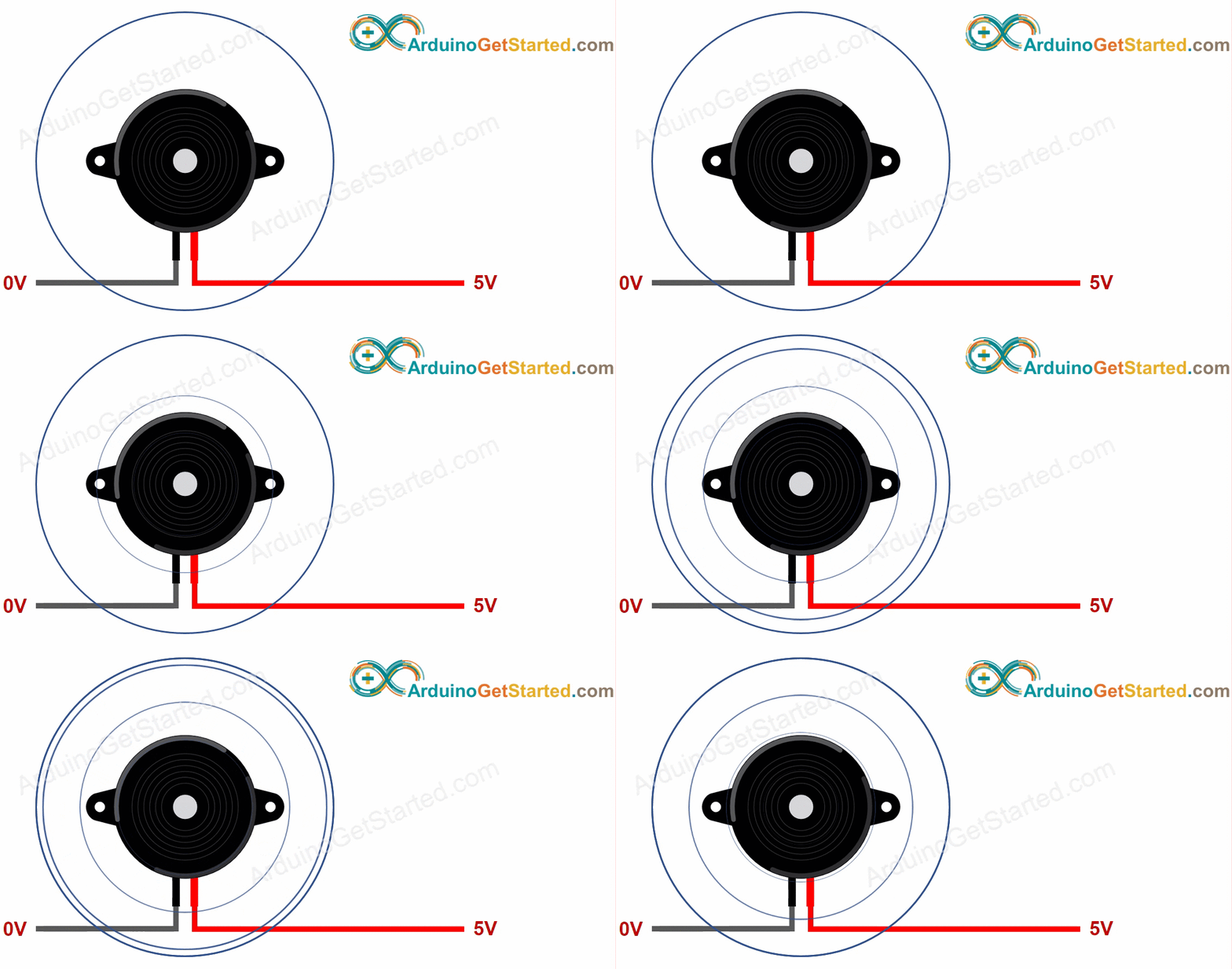
- Als u VCC aansluit op de positieve pin, produceert de piezo buzzer een constant geluid.
- Door een vierkantgolf van een bepaalde frequentie (met 50% duty cycle) aan te leggen op de positieve pin, genereert de piezo buzzer tonen. Verschillende frequenties produceren verschillende tonen. Door de frequentie te variëren, kunnen we een melodie creëren.
- In tegenstelling tot de actieve buzzer, produceert een passieve buzzer geen constant geluid als alleen VCC op de positieve pin wordt aangesloten.
- Net als bij de actieve buzzer genereert de passieve buzzer tonen door een vierkantgolf met een bepaalde frequentie (en 50% duty cycle) op de positieve pin aan te leggen. Variatie in frequentie zorgt voor verschillende tonen, waardoor melodieën gecreëerd kunnen worden.
Laten we de details nader bekijken.
Actieve Buzzer vs Passieve Buzzer
Piezo Buzzer vs Gewone Buzzer
Op de markt is er een 3V-24V actieve buzzer, die u kunt gebruiken als een 3-5V actieve buzzer of als hoge spanningsbuzzer (12V enzovoort).
In deze tutorial behandelen we 3-5V actieve en passieve piezo buzzers. Voor 12V buzzers verwijzen wij u naar de Arduino - 12V buzzer tutorial.
Pinout
Buzzer Pinout
Een standaard buzzer heeft doorgaans twee pinnen:
Piezo Buzzer Module Pinout
Een piezo buzzer module bevat gewoonlijk drie pinnen:
Hoe een Actieve Buzzer Werkt
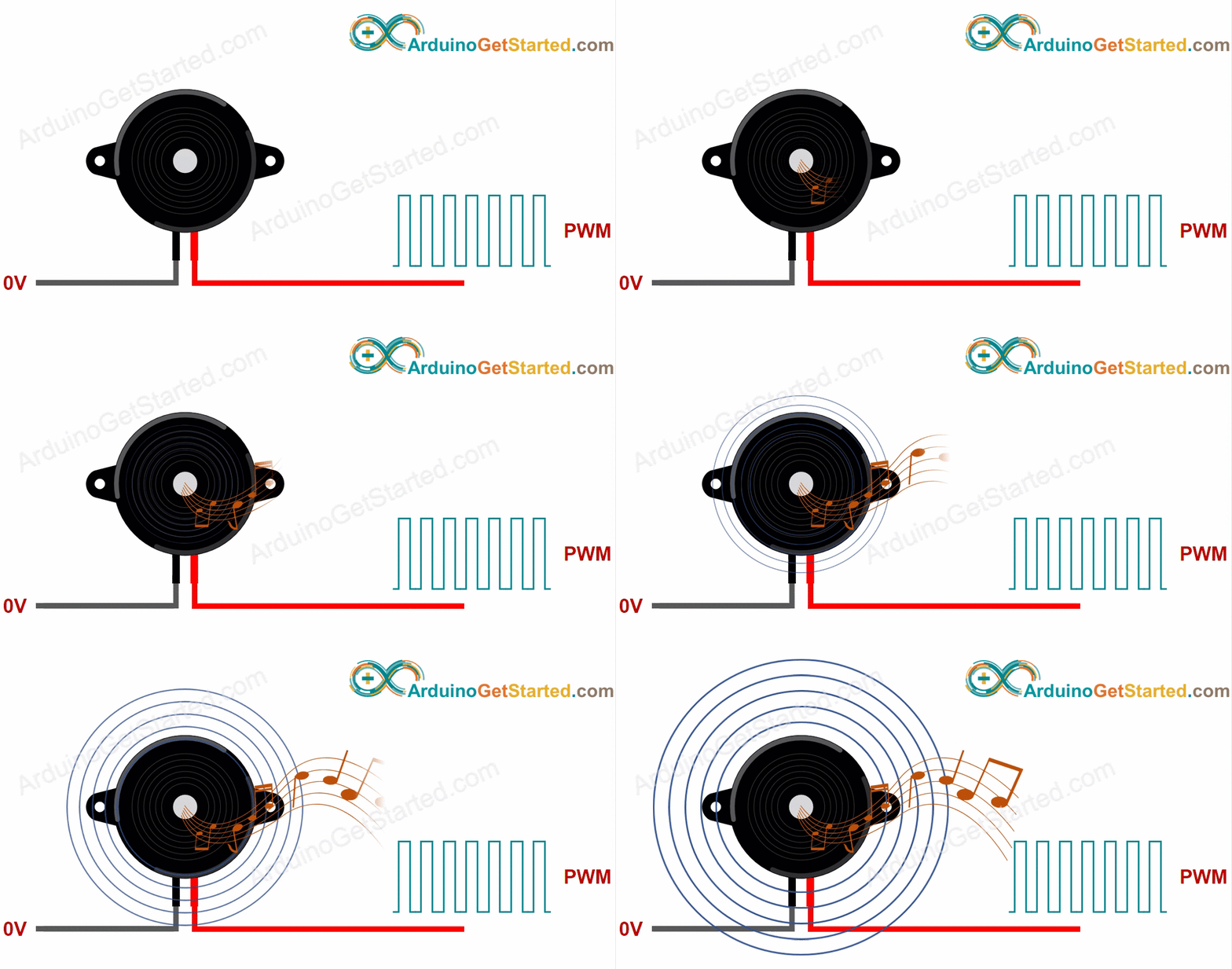
Hoe een Passieve Buzzer Werkt
Aansluitschema
- Het aansluitschema tussen Arduino en piezo buzzer:
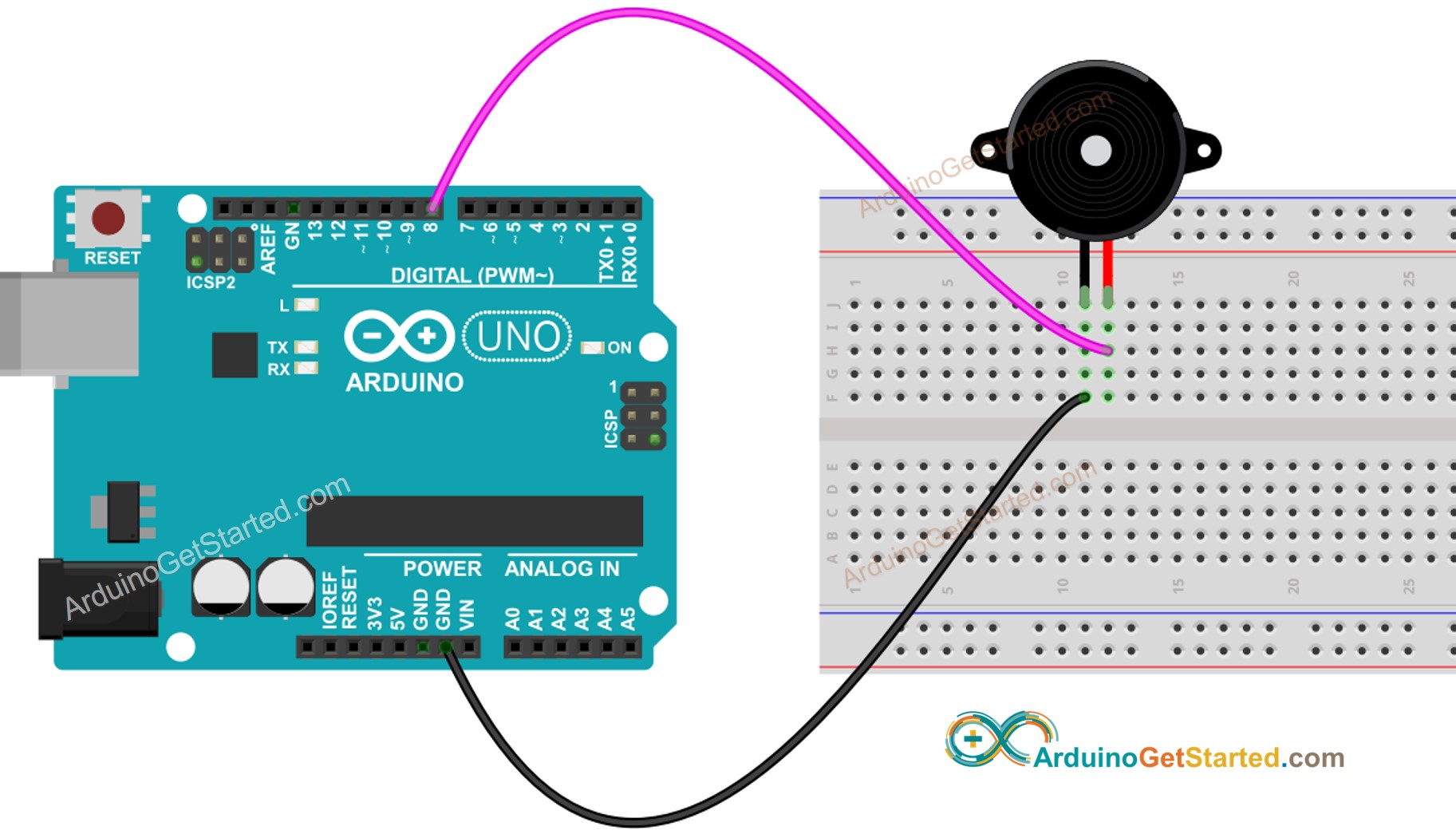
Deze afbeelding is gemaakt met Fritzing. Klik om de afbeelding te vergroten.
- Het aansluitschema tussen Arduino en piezo buzzer module:
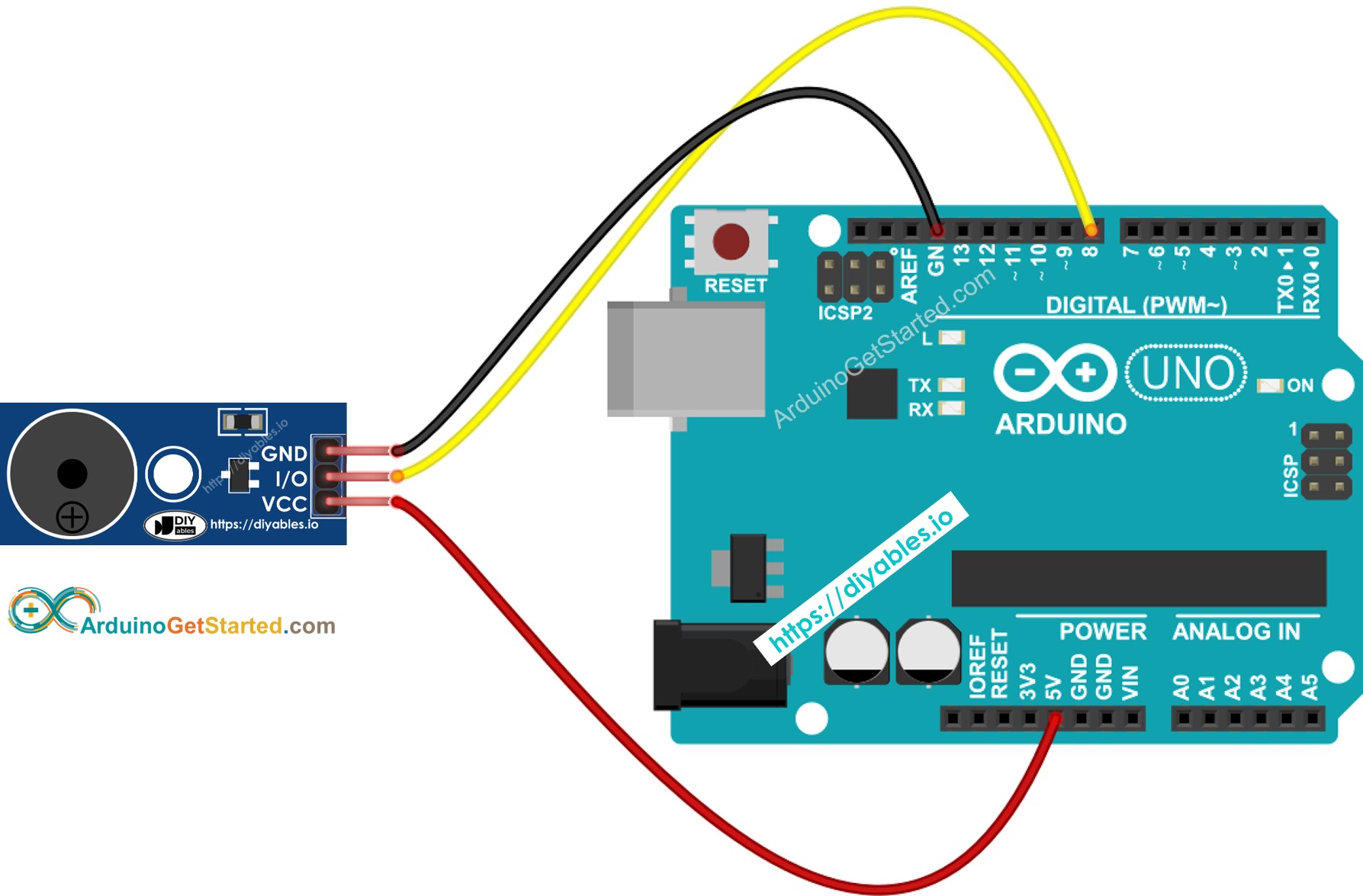
Deze afbeelding is gemaakt met Fritzing. Klik om de afbeelding te vergroten.
Hoe Programmeert U Voor Buzzer
Dankzij de Arduino bibliotheek is het afspelen van een melodie eenvoudig. U hoeft niet zelf een vierkantgolf te genereren. Gebruik eenvoudigweg de functies: tone() en noTone() uit de bibliotheek.
Arduino Code
Snelle Stappen
- Verbind Arduino via USB-kabel met uw PC
- Open de Arduino IDE, selecteer het juiste bord en de juiste poort
- Kopieer de bovenstaande code en open het in Arduino IDE
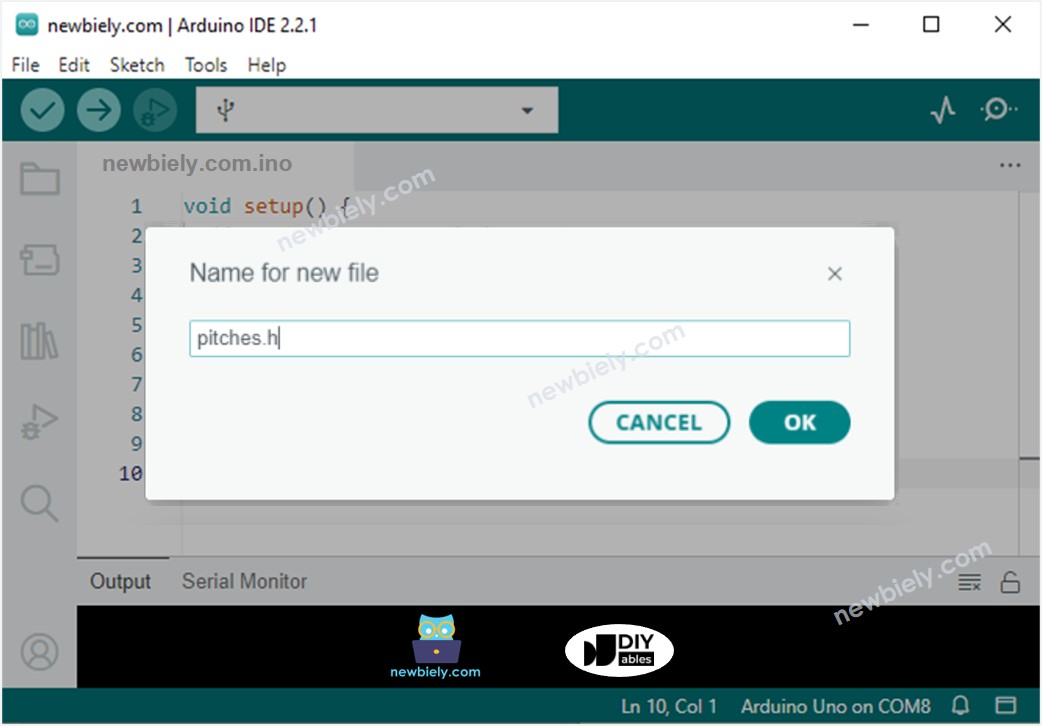
- Maak het bestand pitches.h aan in Arduino IDE door:
- Ofwel op de knop net onder het seriële monitor-icoon klikken en Nieuw Tabblad kiezen, of gebruik Ctrl+Shift+N.
- Geef het bestand de naam pitches.h en druk op de knop OK.
- Kopieer de onderstaande code en plak deze in het aangemaakte bestand pitches.h.
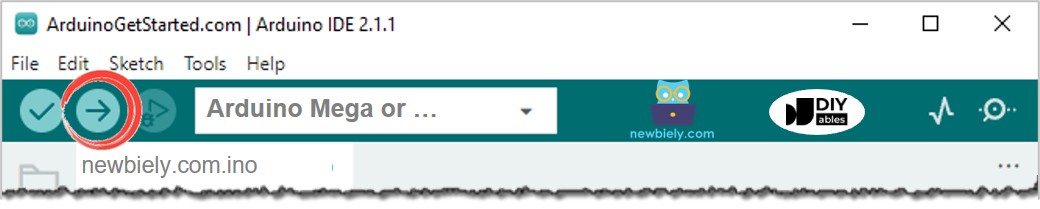
- Klik op de knop Upload in Arduino IDE om de code naar de Arduino te uploaden.
- Geniet van de melodie!

Arduino Code Aanpassen
Nu gaan we de code aanpassen om het liedje "Jingle Bells" af te spelen.
We hoeven slechts de waarden van twee arrays te wijzigen: int melody[] en int noteDurations[].
Video Tutorial
We overwegen het maken van videotutorials. Als u videotutorials belangrijk vindt, abonneer u dan op ons YouTube-kanaal om ons te motiveren de video's te maken.
Bekijk onze video-tutorial voor een visuele begeleiding bij dit project! De video biedt extra inzichten en helpt u stap voor stap de buzzer met Arduino te laten werken.
Daag uzelf uit
- Gebruik de Piezo Buzzer om uw favoriete liedje af te spelen
- Maak een automatische alarmfunctie die afgaat wanneer iemand uw waardevolle spullen nadert. Tip: Bekijk de Arduino - Bewegingssensor tutorial
Gerelateerde Tutorials
📱 Aanbevolen apps
 English for KidsSpelenderwijs Engels leren voor jonge kinderen.Ontdek het opGoogle PlayBeschikbaar in deApp Store
 Bubble NoteZelfverwijderende notities – schrijf ze als berichten.Ontdek het opGoogle PlayBeschikbaar in deApp Store
 Didn't BuyVersla impulsaankopen en bespaar meer.Ontdek het opGoogle PlayBeschikbaar in deApp Store
 Knowledge PathOefentoetsen om alles te leren.Ontdek het opGoogle PlayBeschikbaar in deApp Store