
Arduino - Touch Sensor - LED
We gaan leren:
- De LED aan te zetten als de touch sensor wordt aangeraakt.
- De LED uit te zetten als de touch sensor NIET wordt aangeraakt.
Hoe u de LED elke keer wisselt zodra de touch sensor wordt aangeraakt, leert u in de tutorial Arduino - Touch Sensor toggelt LED.
Hardware Benodigd
Of u kunt de volgende kits kopen:
| 1 | × | DIYables Sensorkit (18 sensoren/displays) |
Openbaarmaking: Sommige van de links in deze sectie zijn Amazon-affiliate links. We kunnen een commissie ontvangen voor aankopen die via deze links worden gedaan, zonder extra kosten voor u. We waarderen uw steun.
Over LED en Touch Sensor
Als u niet bekend bent met LED en touch sensor (pinout, werking, programmeren ...), leer er meer over in de volgende tutorials:
Bedradingsschema
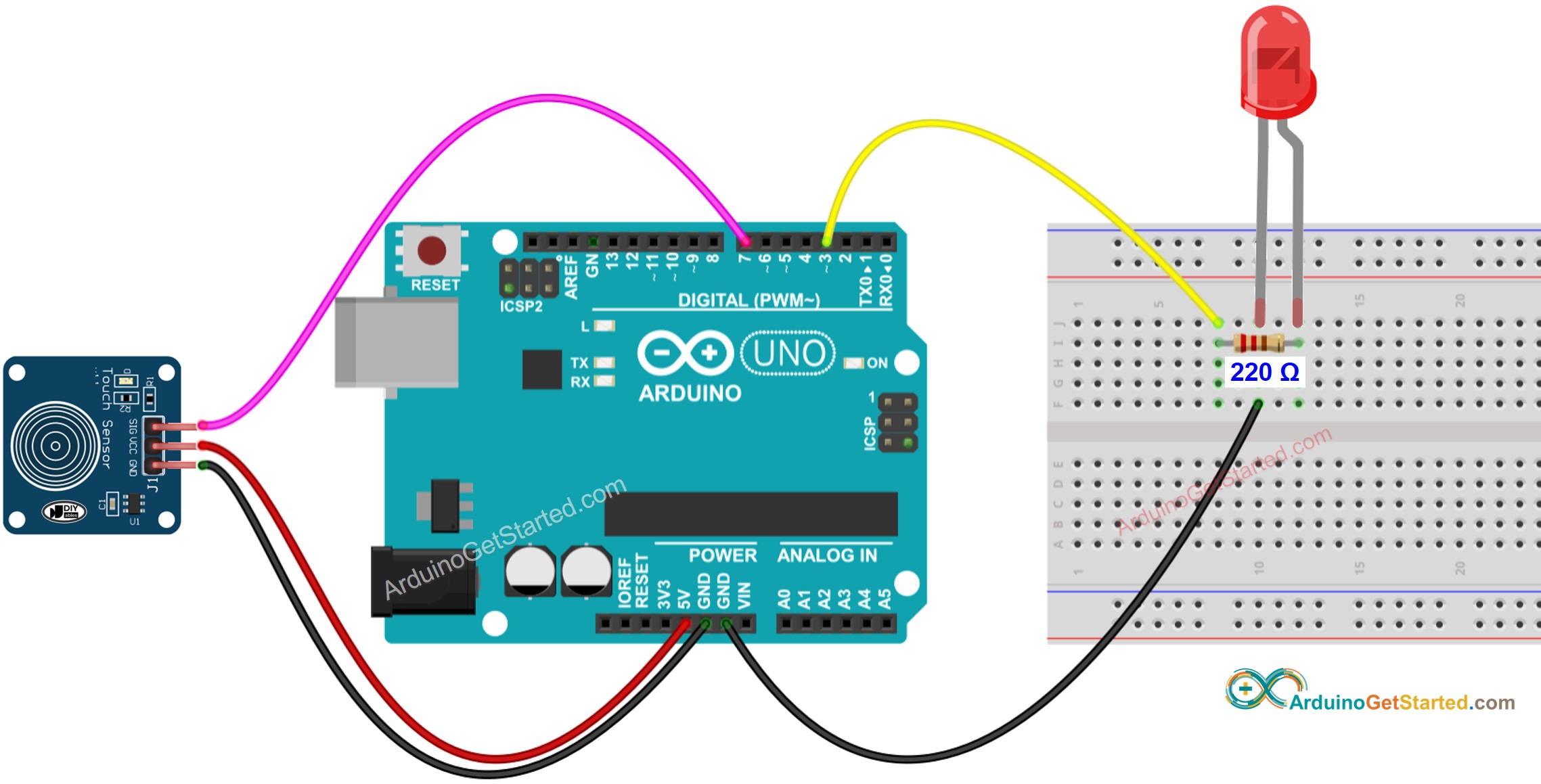
Deze afbeelding is gemaakt met Fritzing. Klik om de afbeelding te vergroten.
Arduino Code
/*
* Deze Arduino code is ontwikkeld door newbiely.nl
* Deze Arduino code wordt zonder enige beperking aan het publiek beschikbaar gesteld.
* Voor volledige instructies en schema's, bezoek:
* https://newbiely.nl/tutorials/arduino/arduino-touch-sensor-led
*/
const int TOUCH_SENSOR_PIN = 2; // Arduino pin connected to the OUTPUT pin of touch sensor
const int LED_PIN = 3; // Arduino pin connected to LED's pin
void setup() {
Serial.begin(9600); // initialize serial
pinMode(TOUCH_SENSOR_PIN, INPUT); // set arduino pin to input mode
pinMode(LED_PIN, OUTPUT); // set arduino pin to output mode
}
void loop() {
int touchState = digitalRead(TOUCH_SENSOR_PIN); // read new state
if (touchState == HIGH) {
Serial.println("The sensor is being touched");;
digitalWrite(LED_PIN, HIGH); // turn on
}
else
if (touchState == LOW) {
Serial.println("The sensor is untouched");
digitalWrite(LED_PIN, LOW); // turn off
}
}
Snelle Stappen
- Verbind de Arduino met de PC via de USB-kabel
- Open de Arduino IDE, selecteer het juiste bord en poort
- Kopieer de bovenstaande code en open deze in de Arduino IDE
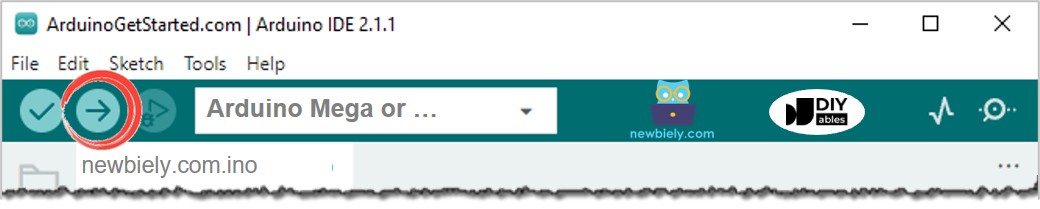
- Klik op de knop Upload in de Arduino IDE om de code naar de Arduino te uploaden
- Raak de touch sensor aan en houd deze enkele seconden ingedrukt
- Kijk hoe de status van de LED verandert
Uitleg van de Code
Lees de regel-voor-regel uitleg in de commentaarregels van de broncode!
Video Tutorial
We overwegen het maken van videotutorials. Als u videotutorials belangrijk vindt, abonneer u dan op ons YouTube-kanaal om ons te motiveren de video's te maken.
Gerelateerde Tutorials
📱 Aanbevolen apps
 English for KidsSpelenderwijs Engels leren voor jonge kinderen.Ontdek het opGoogle PlayBeschikbaar in deApp Store
 Bubble NoteZelfverwijderende notities – schrijf ze als berichten.Ontdek het opGoogle PlayBeschikbaar in deApp Store
 Didn't BuyVersla impulsaankopen en bespaar meer.Ontdek het opGoogle PlayBeschikbaar in deApp Store
 Knowledge PathOefentoetsen om alles te leren.Ontdek het opGoogle PlayBeschikbaar in deApp Store