
Arduino - Bewegingssensor E-mailmelding
In deze gids laten we u zien hoe u een Arduino en een bewegingssensor gebruikt om e-mails te sturen zodra iemand zonder toestemming uw kamer binnenkomt. We behandelen het opzetten van de hardware, wat u nodig heeft, en gedetailleerde instructies voor het verbinden van een Arduino en bewegingssensor met een e-mailsysteem. Verbeter uw thuisbeveiliging door directe e-mailmeldingen te ontvangen via Arduino.
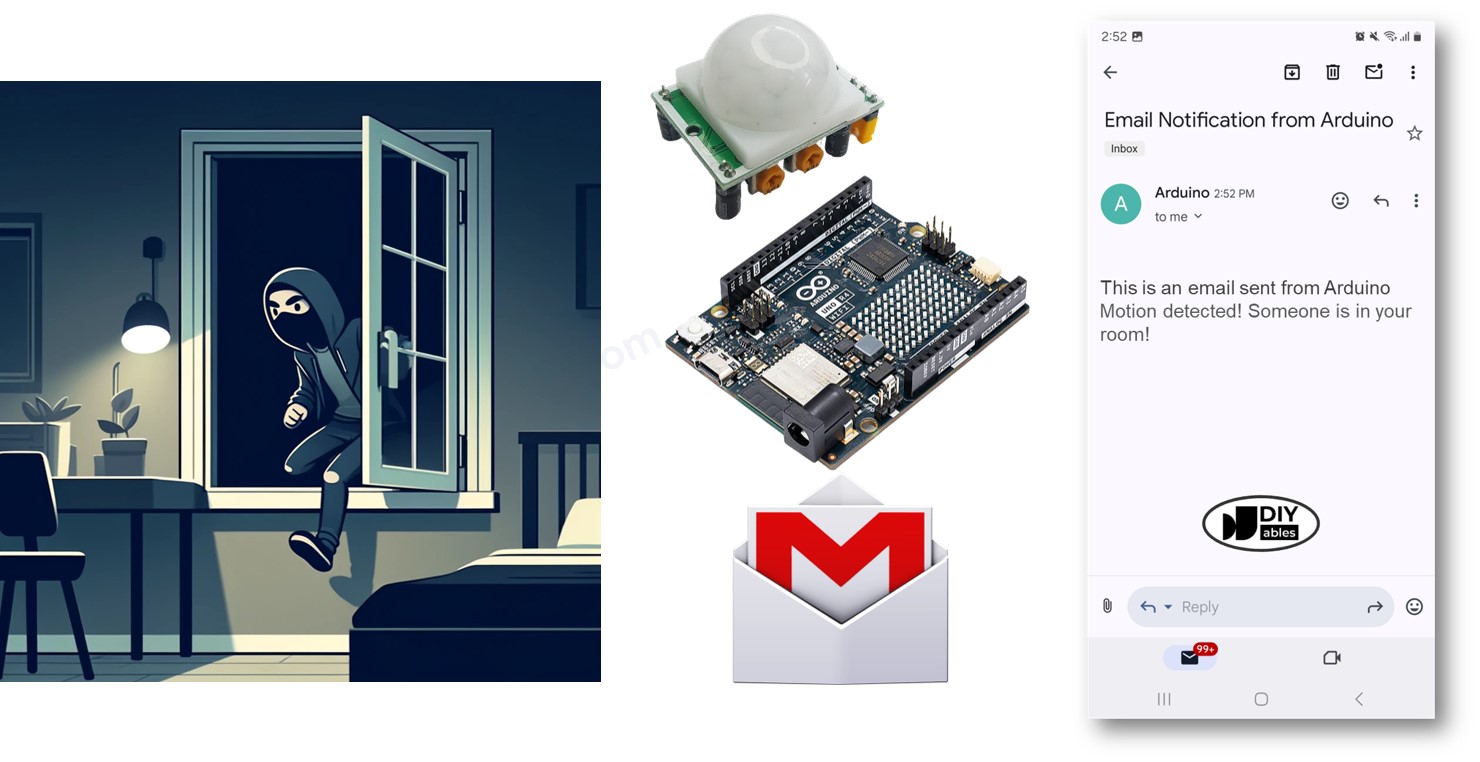
Hardware Benodigd
Of u kunt de volgende kits kopen:
| 1 | × | DIYables STEM V4 IoT Starterskit (Arduino inbegrepen) | |
| 1 | × | DIYables STEM V4B IoT Starterskit (Arduino inbegrepen) | |
| 1 | × | DIYables Sensorkit (18 sensoren/displays) |

Over Bewegingssensor en Gmail
We bieden gedetailleerde handleidingen over de Bewegingssensor en Gmail. Elke gids bevat complete informatie en eenvoudig te volgen stappen over de hardware-setup, werking en het verbinden en programmeren met Arduino. Meer informatie vindt u via de volgende links:
- Arduino - Bewegingssensor tutorial
- Arduino - Gmail tutorial
Aansluitschema tussen Bewegingssensor en Arduino
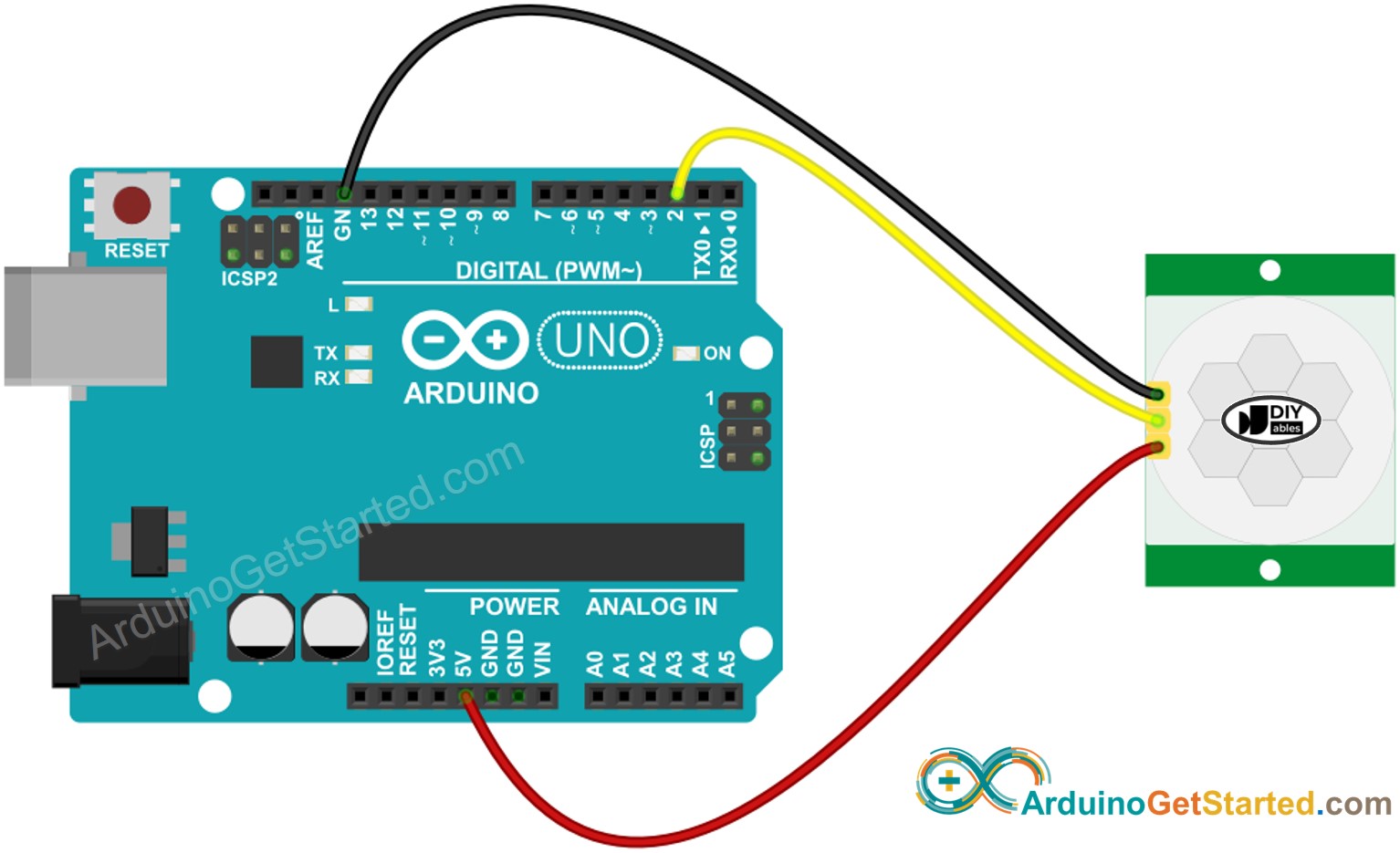
Deze afbeelding is gemaakt met Fritzing. Klik om de afbeelding te vergroten.
Arduino Code
Snelle Stappen
- Gebruikt u Arduino voor het eerst? Leer hoe u het instelt met de Arduino IDE hier: Hoe u de omgeving voor Arduino instelt in Arduino IDE.
- Sluit de Arduino aan op de bewegingssensor.
- Verbind de Arduino met uw computer via een micro USB-kabel.
- Start de Arduino IDE op uw computer.
- Kies het juiste Arduino board, bijvoorbeeld Arduino Dev Module, en selecteer de bijbehorende COM-poort.
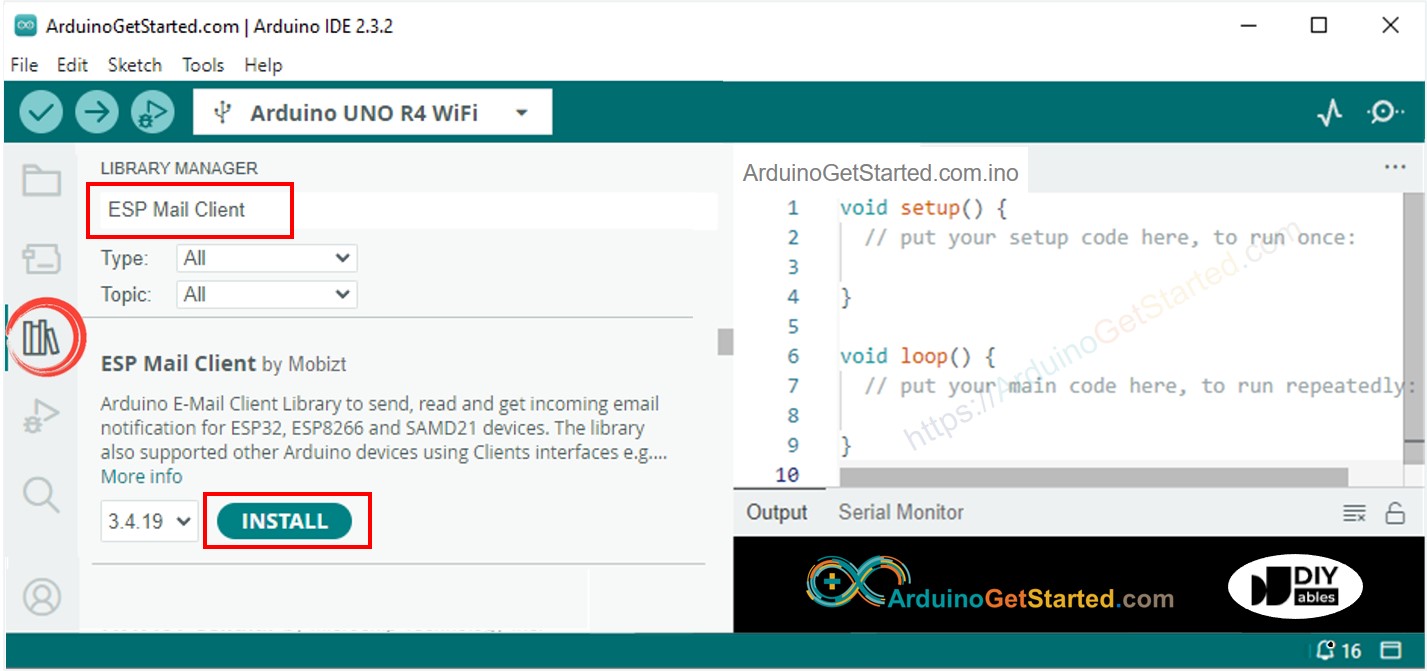
- Open de Library Manager door te klikken op het Library Manager icoon aan de linkerzijde van de Arduino IDE.
- Zoek naar "ESP Mail Client" en selecteer de versie van Mobizt.
- Klik op de Install-knop om de ESP Mail Client bibliotheek toe te voegen.
- Kopieer de meegeleverde code en open deze in de Arduino IDE.
- Pas in de code de WiFi-gegevens aan door WIFI_SSID en WIFI_PASSWORD te wijzigen naar uw netwerkinformatie.
- Wijzig in de code het verzendadres en wachtwoord door SENDER_EMAIL en SENDER_PASSWORD aan te passen met uw e-mailgegevens.
- Wijzig het ontvangstadres door RECIPIENT_EMAIL aan te passen met het e-mailadres waar u de berichten naartoe wilt sturen. Dit kan hetzelfde e-mailadres zijn als van de verzender.
※ Notiz:
- Het e-mailadres dat u gebruikt voor het verzenden moet een Gmail-adres zijn.
- Gebruik het app-wachtwoord dat u in de vorige stap heeft ontvangen als wachtwoord van de afzender.
- Het e-mailadres waar u naartoe stuurt, kan elk e-mailadres zijn.
- Druk op de Upload knop in de Arduino IDE om de code naar de Arduino te sturen.
- Open de Seriële Monitor.
- Beweeg voor de bewegingssensor.
- Bekijk de Seriële Monitor om de resultaten te zien.
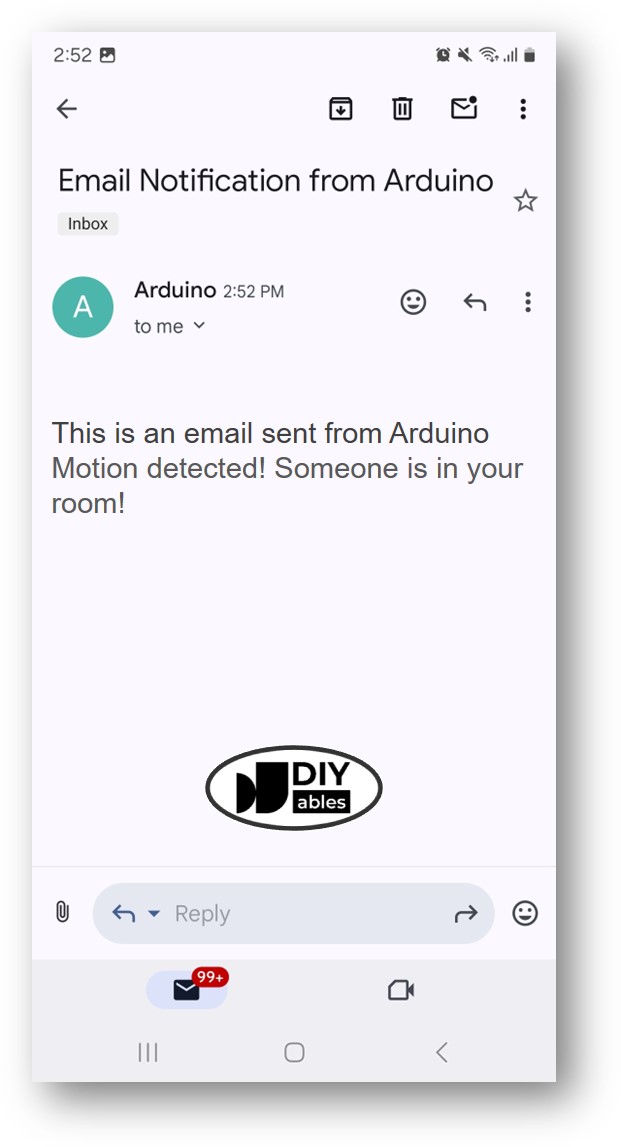
- Kijk in de inbox van het e-mailadres waar u het naar gestuurd heeft. Ze ontvangen een e-mail vergelijkbaar met de volgende:
Video Tutorial
We overwegen het maken van videotutorials. Als u videotutorials belangrijk vindt, abonneer u dan op ons YouTube-kanaal om ons te motiveren de video's te maken.
Bekijk onze video-tutorial voor een visuele begeleiding bij dit project! De video biedt extra inzichten en helpt u elke stap beter te begrijpen.
Gerelateerde Tutorials
📱 Aanbevolen apps
 English for KidsSpelenderwijs Engels leren voor jonge kinderen.Ontdek het opGoogle PlayBeschikbaar in deApp Store
 Bubble NoteZelfverwijderende notities – schrijf ze als berichten.Ontdek het opGoogle PlayBeschikbaar in deApp Store
 Didn't BuyVersla impulsaankopen en bespaar meer.Ontdek het opGoogle PlayBeschikbaar in deApp Store
 Knowledge PathOefentoetsen om alles te leren.Ontdek het opGoogle PlayBeschikbaar in deApp Store