
Arduino - Webserver met Wachtwoordbeveiliging
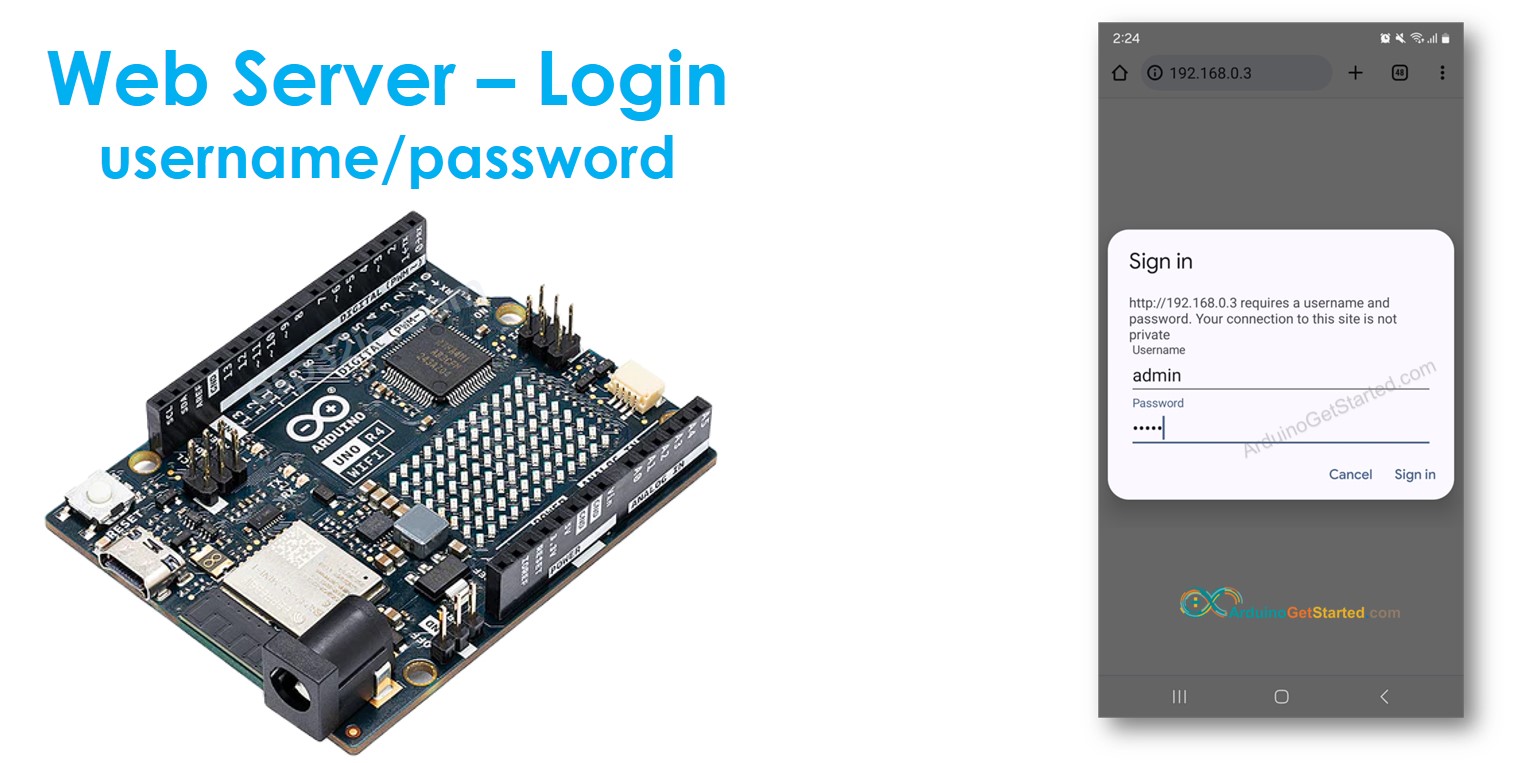
In deze handleiding leert u hoe u een beveiligde Arduino webserver maakt die een gebruikersnaam en wachtwoord vereist om in te loggen. Voordat gebruikers toegang krijgen tot webpagina's die gehost worden op de Arduino, worden zij gevraagd hun gebruikersnaam en wachtwoord in te voeren.
Hardware vereist
Of u kunt de volgende kits kopen:
| 1 | × | DIYables STEM V4 IoT Starterskit (Arduino inbegrepen) | |
| 1 | × | DIYables STEM V4B IoT Starterskit (Arduino inbegrepen) | |
| 1 | × | DIYables Sensorkit (18 sensoren/displays) |
Openbaarmaking: Sommige van de links in deze sectie zijn Amazon-affiliate links. We kunnen een commissie ontvangen voor aankopen die via deze links worden gedaan, zonder extra kosten voor u. We waarderen uw steun.

Over Arduino en Webserver
Als u niet bekend bent met Arduino en webservers (inclusief pinout, werking en programmeren), kunt u hierover meer leren via de volgende tutorials:
Arduino Code - Webserver Gebruikersnaam/Wachtwoord
/*
* Deze Arduino code is ontwikkeld door newbiely.nl
* Deze Arduino code wordt zonder enige beperking aan het publiek beschikbaar gesteld.
* Voor volledige instructies en schema's, bezoek:
* https://newbiely.nl/tutorials/arduino/arduino-web-server-password
*/
#include <UnoR4WiFi_WebServer.h>
// WiFi credentials
const char WIFI_SSID[] = "YOUR_WIFI_SSID";
const char WIFI_PASSWORD[] = "YOUR_WIFI_PASSWORD";
// Authentication credentials
const char* www_username = "admin";
const char* www_password = "arduino";
// Create web server instance
UnoR4WiFi_WebServer server;
// HTML page content
const char* LOGIN_SUCCESS_PAGE = R"(
<!DOCTYPE HTML>
<html>
<head><title>Arduino Web Server</title></head>
<body>
<h1>Login Successful!</h1>
<p>You are now logged in.</p>
</body>
</html>
)";
// Main page handler
void handleRoot(WiFiClient& client, const String& method, const String& request, const QueryParams& params, const String& jsonData) {
server.sendResponse(client, LOGIN_SUCCESS_PAGE);
}
void setup() {
Serial.begin(9600);
delay(1000);
String fv = WiFi.firmwareVersion();
if (fv < WIFI_FIRMWARE_LATEST_VERSION)
Serial.println("Please upgrade the firmware");
Serial.print("Attempting to connect to SSID: ");
Serial.println(WIFI_SSID);
// Configure the main route
server.addRoute("/", handleRoot);
// Start server with WiFi connection (handles connection automatically)
server.begin(WIFI_SSID, WIFI_PASSWORD);
// Enable basic authentication
server.enableAuthentication(www_username, www_password, "Arduino");
Serial.print("IP Address: ");
Serial.println(WiFi.localIP());
Serial.println("Server ready with authentication enabled");
Serial.print("Username: ");
Serial.println(www_username);
Serial.print("Password: ");
Serial.println(www_password);
}
void loop() {
// Handle all client requests (including authentication)
server.handleClient();
}
Snelle Stappen
- Als dit de eerste keer is dat u de Arduino Uno R4 gebruikt, bekijk dan hoe u de omgeving instelt voor Arduino Uno R4 in de Arduino IDE.
- Verbind de Arduino met uw pc via een micro USB-kabel.
- Open de Arduino IDE op uw pc.
- Selecteer het juiste Arduino board en de juiste COM-poort.
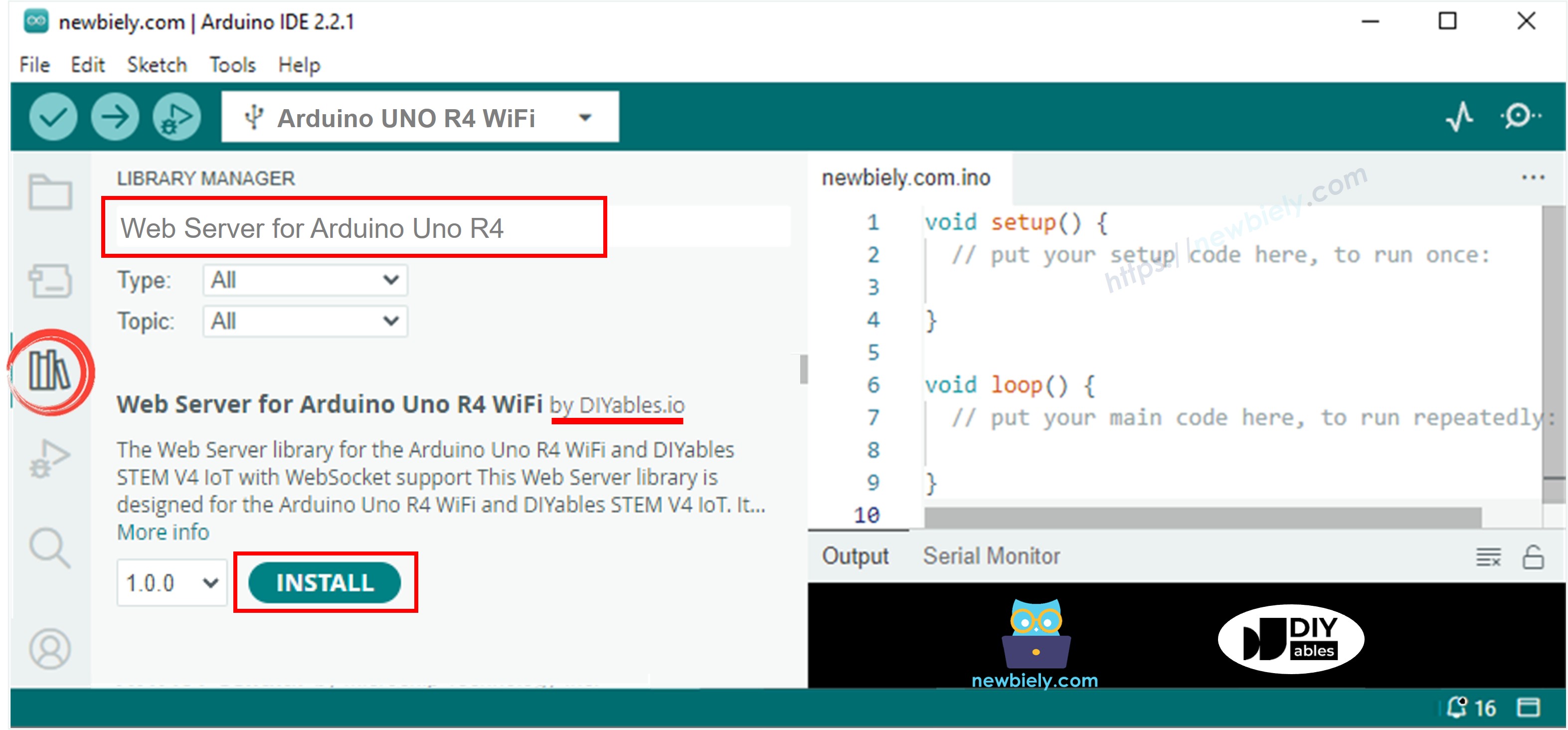
- Open de Library Manager door op het icoon Library Manager links in de Arduino IDE te klikken.
- Zoek naar Web Server for Arduino Uno R4 WiFi en vind de Web Server bibliotheek gemaakt door DIYables.
- Klik op de Installeren-knop om de Web Server bibliotheek toe te voegen.
- Kopieer bovenstaande code en open deze in de Arduino IDE.
- Pas de wifi-gegevens (SSID en wachtwoord) in de code aan naar uw eigen gegevens.
- Klik op de Upload-knop in de Arduino IDE om de code naar de Arduino te uploaden.
- Open de Seriële Monitor.
- Bekijk het resultaat in de Seriële Monitor.
8
Serial.println("Hello World!");
Message (Enter to send message to 'Arduino Uno' on 'COM15')
New Line
9600 baud
Attempting to connect to SSID: YOUR_WIFI_SSID
Connected! IP Address: 192.168.0.254
SSID: YOUR_WIFI_SSID
IP Address: 192.168.0.254
Signal strength (RSSI): -43 dBm
Basic Authentication enabled
Realm: Arduino
IP Address: 192.168.0.254
Server ready with authentication enabled
Username: admin
Password: arduino
- U ziet een IP-adres in de Seriële Monitor, bijvoorbeeld: 192.168.0.3
- Typ het IP-adres in de adresbalk van een webbrowser op uw smartphone of pc.
- Let op: vervang 192.168.0.3 door het IP-adres dat u in de Seriële Monitor hebt gekregen.
- U ziet een pagina waarop u wordt gevraagd uw gebruikersnaam/wachtwoord in te voeren.
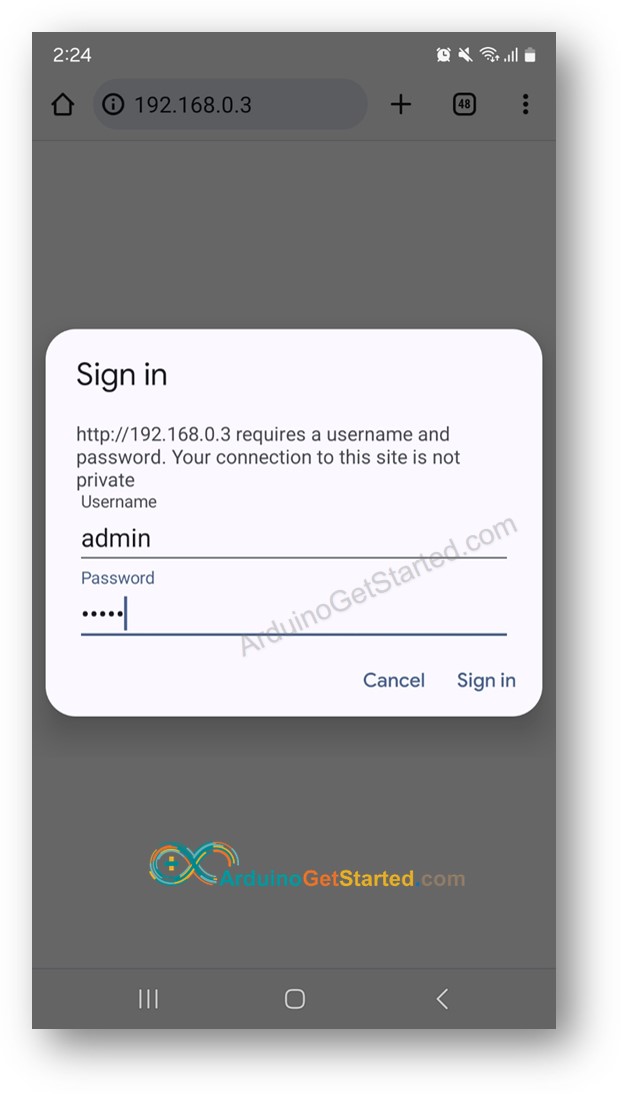
- Voer de gebruikersnaam/wachtwoord in zoals in de Arduino-code staat, in dit geval: admin als gebruikersnaam, arduino als wachtwoord.
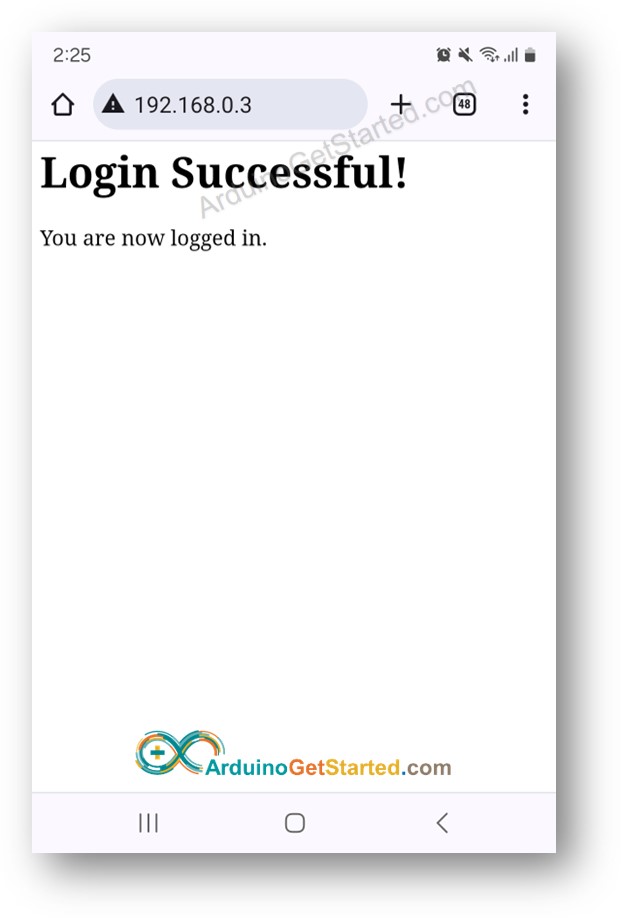
- Als u de gebruikersnaam/wachtwoord correct invoert, wordt de webinhoud van de Arduino weergegeven:
※ Notiz:
- U kunt de gebruikersnaam en het wachtwoord voor uw website direct aanpassen in de code door de waarden van de twee variabelen www_username en www_password te wijzigen.
- U heeft de vrijheid om deze code aan te passen door uw eigen HTML, CSS en JavaScript toe te voegen om uw webpagina naar eigen wens te ontwerpen.
- Het is belangrijk op te merken dat in de code zelf geen HTML-code staat voor het inlogformulier waar gebruikers hun gebruikersnaam en wachtwoord invoeren. Wees hier niet door verrast! Het inlogformulier wordt namelijk dynamisch door de webbrowser gegenereerd wanneer dit nodig is.
Gevorderde kennis
Deze sectie geeft diepgaande uitleg over hoe het gebruikersnaam/wachtwoord-systeem werkt zonder HTML voor het inlogformulier:
- Wanneer u aanvankelijk het IP-adres van de Arduino in een webbrowser typt, stuurt de browser een HTTP-aanvraag naar de Arduino zonder gebruikersnaam/wachtwoordgegevens.
- Bij het ontvangen van deze aanvraag controleert de Arduino of er gebruikersnaam/wachtwoord-informatie is meegestuurd. Als deze ontbreken, stuurt de Arduino niet de inhoud van de pagina terug. In plaats daarvan stuurt hij een HTTP-bericht terug met headers die de browser instrueren om de gebruiker om hun gebruikersnaam/wachtwoord te vragen. Belangrijk is dat deze reactie geen HTML-code voor het inlogformulier bevat.
- Wanneer de browser deze reactie ontvangt, interpreteert hij de HTTP-headers en begrijpt dat de Arduino om een gebruikersnaam/wachtwoord vraagt. De browser maakt daarom dynamisch een inlogformulier aan waarin de gebruiker zijn gegevens kan invoeren.
- De gebruiker voert zijn gebruikersnaam/wachtwoord in dit formulier in.
- De browser voegt de ingevoerde gebruikersnaam/wachtwoord toe aan een HTTP-aanvraag en verzendt deze terug naar de Arduino.
- De Arduino controleert de gebruikersnaam/wachtwoord uit de HTTP-aanvraag. Als deze correct zijn, levert hij de inhoud van de gevraagde pagina. Zijn ze onjuist, dan wordt het proces herhaald en wordt de gebruiker opnieuw gevraagd correcte inloggegevens in te voeren.
- Nadat de gebruiker eenmaal correct is ingelogd, hoeft hij deze gegevens niet opnieuw in te voeren bij volgende verzoeken. Dit komt omdat de browser de inloggegevens automatisch opslaat en toevoegt aan volgende aanvragen.
Gerelateerde Tutorials
📱 Aanbevolen apps
 English for KidsSpelenderwijs Engels leren voor jonge kinderen.Ontdek het opGoogle PlayBeschikbaar in deApp Store
 Bubble NoteZelfverwijderende notities – schrijf ze als berichten.Ontdek het opGoogle PlayBeschikbaar in deApp Store
 Didn't BuyVersla impulsaankopen en bespaar meer.Ontdek het opGoogle PlayBeschikbaar in deApp Store
 Knowledge PathOefentoetsen om alles te leren.Ontdek het opGoogle PlayBeschikbaar in deApp Store