
Arduino - Schakelrelais met Knop
In een vorige tutorial hebben we geleerd hoe we het relais aanzetten als de knop wordt ingedrukt, en het relais uitzetten zodra de knop wordt losgelaten. In deze tutorial gaan we leren hoe u het relais schakelt (toggle) elke keer dat de knop wordt ingedrukt.
Door het relais te verbinden met een gloeilamp, led-strip, motor of actuator... kunt u met de knop de gloeilamp, led-strip, motor of actuator aan- en uitzetten.
De tutorial bestaat uit twee hoofdonderdelen:
- Knop schakelt relais zonder debouncing.
- Knop schakelt relais met debouncing.
Hardware Benodigd
Of u kunt de volgende kits kopen:
| 1 | × | DIYables Sensorkit (18 sensoren/displays) |
Over Relay en Knop
Als u nog niet bekend bent met relais en knoppen (pinout, hoe ze werken, hoe te programmeren ...), leer er meer over in de volgende tutorials:
Aansluitschema
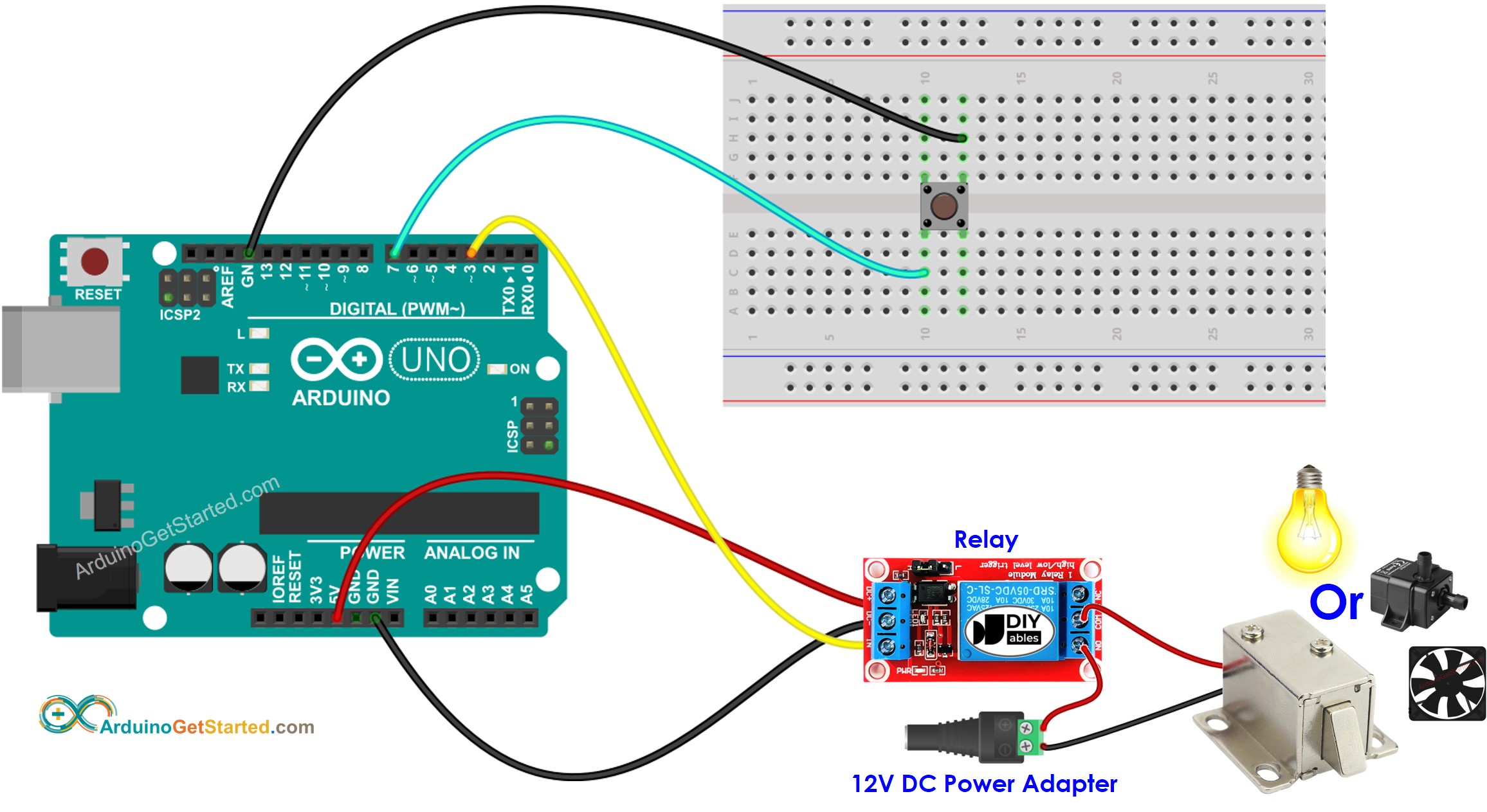
Deze afbeelding is gemaakt met Fritzing. Klik om de afbeelding te vergroten.
Arduino Code - Knop Schakelt Relais Zonder Debouncing
Snelle Stappen
- Verbind de Arduino met uw pc via de USB-kabel
- Open de Arduino IDE, selecteer het juiste board en de juiste poort
- Kopieer bovenstaande code en open deze in de Arduino IDE
- Klik op de Upload knop in de Arduino IDE om de code naar de Arduino te uploaden
- Houd de knop enkele seconden ingedrukt en laat deze vervolgens los
- Zie de status van het relais veranderen
Code Uitleg
Lees de regel-voor-regel uitleg in de commentaarregels in de code!
In de code is relayState = !relayState gelijk aan de volgende code:
※ Notiz:
In de praktijk werkt bovenstaande code soms niet correct. Om het altijd goed te laten werken, moeten we de knop debouncen. Debouncing is echter niet eenvoudig voor beginners. Gelukkig kunnen we dankzij de ezButton bibliotheek dit gemakkelijk doen.
Arduino Code - Knop Schakelt Relais Met Debouncing
Waarom is debouncing nodig? Zie Arduino - Knop Debounce tutorial
Snelle Stappen
- Installeer de ezButton bibliotheek. Zie Hoe te doen
- Kopieer bovenstaande code en open deze in Arduino IDE
- Klik op de Upload knop in Arduino IDE om de code naar de Arduino te uploaden
- Druk meerdere keren op de knop
- Zie de status van het relais veranderen
Video Tutorial
We overwegen het maken van videotutorials. Als u videotutorials belangrijk vindt, abonneer u dan op ons YouTube-kanaal om ons te motiveren de video's te maken.
Bekijk onze video-tutorial voor een visuele begeleiding bij dit project! De video biedt extra inzichten om u snel aan de slag te helpen.
Gerelateerde Tutorials
📱 Aanbevolen apps
 English for KidsSpelenderwijs Engels leren voor jonge kinderen.Ontdek het opGoogle PlayBeschikbaar in deApp Store
 Bubble NoteZelfverwijderende notities – schrijf ze als berichten.Ontdek het opGoogle PlayBeschikbaar in deApp Store
 Didn't BuyVersla impulsaankopen en bespaar meer.Ontdek het opGoogle PlayBeschikbaar in deApp Store
 Knowledge PathOefentoetsen om alles te leren.Ontdek het opGoogle PlayBeschikbaar in deApp Store