
Arduino - Solenoid Slot
De Solenoid Slot wordt ook wel Electric Strike Lock genoemd. Het kan worden gebruikt om een kast, lade of deur te vergrendelen of ontgrendelen. In deze handleiding leren we hoe u een solenoid slot kunt bedienen met Arduino.
Een alternatief voor het Solenoid Slot is het Electromagnetic Lock. U kunt hier meer over leren in de Arduino - Electromagnetic Lock tutorial.
Hardware Benodigd
Of u kunt de volgende kits kopen:
| 1 | × | DIYables Sensorkit (18 sensoren/displays) |
Over het Solenoid Slot
Pinout
Het solenoid slot heeft twee draden:
- Positieve (+) draad (rood): moet verbonden worden met 12V van de DC voeding
- Negatieve (-) draad (zwart): moet verbonden worden met GND van de DC voeding
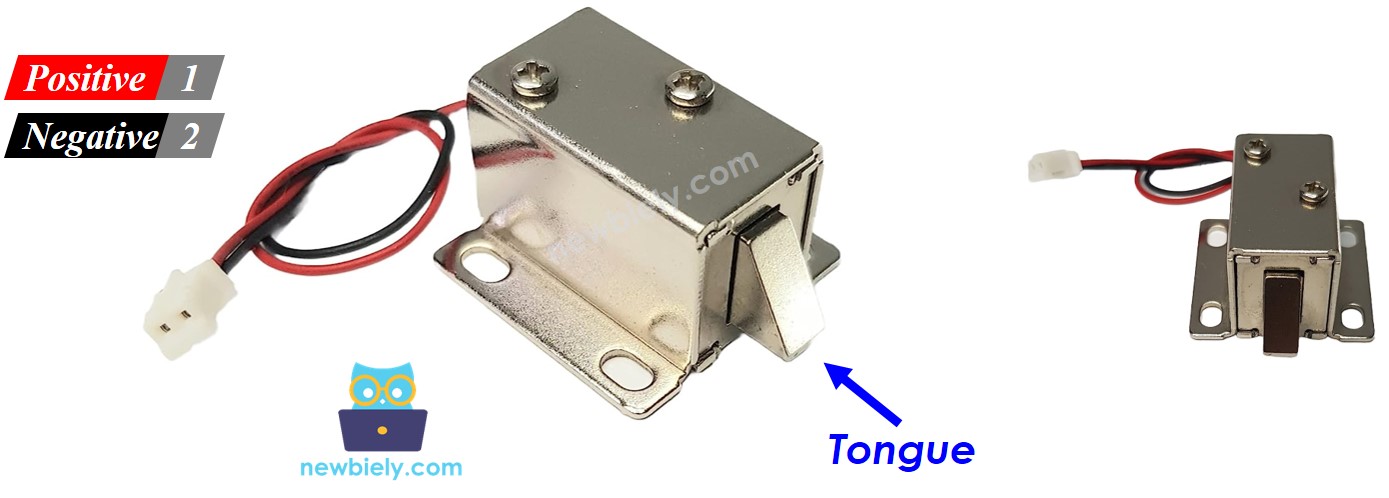
Hoe Het Werkt
- Wanneer het Solenoid Slot wordt gevoed, wordt de vergrendelingspen (strike) uitgeschoven ⇒ de deur is vergrendeld
- Wanneer het Solenoid Slot NIET wordt gevoed, trekt de vergrendelingspen (strike) zich terug ⇒ de deur is ontgrendeld
※ Notiz:
Het solenoid slot werkt meestal op 12V, 24V of 48V voeding. Daarom kunnen we het solenoid slot NIET direct op een Arduino pin aansluiten. We moeten het slot via een relais op de Arduino aansluiten.
Als we het solenoid slot verbinden met een relais (normaal-open modus):
- Wanneer het relais open is, is de deur ontgrendeld
- Wanneer het relais gesloten is, is de deur vergrendeld
Door de Arduino op het relais aan te sluiten, kunnen we de Arduino programmeren om het solenoid slot te bedienen. Leer meer over relais in de Arduino - Relay tutorial.
Bedradingsschema
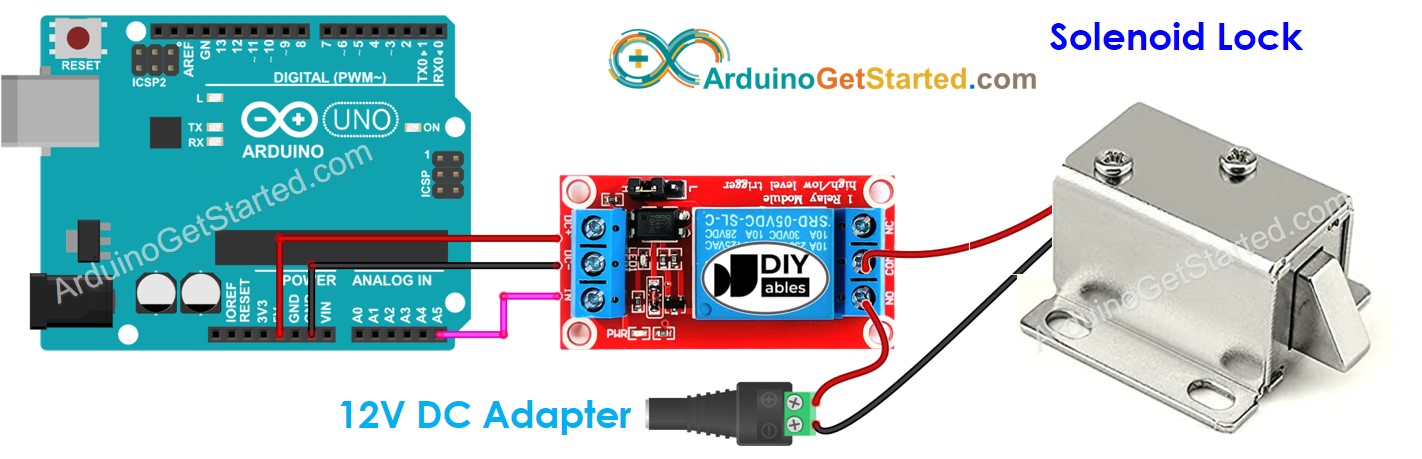
Deze afbeelding is gemaakt met Fritzing. Klik om de afbeelding te vergroten.
Het werkelijke bedradingsschema:
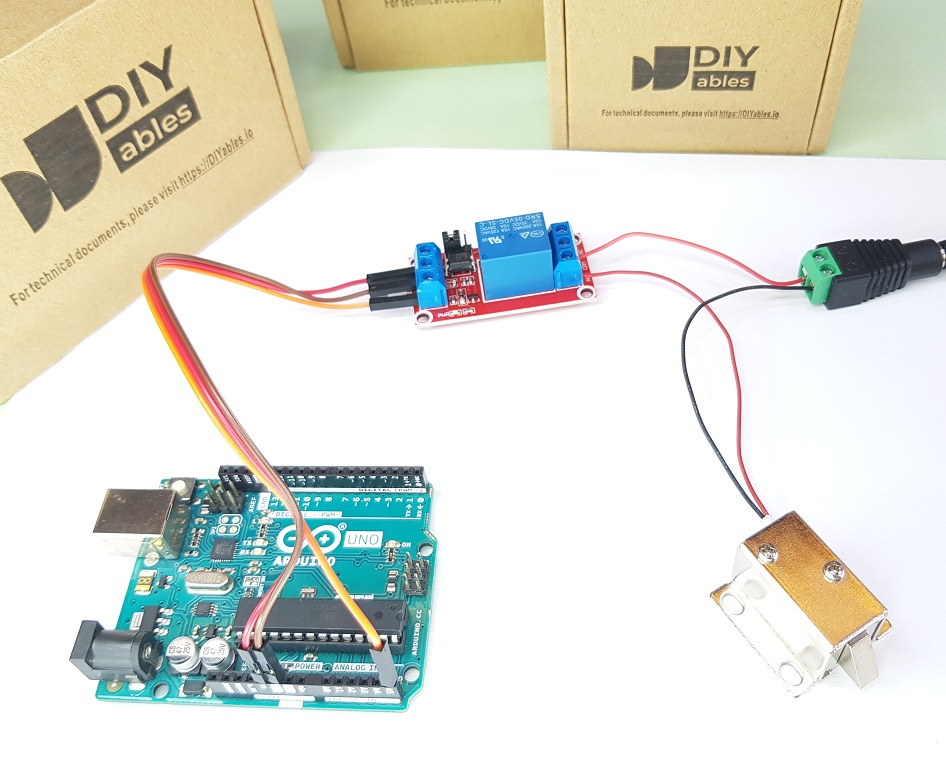
Arduino Code
De onderstaande code vergrendelt/ontgrendelt de deur iedere 5 seconden
Snelle Stappen
- Kopieer bovenstaande code en open deze met de Arduino IDE
- Klik op de Upload knop in de Arduino IDE om de code naar de Arduino te uploaden
- Bekijk de status van de vergrendelingspen
Arduino - Knop Bedient Solenoid Slot
- Bedradingsschema
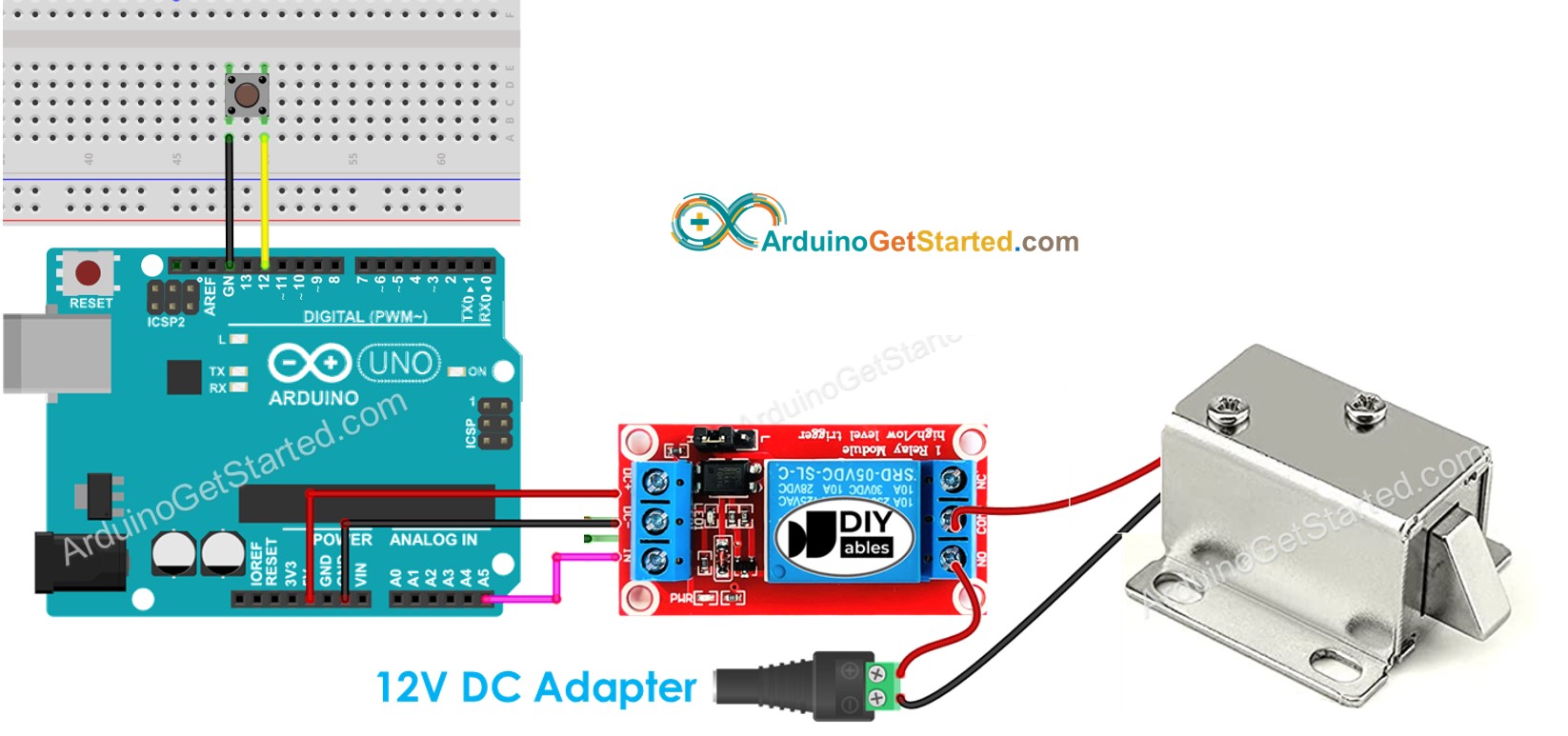
Deze afbeelding is gemaakt met Fritzing. Klik om de afbeelding te vergroten.
- Arduino Code
Snelle Stappen
- Installeer de ezButton library. Zie Hoe te doen
- Kopieer bovenstaande code en open het met Arduino IDE
- Klik op de Upload knop in Arduino IDE om de code te uploaden naar Arduino
- Druk één keer op de knop
- Bekijk de status van de vergrendelingspen gedurende 10 seconden
※ Notiz:
In bovenstaande code gebruiken we de delay functie. Daarom is debouncing van de knop niet nodig. We bieden echter ook code met debouncing aan voor het geval u meer taken wilt uitvoeren zonder delay te gebruiken. Zie Hoe millis() te gebruiken in plaats van delay()
Video Tutorial
We overwegen het maken van videotutorials. Als u videotutorials belangrijk vindt, abonneer u dan op ons YouTube-kanaal om ons te motiveren de video's te maken.
Bekijk onze video-tutorial voor een visuele begeleiding bij dit project! De video biedt extra inzichten en helpt u snel aan de slag te gaan met het Solenoid Slot en Arduino.
Opmerkingen
Gerelateerde Tutorials
📱 Aanbevolen apps
 English for KidsSpelenderwijs Engels leren voor jonge kinderen.Ontdek het opGoogle PlayBeschikbaar in deApp Store
 Bubble NoteZelfverwijderende notities – schrijf ze als berichten.Ontdek het opGoogle PlayBeschikbaar in deApp Store
 Didn't BuyVersla impulsaankopen en bespaar meer.Ontdek het opGoogle PlayBeschikbaar in deApp Store
 Knowledge PathOefentoetsen om alles te leren.Ontdek het opGoogle PlayBeschikbaar in deApp Store