
Arduino - Infrarood Obstacle Avoidance Sensor
In deze tutorial leren we hoe u Arduino en de infrarood (IR) obstacle avoidance sensor gebruikt om de aanwezigheid van een obstakel te detecteren.
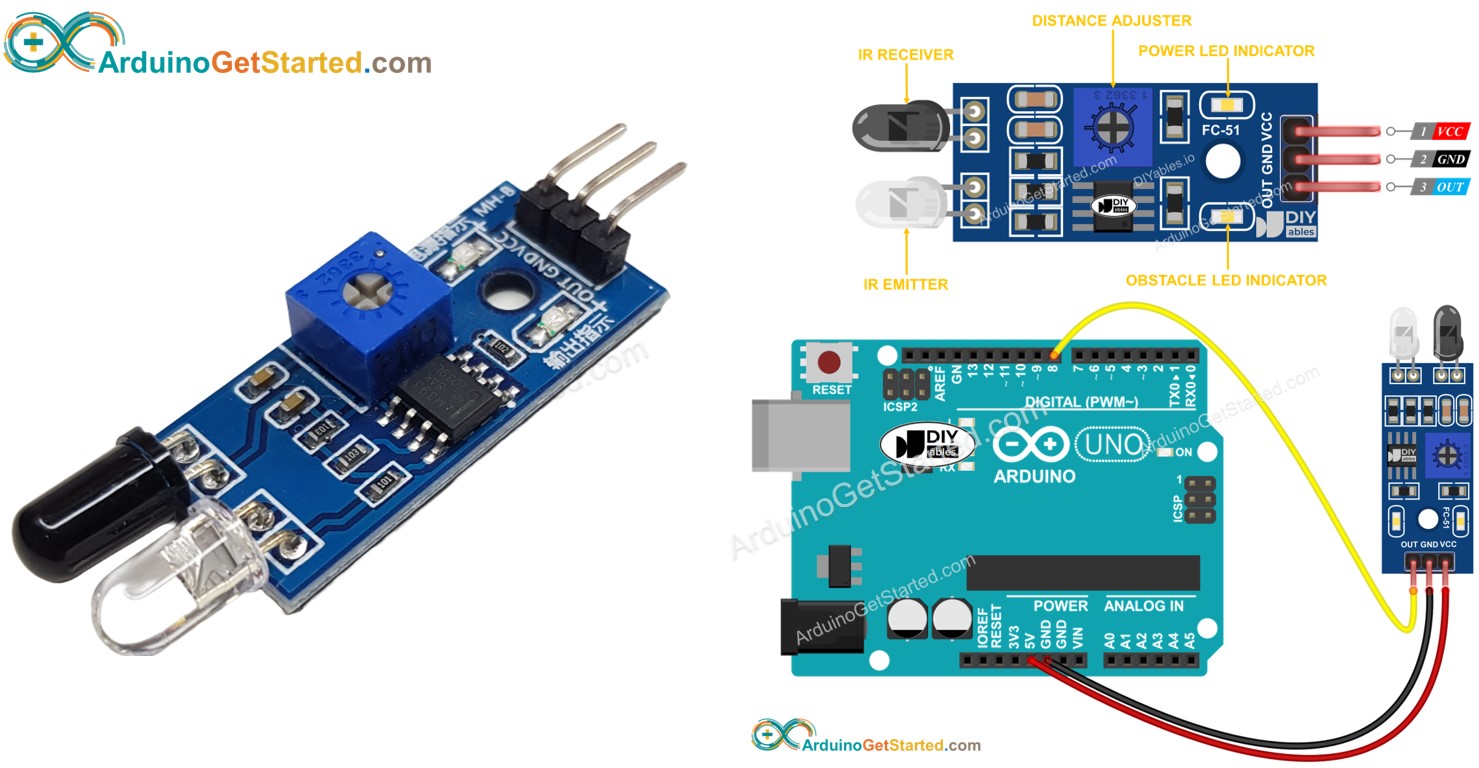
Benodigde Hardware
Of u kunt de volgende kits kopen:
| 1 | × | DIYables Sensorkit (18 sensoren/displays) |
Over de IR Obstacle Avoidance Sensor
De infrarood (IR) obstakelsensor wordt gebruikt om te detecteren of er een obstakel vlak voor de sensormodule aanwezig is door gebruik te maken van een infraroodsignaal. Het detectiebereik is van 2 cm tot 30 cm. Het bereik kan worden aangepast met een ingebouwde potentiometer.
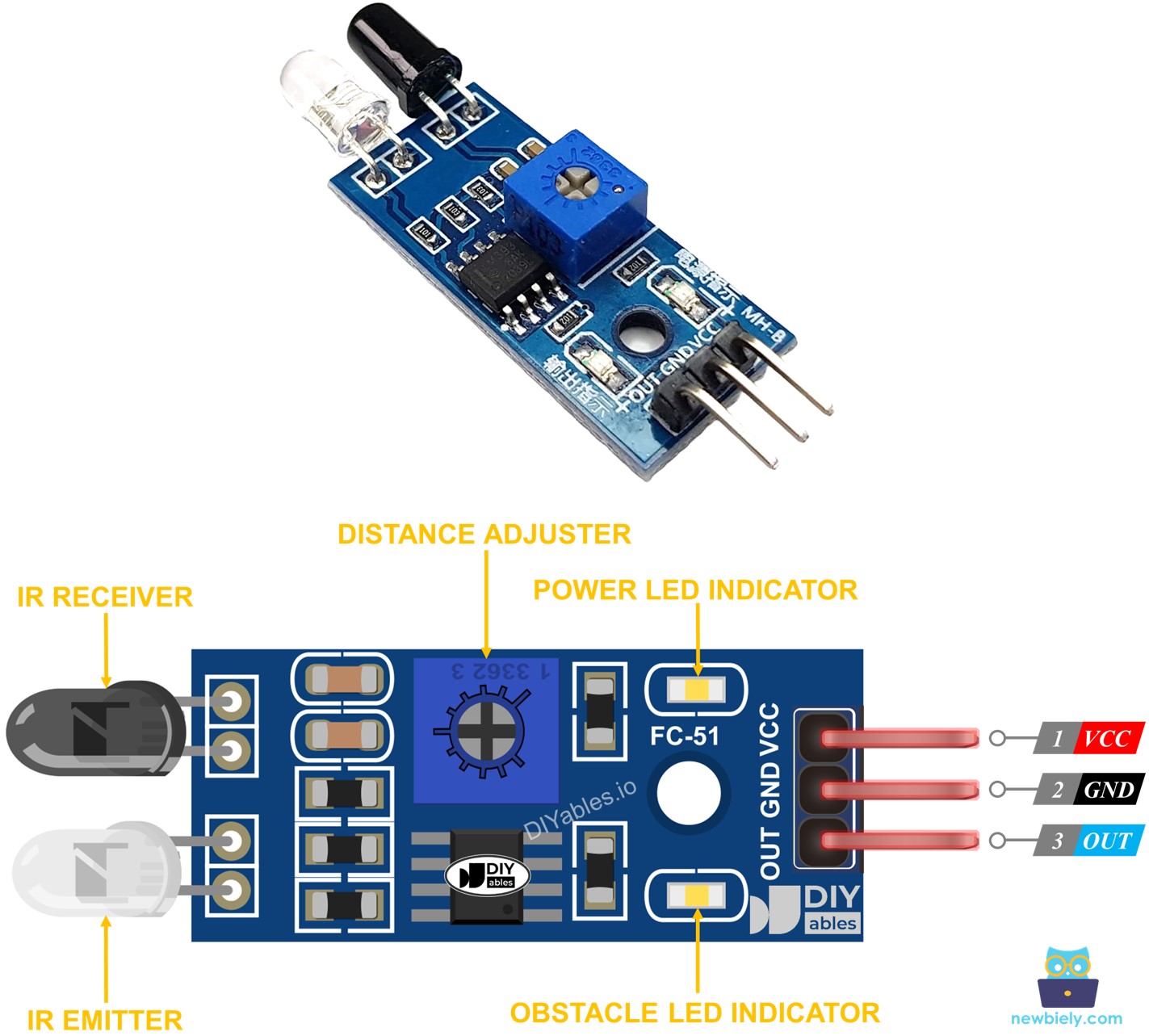
Pinout
De IR obstacle avoidance sensor heeft drie pinnen:
- GND pin: moet verbonden worden met GND (0V)
- VCC pin: moet verbonden worden met VCC (5V of 3,3V)
- OUT pin: is een outputpin: LOW wanneer er een obstakel is, HIGH wanneer er geen obstakel is. Deze pin moet verbonden worden met een inputpin van de Arduino.
Hoe Werkt Het
Een infrarood obstakelsensormodule heeft een ingebouwde IR zender en IR ontvanger. De IR zender zendt het IR signaal uit. De IR ontvanger zoekt naar het teruggekaatste IR signaal om te bepalen of er een object aanwezig is. De aanwezigheid van het obstakel wordt weergegeven via de OUT pin:
- Als er een obstakel aanwezig is vóór de sensor, is de OUT pin van de sensor LOW
- Als er GEEN obstakel aanwezig is vóór de sensor, is de OUT pin HIGH
※ Notiz:
Tijdens het transport kan de sensor verbogen raken, wat kan leiden tot storingen. Als de sensor niet goed werkt, stel dan de IR zender en ontvanger bij zodat ze parallel lopen.
Aansluitdiagram
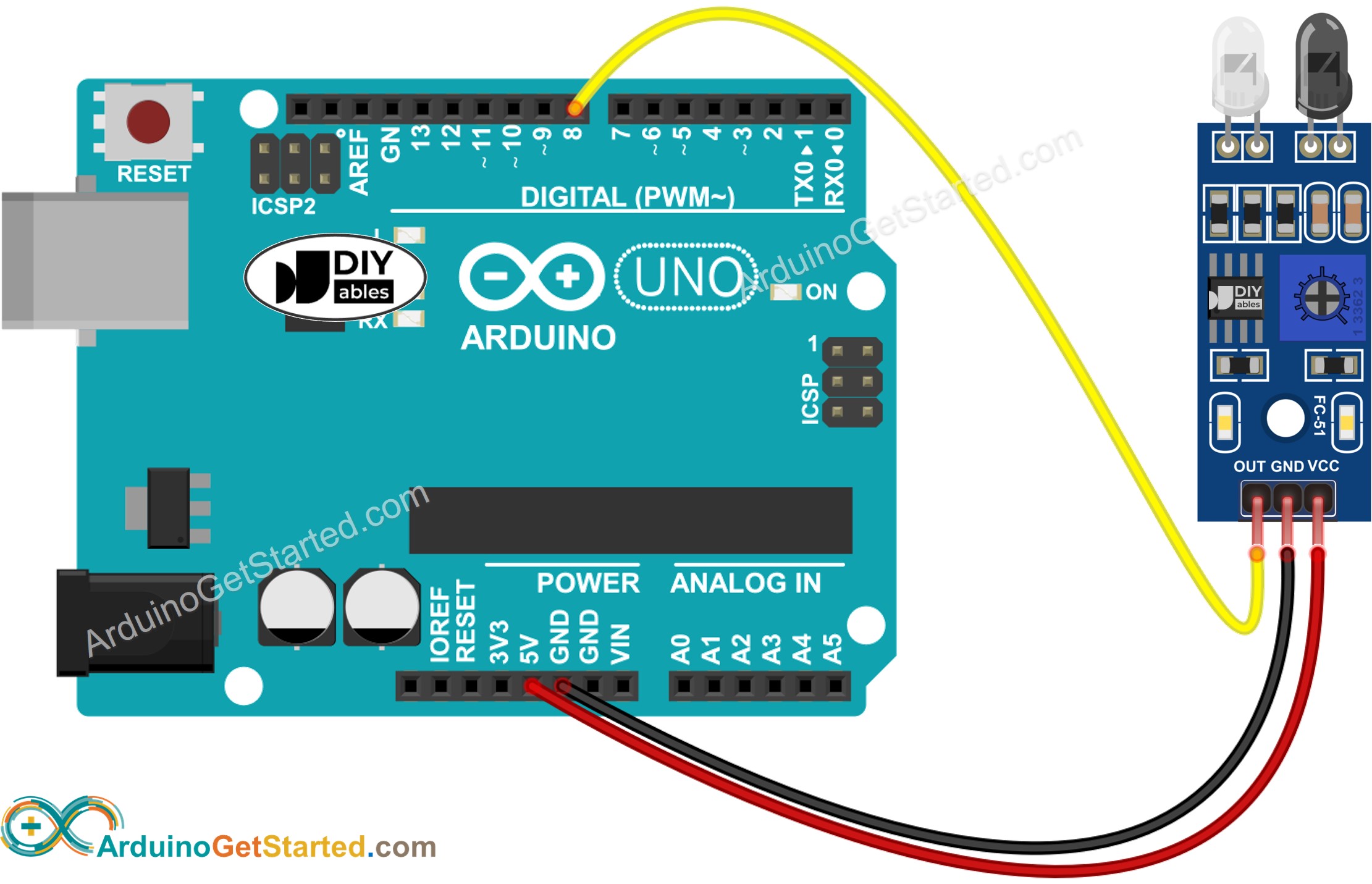
Deze afbeelding is gemaakt met Fritzing. Klik om de afbeelding te vergroten.
Hoe Te Programmeren Voor IR Obstacle Avoidance Sensor
- Initialiseer de Arduino-pin als digitale input met behulp van de pinMode() functie. Bijvoorbeeld pin GPIO18
- Lees de status van de Arduino-pin met de digitalRead() functie.
Arduino Code
Er zijn twee manieren om te programmeren voor een obstacle avoidance toepassing:
- Iets wel of niet doen zolang het obstakel aanwezig of niet aanwezig is
- Iets wel of niet doen zodra het obstakel gedetecteerd of verdwenen is
Arduino code om te controleren of obstakel aanwezig is
Snelle Stappen
- Kopieer bovenstaande code en open deze in de Arduino IDE
- Klik op de knop Upload in de Arduino IDE om de code naar de Arduino te uploaden
- Plaats een obstakel voor de sensor voor korte tijd en verwijder deze daarna weer
- Bekijk het resultaat in de Seriële Monitor
Arduino code voor het detecteren van obstakel
Snelle Stappen
- Kopieer bovenstaande code en open deze in de Arduino IDE
- Klik op de knop Upload in de Arduino IDE om de code naar de Arduino te uploaden
- Plaats een obstakel voor de sensor voor korte tijd en verwijder deze daarna weer
- Bekijk het resultaat in de Seriële Monitor
Video Tutorial
We overwegen het maken van videotutorials. Als u videotutorials belangrijk vindt, abonneer u dan op ons YouTube-kanaal om ons te motiveren de video's te maken.
Functiereferenties
Gerelateerde Tutorials
📱 Aanbevolen apps
 English for KidsSpelenderwijs Engels leren voor jonge kinderen.Ontdek het opGoogle PlayBeschikbaar in deApp Store
 Bubble NoteZelfverwijderende notities – schrijf ze als berichten.Ontdek het opGoogle PlayBeschikbaar in deApp Store
 Didn't BuyVersla impulsaankopen en bespaar meer.Ontdek het opGoogle PlayBeschikbaar in deApp Store
 Knowledge PathOefentoetsen om alles te leren.Ontdek het opGoogle PlayBeschikbaar in deApp Store