
Hoe te beginnen met Arduino Uno R4
In deze tutorial gaan we leren hoe u aan de slag gaat met de Arduino Uno R4 Minima/WiFi. We volgen de volgende stappen:
- Het installeren van het pakket voor Arduino Uno R4 Minima/WiFi in de Arduino IDE
- Het programmeren van Arduino Uno R4 Minima/WiFi om Hello World naar de Seriële Monitor te printen
- Het programmeren van Arduino Uno R4 WiFi om een zeer eenvoudige webserver te maken.
Hardware Benodigdheden
Of u kunt de volgende kits kopen:
| 1 | × | DIYables Sensorkit (18 sensoren/displays) |
Openbaarmaking: Sommige van de links in deze sectie zijn Amazon-affiliate links. We kunnen een commissie ontvangen voor aankopen die via deze links worden gedaan, zonder extra kosten voor u. We waarderen uw steun.

Arduino Uno R4 Pakket Installeren
In tegenstelling tot de Arduino Uno R3, moet u om de Arduino Uno R4 Minima/WiFi te kunnen gebruiken met de Arduino IDE, de Arduino Uno R4 boards installeren in de Arduino IDE. Volg daarom eerst de onderstaande stappen om het Arduino Uno R4 pakket te installeren in de Arduino IDE:
- Open de Arduino IDE
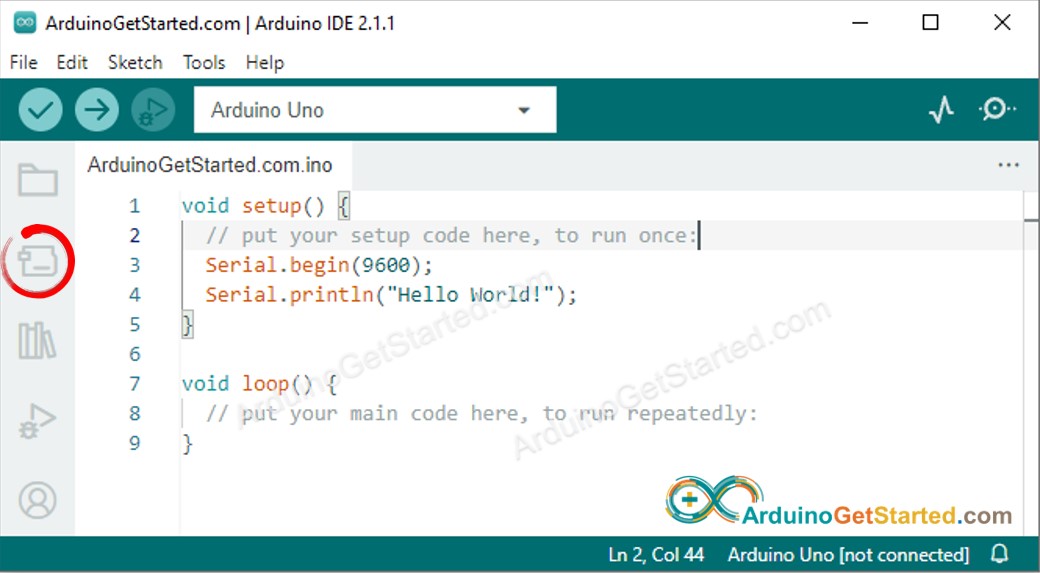
- Ga naar het Boards Manager icoon zoals in onderstaande afbeelding:
- Typ Arduino Uno R4 in de zoekbalk zoals in onderstaande afbeelding:
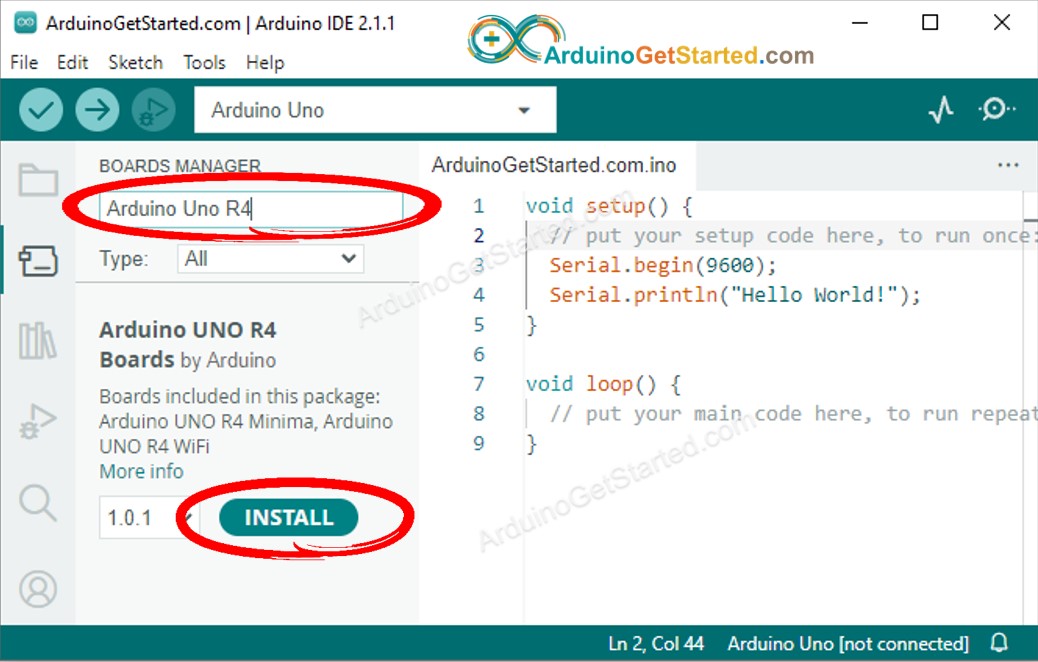
- Klik op de Install knop.
Dit proces is van toepassing op zowel de Arduino Uno R4 Minima als de WiFi versie.
Hello World Programma Uitvoeren
- Verbind de Arduino Uno R4 Minima of WiFi met uw pc via een USB Type-C kabel
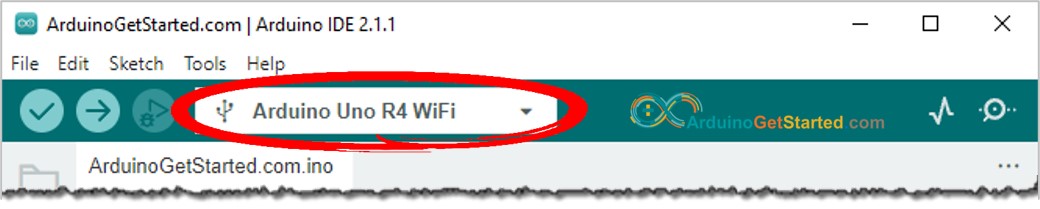
- Selecteer in de Arduino IDE de COM-poort die verbonden is met de Arduino Uno R4 Minima of WiFi zoals in onderstaande afbeelding:
- Kopieer de onderstaande Hello World code en plak deze in de Arduino IDE
/*
* Deze Arduino code is ontwikkeld door newbiely.nl
* Deze Arduino code wordt zonder enige beperking aan het publiek beschikbaar gesteld.
* Voor volledige instructies en schema's, bezoek:
* https://newbiely.nl/tutorials/arduino/how-to-get-started-with-arduino-uno-r4
*/
void setup() {
// zet hier uw setup-code, wordt één keer uitgevoerd:
Serial.begin(9600);
}
void loop() {
// zet hier uw hoofdcode, wordt herhaald uitgevoerd:
Serial.println("Hello World!");
delay(1000);
}
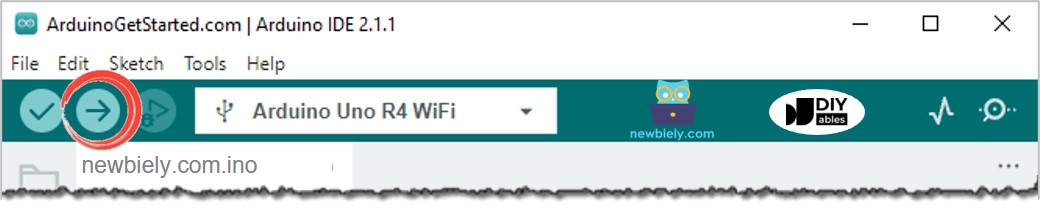
- Klik op de Upload knop in de Arduino IDE om de code naar de Arduino te uploaden
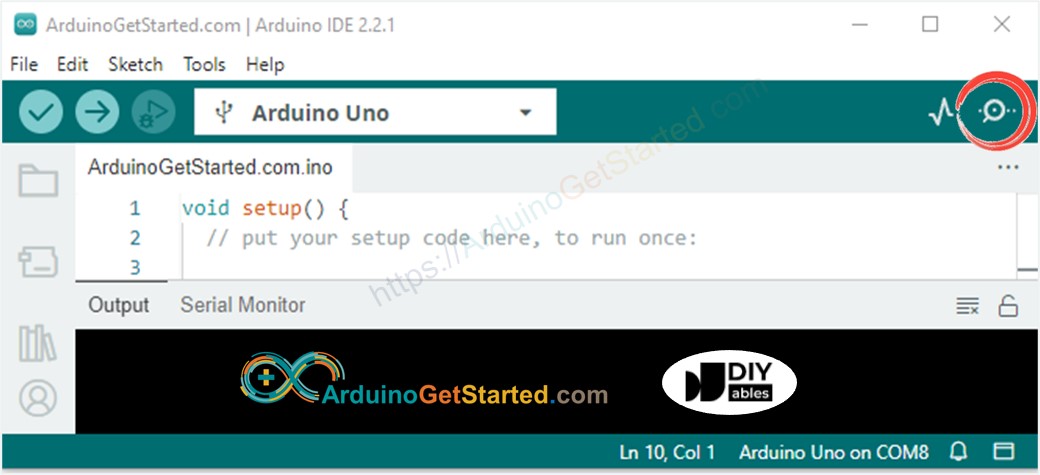
- Open de Seriële Monitor door op het Seriële Monitor icoon te klikken
- Bekijk het resultaat in de Seriële Monitor, het ziet er als volgt uit:
8
Serial.println("Hello World!");
Message (Enter to send message to 'Arduino Uno' on 'COM15')
New Line
9600 baud
Hello World!
Hello World!
Hello World!
Hello World!
Hello World!
Hello World!
Webserver Voorbeeld Uitvoeren voor Arduino Uno R4 Wifi
/*
* Deze Arduino code is ontwikkeld door newbiely.nl
* Deze Arduino code wordt zonder enige beperking aan het publiek beschikbaar gesteld.
* Voor volledige instructies en schema's, bezoek:
* https://newbiely.nl/tutorials/arduino/how-to-get-started-with-arduino-uno-r4
*/
#include "WiFiS3.h"
char ssid[] = "Your_WiFi"; // verander hier uw netwerk SSID (naam)
char pass[] = "Your_WiFi_password"; // verander hier uw netwerk wachtwoord (voor WPA, of gebruik als sleutel voor WEP)
int keyIndex = 0; // key index van het netwerk (alleen nodig voor WEP)
int status = WL_IDLE_STATUS;
WiFiServer server(80);
void setup() {
// Initialiseer seriële communicatie en wacht tot poort opent:
Serial.begin(9600);
while (!Serial) {
; // wacht tot seriële poort verbindt. Alleen nodig voor native USB poort
}
// controleer het WiFi-module:
if (WiFi.status() == WL_NO_MODULE) {
Serial.println("Communicatie met WiFi-module mislukt!");
// ga niet door
while (true)
;
}
String fv = WiFi.firmwareVersion();
if (fv < WIFI_FIRMWARE_LATEST_VERSION) {
Serial.println("Update de firmware alstublieft");
}
// probeer verbinding te maken met WiFi netwerk:
while (status != WL_CONNECTED) {
Serial.print("Probeer verbinding te maken met SSID: ");
Serial.println(ssid);
// Verbinden met WPA/WPA2 netwerk. Pas deze regel aan bij gebruik van open of WEP netwerk:
status = WiFi.begin(ssid, pass);
// wacht 10 seconden voor verbinding:
delay(10000);
}
server.begin();
// Verbonden, print status:
printWifiStatus();
}
void loop() {
// luister naar inkomende clients
WiFiClient client = server.available();
if (client) {
Serial.println("nieuwe client");
// een HTTP request eindigt met een lege regel
boolean currentLineIsBlank = true;
while (client.connected()) {
if (client.available()) {
char c = client.read();
Serial.write(c);
// als het einde van een regel is bereikt (newline karakter)
// en de regel is leeg, dan is het HTTP request compleet
// dan kunt u een reactie sturen
if (c == '\n' && currentLineIsBlank) {
// stuur een standaard HTTP response header
client.println("HTTP/1.1 200 OK");
client.println("Content-Type: text/html");
client.println("Connection: close"); // de verbinding wordt na de response gesloten
client.println("Refresh: 5"); // vernieuw de pagina automatisch elke 5 sec
client.println();
client.println("<!DOCTYPE HTML>");
client.println("<html>");
client.print("Hallo van Arduino Web Server");
client.println("</html>");
break;
}
if (c == '\n') {
// nieuwe regel begint
currentLineIsBlank = true;
} else if (c != '\r') {
// er is een teken ontvangen op deze regel
currentLineIsBlank = false;
}
}
}
// geef de webbrowser tijd om data te ontvangen
delay(1);
// sluit de verbinding:
client.stop();
Serial.println("client losgekoppeld");
}
}
void printWifiStatus() {
// print het IP-adres van uw board:
IPAddress ip = WiFi.localIP();
Serial.print("IP-adres: ");
Serial.println(ip);
// print het ontvangen signaalsterkte:
long rssi = WiFi.RSSI();
Serial.print("Signaalsterkte (RSSI):");
Serial.print(rssi);
Serial.println(" dBm");
}
- Kopieer bovenstaande code en open deze in de Arduino IDE
- Pas de wifi-gegevens (SSID en wachtwoord) in de code aan naar uw netwerkgegevens
- Klik op de Upload knop in de Arduino IDE om de code naar de Arduino te uploaden
- Open de Seriële Monitor
- Bekijk het resultaat in de Seriële Monitor.
8
Serial.println("Hello World!");
Message (Enter to send message to 'Arduino Uno' on 'COM15')
New Line
9600 baud
Attempting to connect to SSID: Your_WiFi
IP Address: 192.168.0.2
signal strength (RSSI):-39 dBm
- U ziet een IP-adres verschijnen. Dit is het IP-adres van de Arduino Web Server
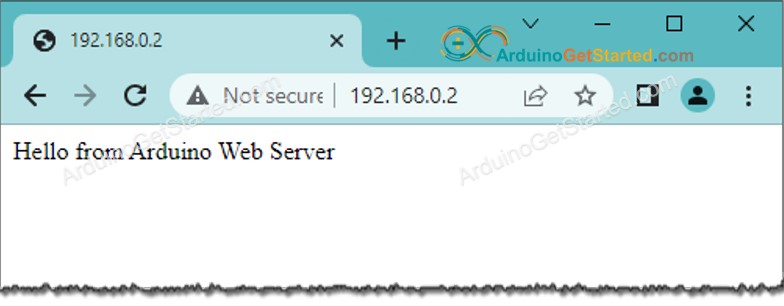
- Kopieer het IP-adres en plak het in de adresbalk van een webbrowser
- U ziet de webpagina van het Arduino board in de webbrowser zoals hieronder
- U ziet ook onderstaande uitvoer in de Seriële Monitor
8
Serial.println("Hello World!");
Message (Enter to send message to 'Arduino Uno' on 'COM15')
New Line
9600 baud
Attempting to connect to SSID: Your_WiFi
IP Address: 192.168.0.2
signal strength (RSSI):-39 dBm
new client
GET /favicon.ico HTTP/1.1
Host: 192.168.0.2
Connection: keep-alive
User-Agent: Mozilla/5.0 (Windows NT 10.0; Win64; x64) AppleWebKit/537.36 (KHTML, like Gecko) Chrome/114.0.0.0 Safari/537.36
Accept: image/avif,image/webp,image/apng,image/svg+xml,image/*,*/*;q=0.8
Referer: http://192.168.0.2/
Accept-Encoding: gzip, deflate
Accept-Language: en-US,en;q=0.9
client disconnected
Gerelateerde Tutorials
📱 Aanbevolen apps
 English for KidsSpelenderwijs Engels leren voor jonge kinderen.Ontdek het opGoogle PlayBeschikbaar in deApp Store
 Bubble NoteZelfverwijderende notities – schrijf ze als berichten.Ontdek het opGoogle PlayBeschikbaar in deApp Store
 Didn't BuyVersla impulsaankopen en bespaar meer.Ontdek het opGoogle PlayBeschikbaar in deApp Store
 Knowledge PathOefentoetsen om alles te leren.Ontdek het opGoogle PlayBeschikbaar in deApp Store