
Arduino - GPS
In deze tutorial gaan we leren hoe we GPS-coördinaten kunnen verkrijgen (lengtegraad, breedtegraad, hoogte), GPS-snelheid (km/u) en datum/tijd vanuit het NEO-6M GPS-module. We leren ook hoe we de afstand kunnen berekenen van de huidige GPS-positie naar vooraf bepaalde GPS-coördinaten (bijvoorbeeld coördinaten van Londen).
Hardware Benodigd
Of u kunt de volgende kits kopen:
| 1 | × | DIYables STEM V3 Starterskit (Arduino inbegrepen) | |
| 1 | × | DIYables Sensorkit (18 sensoren/displays) |
Over het NEO-6M GPS-module
Pinout
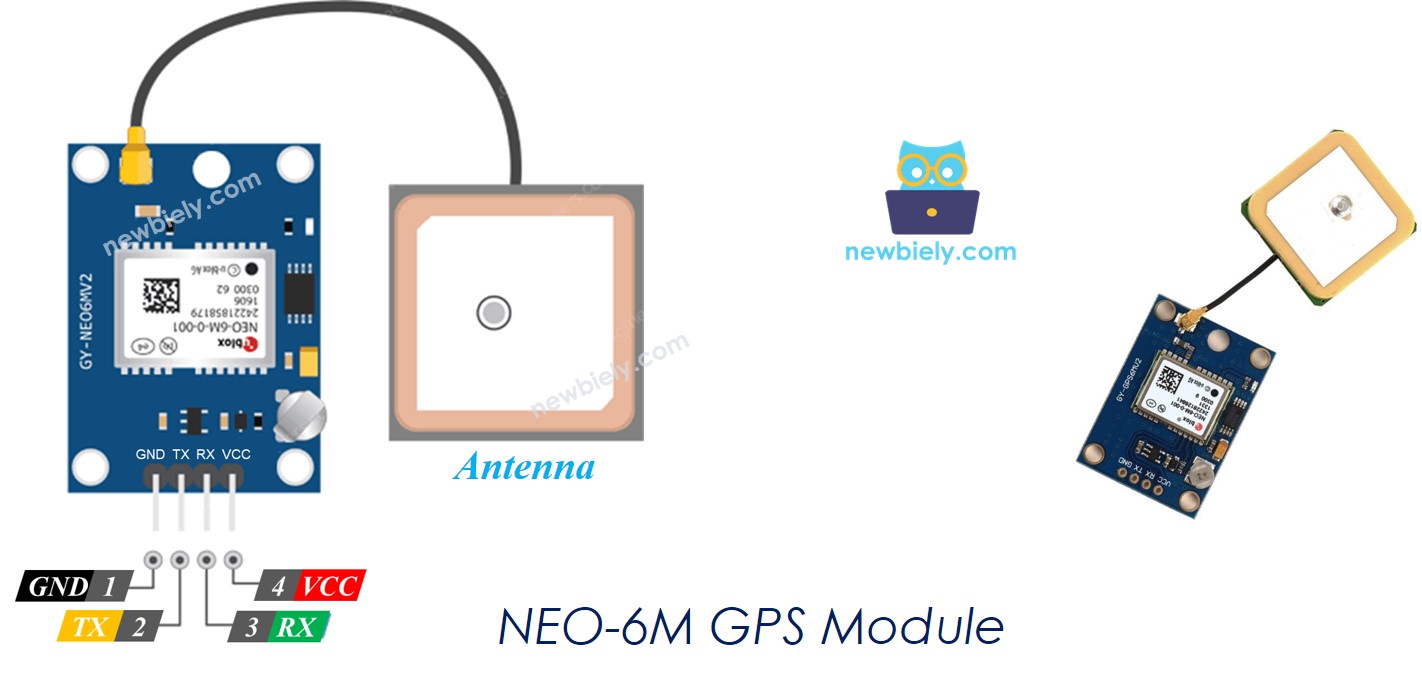
Het NEO-6M GPS-module heeft 4 pinnen:
- VCC-pin: moet worden aangesloten op VCC (5V)
- GND-pin: moet worden aangesloten op GND (0V)
- TX-pin: wordt gebruikt voor seriële communicatie en moet worden aangesloten op de RX-pin (ontvanger) van de Serial (of SoftwareSerial) op Arduino.
- RX-pin: wordt gebruikt voor seriële communicatie en moet worden aangesloten op de TX-pin (zender) van de Serial (of SoftwareSerial) op Arduino.
Bedradingsschema
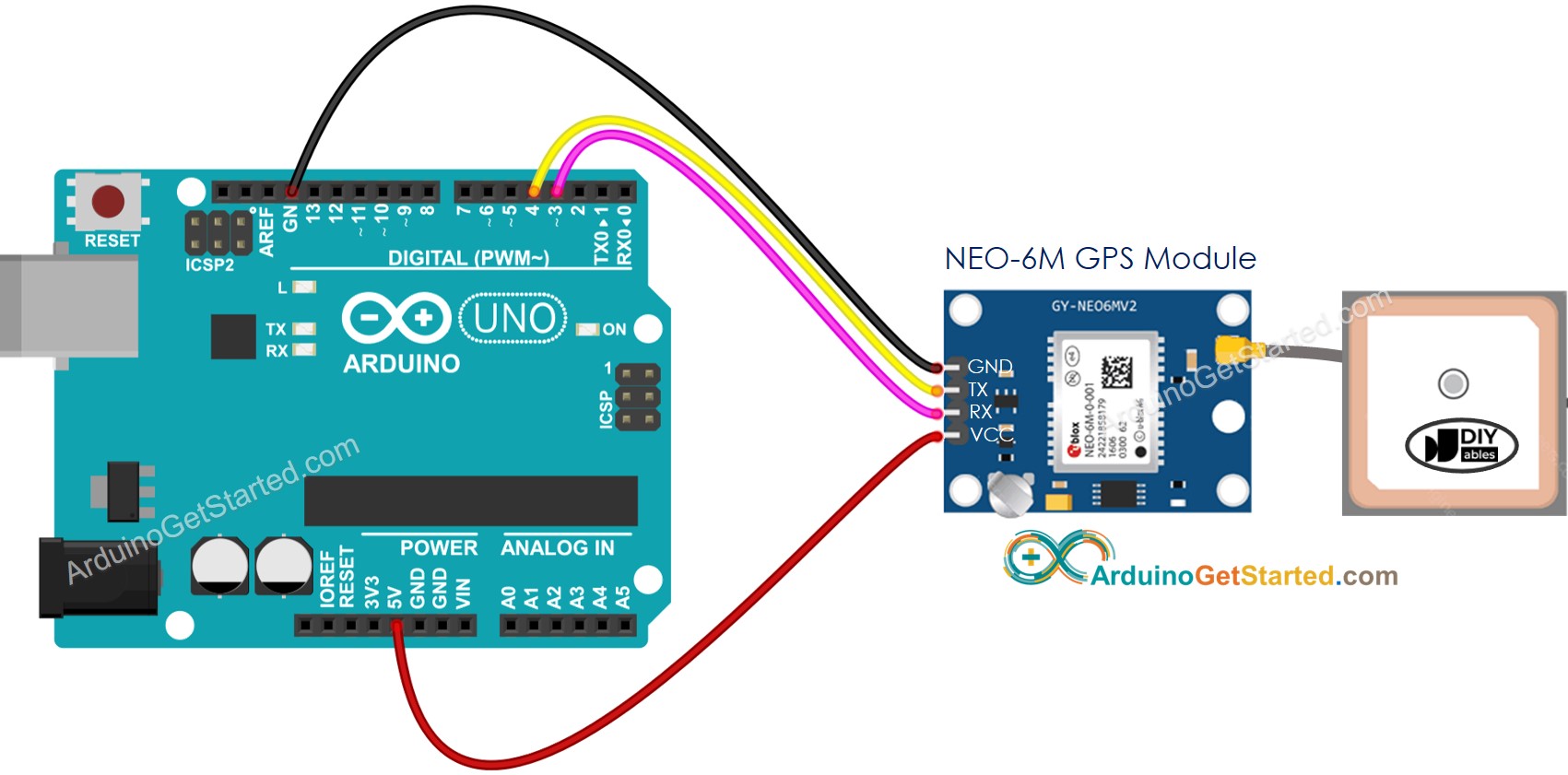
Deze afbeelding is gemaakt met Fritzing. Klik om de afbeelding te vergroten.
Let op: hoewel het bovenstaande bedradingsschema kan werken, is het niet aan te raden. De TX-pin van de Arduino geeft 5V uit, terwijl de RX-pin van het GPS-module slechts 3,3V accepteert. Voor de veiligheid wordt het aangeraden om een spanningsdeler te gebruiken tussen de TX-pin van de Arduino en de RX-pin van het GPS-module, zoals weergegeven in het onderstaande schema.
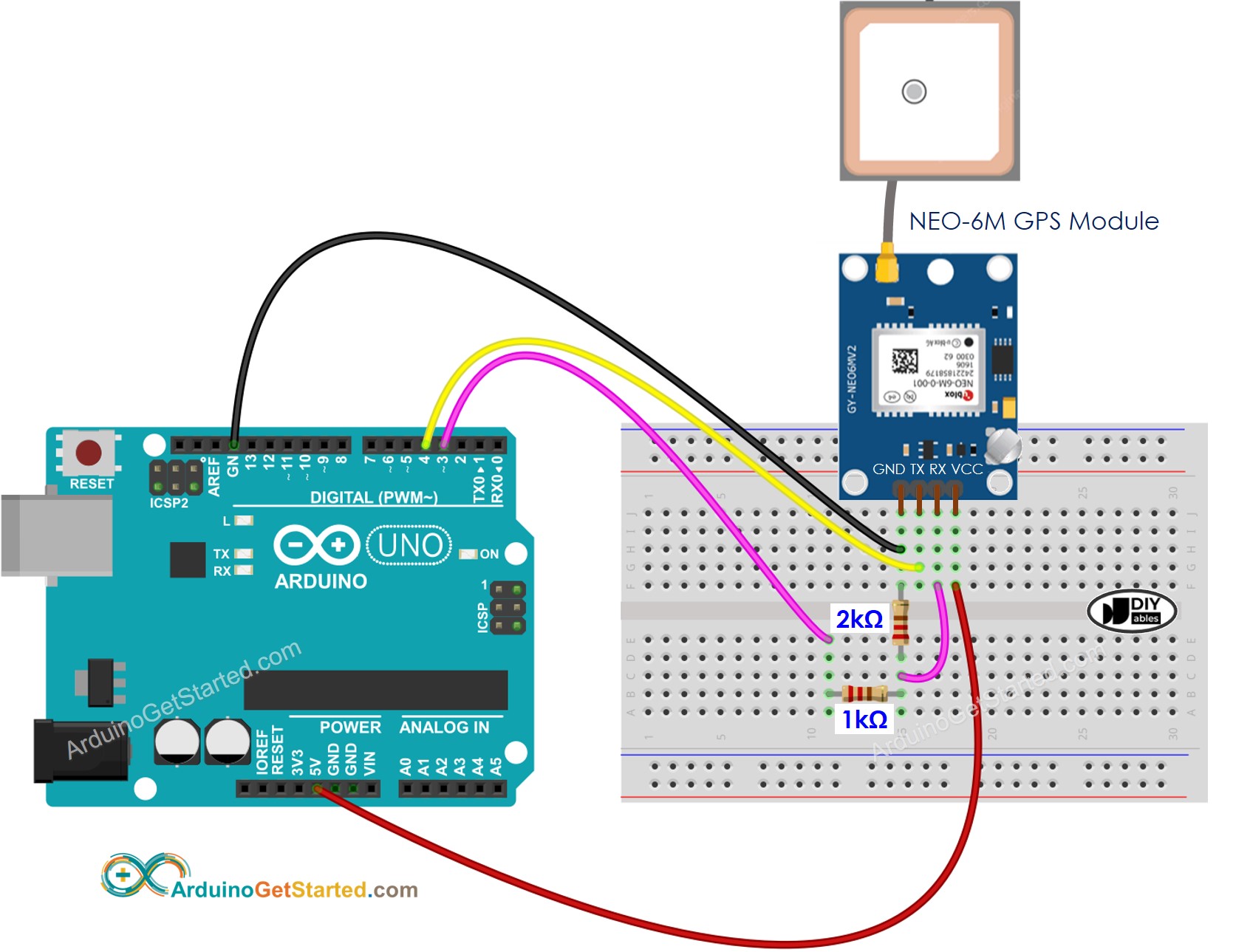
Deze afbeelding is gemaakt met Fritzing. Klik om de afbeelding te vergroten.
Arduino Code
GPS-coördinaten, snelheid (km/u) en datum/tijd uitlezen
Snelle Stappen
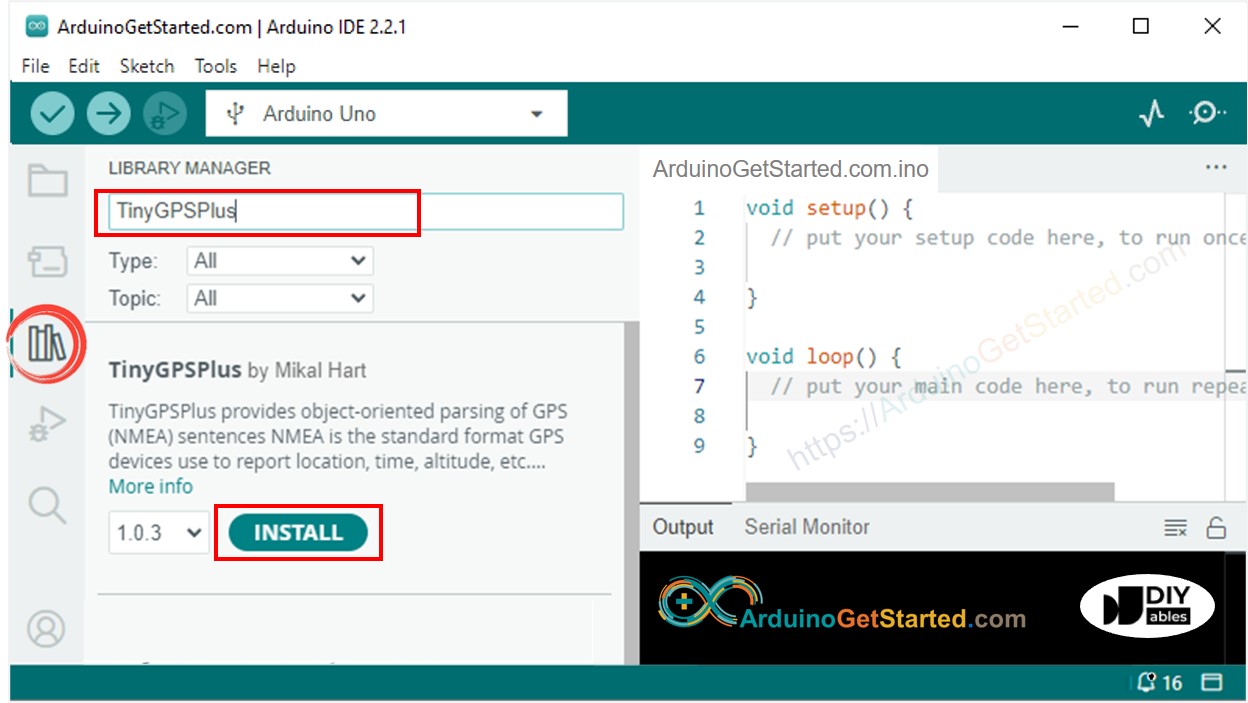
- Open de Arduino IDE
- Navigeer naar het icoon Libraries in de linkerbalk van de Arduino IDE.
- Zoek naar “TinyGPSPlus” en vind de TinyGPSPlus bibliotheek van Mikal Hart.
- Klik op de Install-knop om de TinyGPSPlus bibliotheek te installeren.
- Kopieer bovenstaande code en open deze met de Arduino IDE
- Klik op de Upload-knop in de Arduino IDE om de code naar de Arduino te uploaden
- Bekijk het resultaat in de Serial Monitor:
Afstand berekenen van huidige locatie tot een vooraf ingestelde locatie
De onderstaande code berekent de afstand tussen de huidige locatie en Londen (lat: 51.508131, long: -0.128002)
Snelle Stappen
- Kopieer bovenstaande code en open deze met de Arduino IDE
- Klik op de Upload-knop in de Arduino IDE om de code naar de Arduino te uploaden
- Bekijk het resultaat in de Serial Monitor:
Video Tutorial
We overwegen het maken van videotutorials. Als u videotutorials belangrijk vindt, abonneer u dan op ons YouTube-kanaal om ons te motiveren de video's te maken.
Reacties
WARNING
Let op: deze tutorial is nog niet compleet. We zullen een bericht plaatsen op onze Facebook-pagina wanneer de tutorial compleet is. Like de pagina om op de hoogte te blijven.
Gerelateerde Tutorials
📱 Aanbevolen apps
 English for KidsSpelenderwijs Engels leren voor jonge kinderen.Ontdek het opGoogle PlayBeschikbaar in deApp Store
 Bubble NoteZelfverwijderende notities – schrijf ze als berichten.Ontdek het opGoogle PlayBeschikbaar in deApp Store
 Didn't BuyVersla impulsaankopen en bespaar meer.Ontdek het opGoogle PlayBeschikbaar in deApp Store
 Knowledge PathOefentoetsen om alles te leren.Ontdek het opGoogle PlayBeschikbaar in deApp Store