
Arduino - LCD
In deze Arduino LCD-tutorial leert u hoe u een LCD (Liquid Crystal Display) aansluit op de Arduino. LCD's zijn zeer populair en worden veel gebruikt in elektronische projecten om informatie weer te geven. Er zijn veel verschillende soorten LCD’s. Deze tutorial gebruikt de LCD 16x2 (16 kolommen en 2 rijen) als voorbeeld. Andere LCD’s werken vergelijkbaar.
※ Notiz:
Als u de bedrading wilt vereenvoudigen, kunt u in plaats daarvan een LCD I2C gebruiken. Zie LCD I2C tutorial
Hardware Benodigd
Of u kunt de volgende kits kopen:
| 1 | × | DIYables Sensorkit (18 sensoren/displays) |
Over LCD 16x2
Pinout
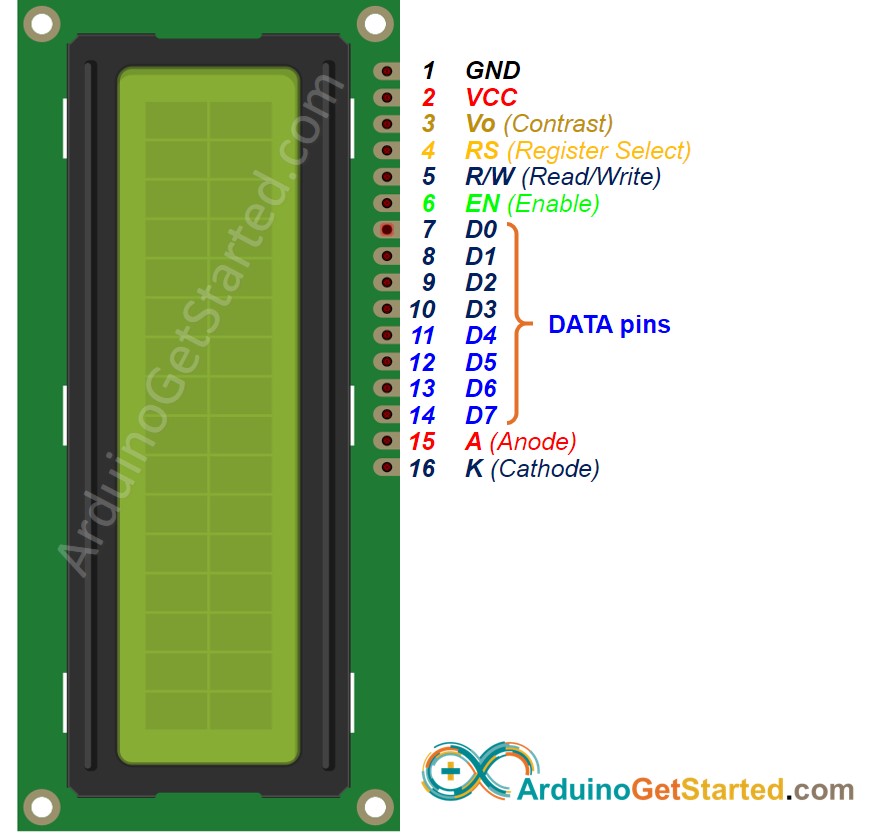
Een LCD heeft tot wel 16 pinnen. Bij gebruik van het LCD gebruikt men meestal niet alle pinnen.
Met ondersteuning van de LiquidCrystal-bibliotheek kunt u zelfs een LCD gebruiken ZONDER dat u alle pinfuncties hoeft te kennen. Maar bent u nieuwsgierig of wilt u dieper begrijpen, dan volgt hier een overzicht van de pinnen en hun functies:
- GND pin: moet verbonden worden met GND (0V).
- VCC pin: voeding voor de LCD, moet verbonden worden met VCC (5V).
- Vo (LCD Contrast) pin: regelt het contrast en de helderheid van het scherm, kan verbonden worden met 5V (hoogste contrast en helderheid), of met een potentiometer (voor instelbaar contrast en helderheid).
- RS (Register Select) pin: Er zijn twee soorten data die naar de LCD gestuurd worden: commando’s (om LCD te besturen) en data (om te tonen). Deze worden over dezelfde databaan gestuurd. De RS pin vertelt de LCD of het commando’s of data zijn.
- Voor het sturen van een commando zet u RS op LOW (bijvoorbeeld om de cursor te verplaatsen of het scherm te wissen).
- Voor het sturen van data zet u RS op HIGH.
- R/W (Read/Write) pin: om te kiezen tussen LEZEN of SCHRIJVEN.
- Voor lezen van LCD zet u deze pin op HIGH.
- Voor schrijven naar LCD zet u deze op LOW. Aangezien we LCD alleen als OUTPUT gebruiken, verbinden we deze pin aan GND (LOW).
- EN (Enable) pin: zet LCD aan of uit. HIGH om te activeren, LOW om te deactiveren.
- D0-D7 (Data Bus) pinnen: verzenden data en commando’s tussen Arduino en LCD. Er zijn twee modi om data te sturen: 4-bit en 8-bit modus.
- A-K (Anode & Cathode) pinnen: voor de voeding van de achtergrondverlichting. A sluit u aan op VCC, K op GND.
4-bit modus en 8-bit modus
- 8-bit modus: 8 bits worden tegelijk tegelijk verzonden via pin D0 t/m D7.
- 4-bit modus: 8 bits worden in twee delen van elk 4 bits verzonden via pin D4 t/m D7.
8-bit modus is sneller dan 4-bit maar gebruikt meer pinnen. De modus wordt ingesteld tijdens initialisatie door een commando naar het LCD te sturen.
Deze tutorial gebruikt 4-bit modus, wat het meest gangbaar is.
In deze modus:
- 6 pinnen (RS, EN, D4, D5, D6, D7) zijn verbonden met Arduino.
- 4 pinnen (D0, D1, D2, D3) zijn NIET verbonden.
- 6 overige pinnen zijn verbonden met GND, VCC of potentiometer.
LCD pinnen tabel in 4-bit modus
| LCD PIN | AANGESLOTEN OP | |
|---|---|---|
| 01 | GND | GND |
| 02 | VCC | 5V |
| 03 | Vo | 5V of pin van potentiometer |
| 04 | RS | Arduino pin |
| 05 | R/W | GND |
| 06 | EN | Arduino pin |
| 07 | D0 | Niet aangesloten |
| 08 | D1 | Niet aangesloten |
| 09 | D2 | Niet aangesloten |
| 10 | D3 | Niet aangesloten |
| 11 | D4 | Arduino pin |
| 12 | D5 | Arduino pin |
| 13 | D6 | Arduino pin |
| 14 | D7 | Arduino pin |
| 15 | A | 5V |
| 16 | K | GND |
LCD Coördinaten
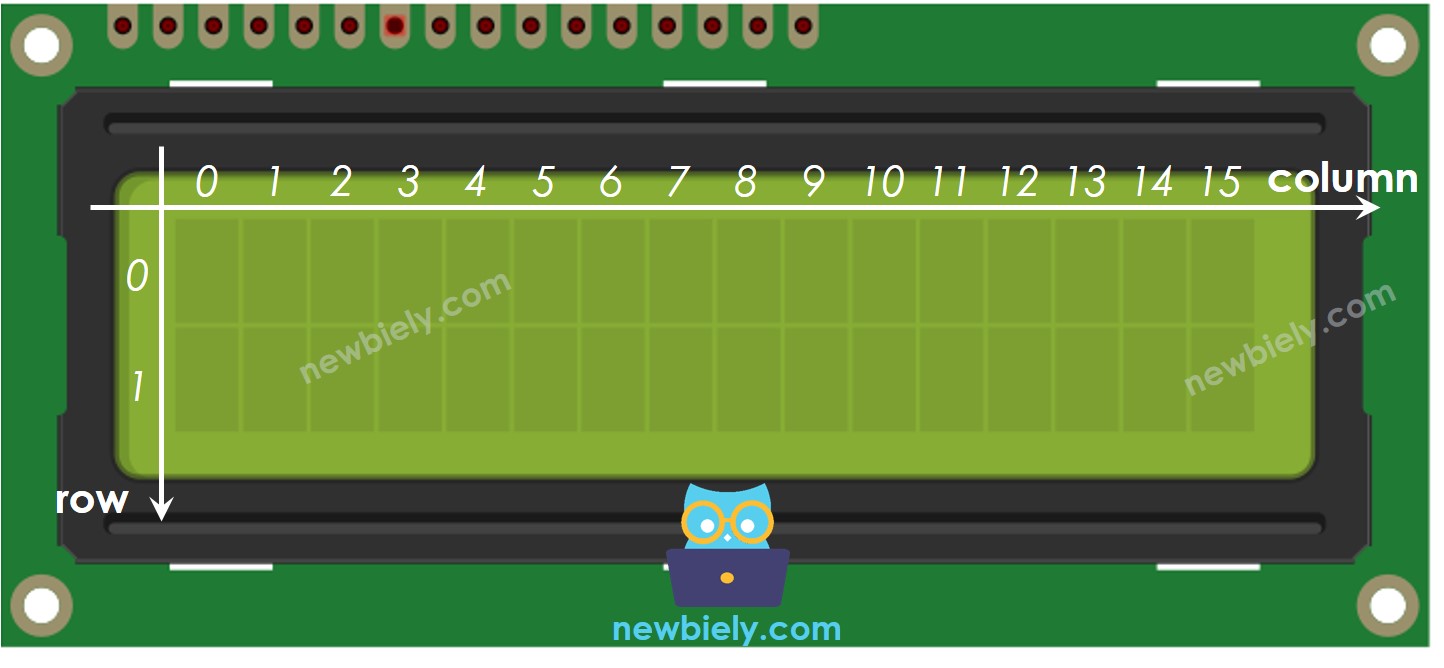
De LCD 16x2 heeft 16 kolommen en 2 rijen. Kolommen en rijen zijn genummerd vanaf 0.
Hoe Werkt Het?
Het proces van het sturen van data (om te tonen) naar het LCD:
- Arduino zet RS pin op HIGH (selecteert data-register)
- Arduino schrijft data naar pinnen D4 → D7 (databus).
- LCD ontvangt data op de databus.
- LCD slaat ontvangen data op in het data-register omdat RS HIGH is. Daarna toont het de data op het scherm.
Het proces van het sturen van commando’s (om LCD te besturen, bijvoorbeeld knipperen, cursor verplaatsen, scherm wissen):
- Arduino zet RS pin op LOW (selecteert commando-register)
- Arduino schrijft commando naar pinnen D4 → D7 (databus).
- LCD ontvangt commando op databus.
- LCD slaat het commando op in het commando-register omdat RS LOW is, en voert de actie uit.
Arduino - LCD
LCD-besturing is relatief complex. Gelukkig vereenvoudigt de LiquidCrystal bibliotheek dit proces zodat u niet de lage-niveau instructies hoeft te kennen. U hoeft enkel Arduino met de LCD te verbinden en de functies van de library te gebruiken. Het gebruik van het LCD is daardoor een fluitje van een cent.
Bedradingsschema
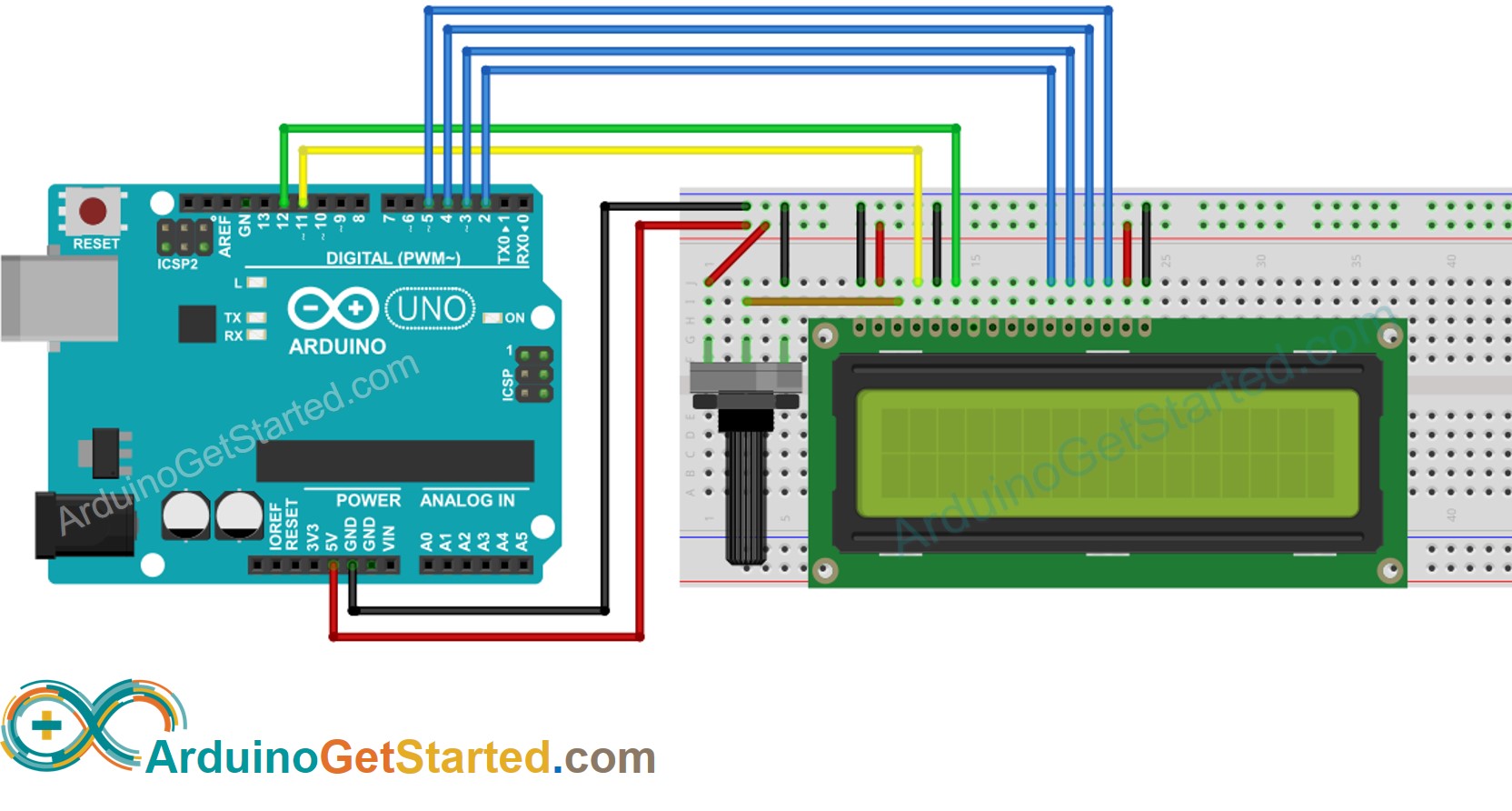
Deze afbeelding is gemaakt met Fritzing. Klik om de afbeelding te vergroten.
Hoe Programmeer Ik Het LCD?
- Voeg de library toe:
- Definieer welke Arduino pin is verbonden met de zes LCD-pinnen: RS, EN, D4, D5, D6, D7
Een voordeel van de library is dat u zelf kunt bepalen welke Arduino-pinnen aan het LCD gekoppeld zijn. Dit maakt het flexibel om Arduino aan LCD en andere sensoren/actuatoren te koppelen.
- Maak een LiquidCrystal-object aan:
- Stel het aantal kolommen en rijen in van het LCD:
- Zet de cursor op de gewenste positie (kolom_index, rij_index)
- Print een bericht op het LCD:
Er is nog veel meer mogelijk met het LCD (zie onderdeel Meer doen met LCD).
※ Notiz:
U kunt gerust andere zes Arduino-pinnen gebruiken om aan het LCD te koppelen, zolang u deze maar opgeeft in de Arduino-code.
Arduino Code
Snelle stappen
- Kopieer bovenstaande code en open het in de Arduino IDE
- Klik op de Upload knop in Arduino IDE om de code naar Arduino te verzenden
- Bekijk het resultaat op het LCD
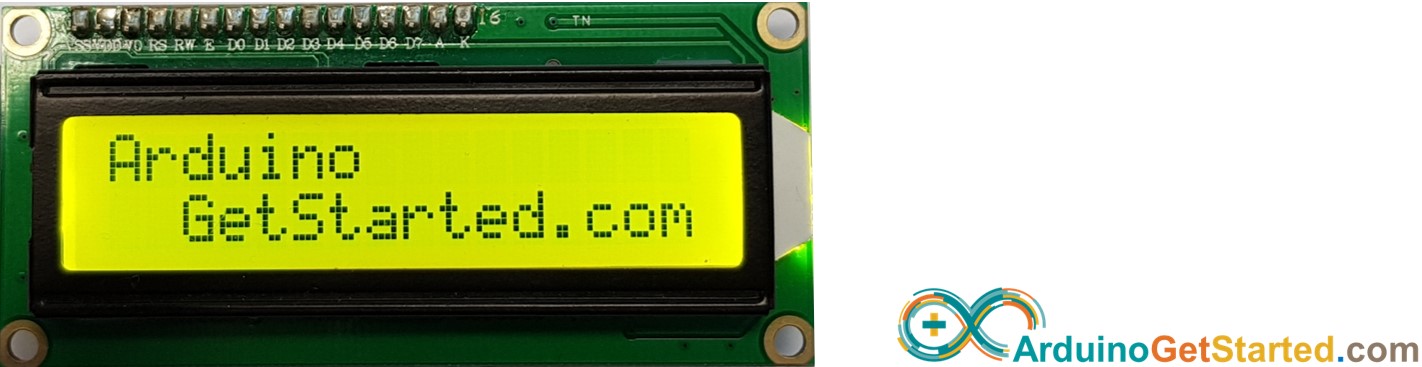
- Probeer de tekst en positie aan te passen
Video Tutorial
We overwegen het maken van videotutorials. Als u videotutorials belangrijk vindt, abonneer u dan op ons YouTube-kanaal om ons te motiveren de video's te maken.
Aangepast Karakter
De lcd.print() functie ondersteunt alleen ASCII-tekens. Wilt u een speciaal teken of symbool tonen (bijvoorbeeld een hartje of een Angry Bird), dan kunt u de onderstaande teken-generator gebruiken.
De LCD 16x2 kan 32 tekens tegelijk tonen (2 rijen en 16 kolommen). Elk teken bestaat uit 40 pixels (8 rijen en 5 kolommen).
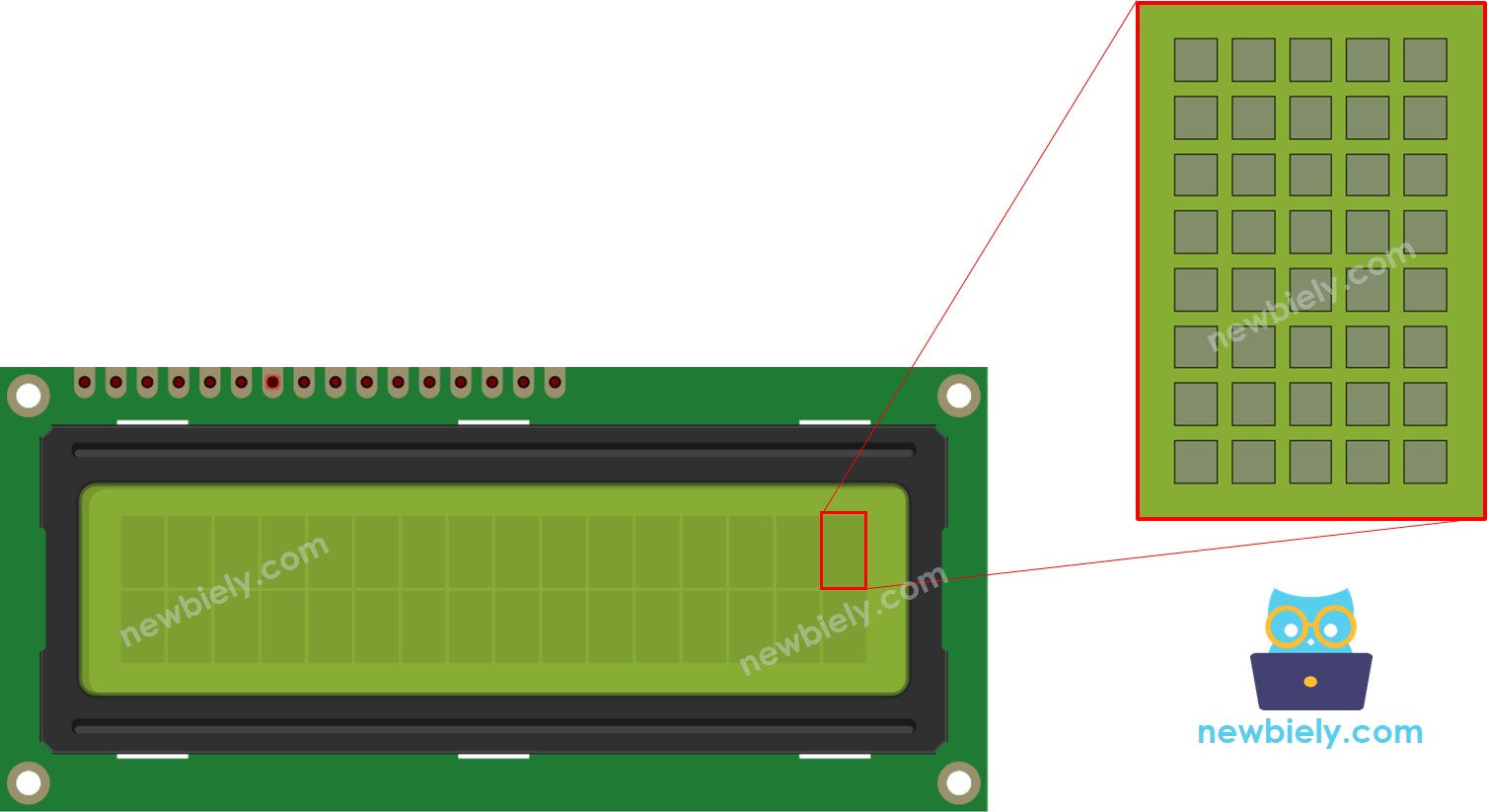
De teken-generator geeft een karakter weer (40 pixels). Volg hiervoor de volgende stappen:
Resultaat op LCD:
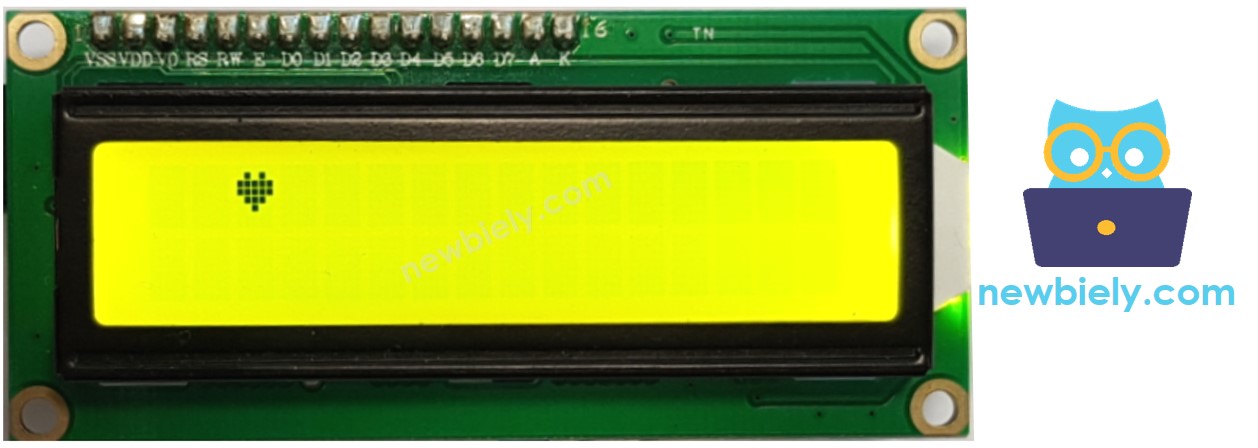
Meerdere aangepaste karakters
We kunnen maximaal 8 aangepaste karakters maken (index 0 tot 7). Hieronder een voorbeeld met drie karakters.
Resultaat op LCD:
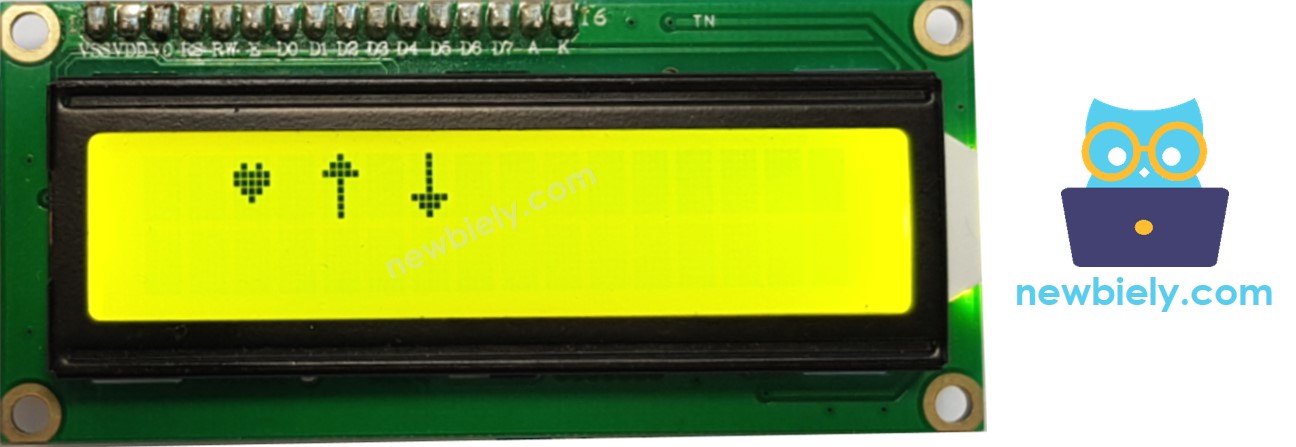
Samenvatting: hoe gebruik ik aangepaste karakters op LCD
- Gebruik bovenstaande teken-generator om binaire code voor uw aangepaste karakter te maken.
- Definieer de binaire code voor het aangepaste karakter (kopieer van de vorige stap)
- Maak het aangepaste karakter aan en wijs een indexwaarde toe (0 tot 7) binnen de setup() functie
- Print het aangepaste karakter op het LCD waar u maar wilt (in setup() of loop() functie)
Daag uzelf uit
Gebruik het LCD om een van de volgende projecten te maken:
- Tekst versturen vanaf uw PC (via Serial Monitor) en laten weergeven op het LCD. Tip: zie Hoe verstuur ik data van PC naar Arduino
- De gedrukte toets van een keypad tonen op het LCD. Tip: zie Arduino - Keypad
Functies van de LCD Library
Gerelateerde Tutorials
📱 Aanbevolen apps
 English for KidsSpelenderwijs Engels leren voor jonge kinderen.Ontdek het opGoogle PlayBeschikbaar in deApp Store
 Bubble NoteZelfverwijderende notities – schrijf ze als berichten.Ontdek het opGoogle PlayBeschikbaar in deApp Store
 Didn't BuyVersla impulsaankopen en bespaar meer.Ontdek het opGoogle PlayBeschikbaar in deApp Store
 Knowledge PathOefentoetsen om alles te leren.Ontdek het opGoogle PlayBeschikbaar in deApp Store