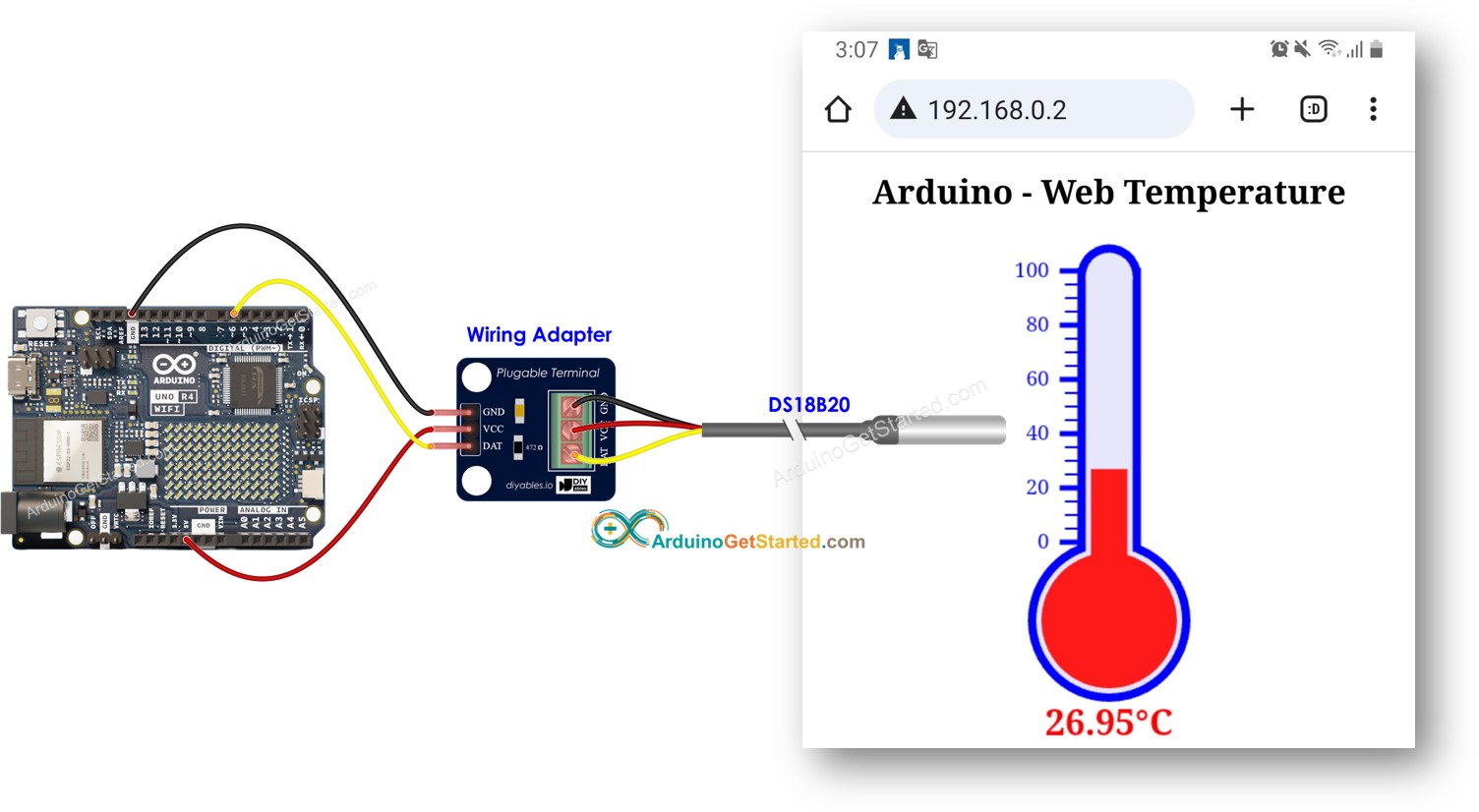
In deze handleiding leert u hoe u een Arduino programmeert om als webserver te functioneren die de temperatuur via het web levert. U kunt de webpagina die Arduino aanbiedt openen om de temperatuur af te lezen van een DS18B20 temperatuursensor. Zo werkt het in grote lijnen:
Arduino is geprogrammeerd als een webserver.
U typt het IP-adres van de Arduino in een webbrowser op uw smartphone of PC.
Arduino reageert op het verzoek van de webbrowser met een webpagina die de temperatuur toont die de DS18B20 sensor meet.
We lopen twee voorbeeldcodes langs:
Arduino-code die een zeer eenvoudige webpagina aanbiedt met de temperatuur van de DS18B20 sensor. Dit maakt het gemakkelijk te begrijpen hoe het werkt.
Arduino-code die een grafische webpagina aanbiedt met de temperatuur van de DS18B20 sensor.
Openbaarmaking: Sommige van de links in deze sectie zijn Amazon-affiliate links. We kunnen een commissie ontvangen voor aankopen die via deze links worden gedaan, zonder extra kosten voor u. We waarderen uw steun.
Aankoopadvies: Veel DS18B20-sensoren op de markt zijn van lage kwaliteit. We raden u ten zeerste aan de sensor van het merk DIYables te kopen via de bovenstaande link. We hebben het getest en het werkte goed.
Over Arduino Uno R4 en DS18B20 Temperatuursensor
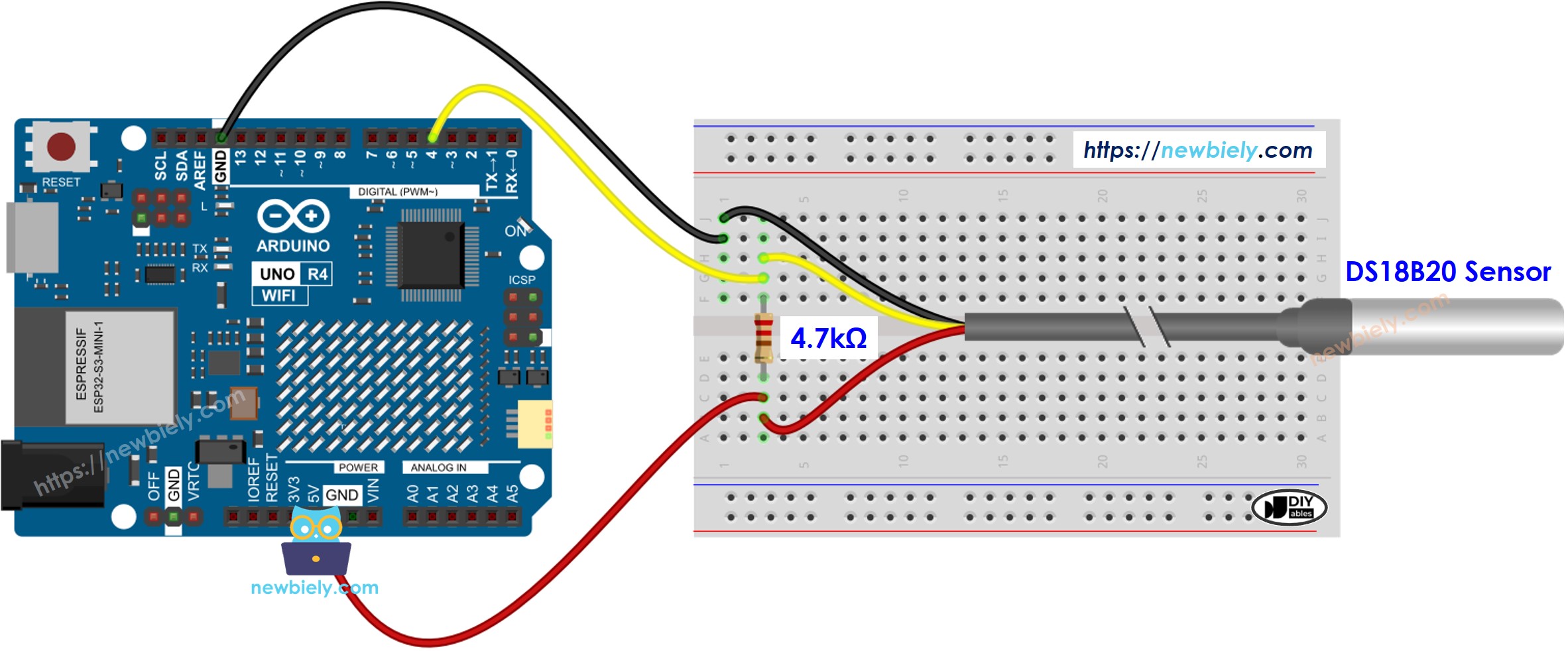
Als u nog niet bekend bent met de Arduino Uno R4 en DS18B20 temperatuursensor (pinout, werking, programmeren, enz.), leer er meer over in de volgende tutorials:
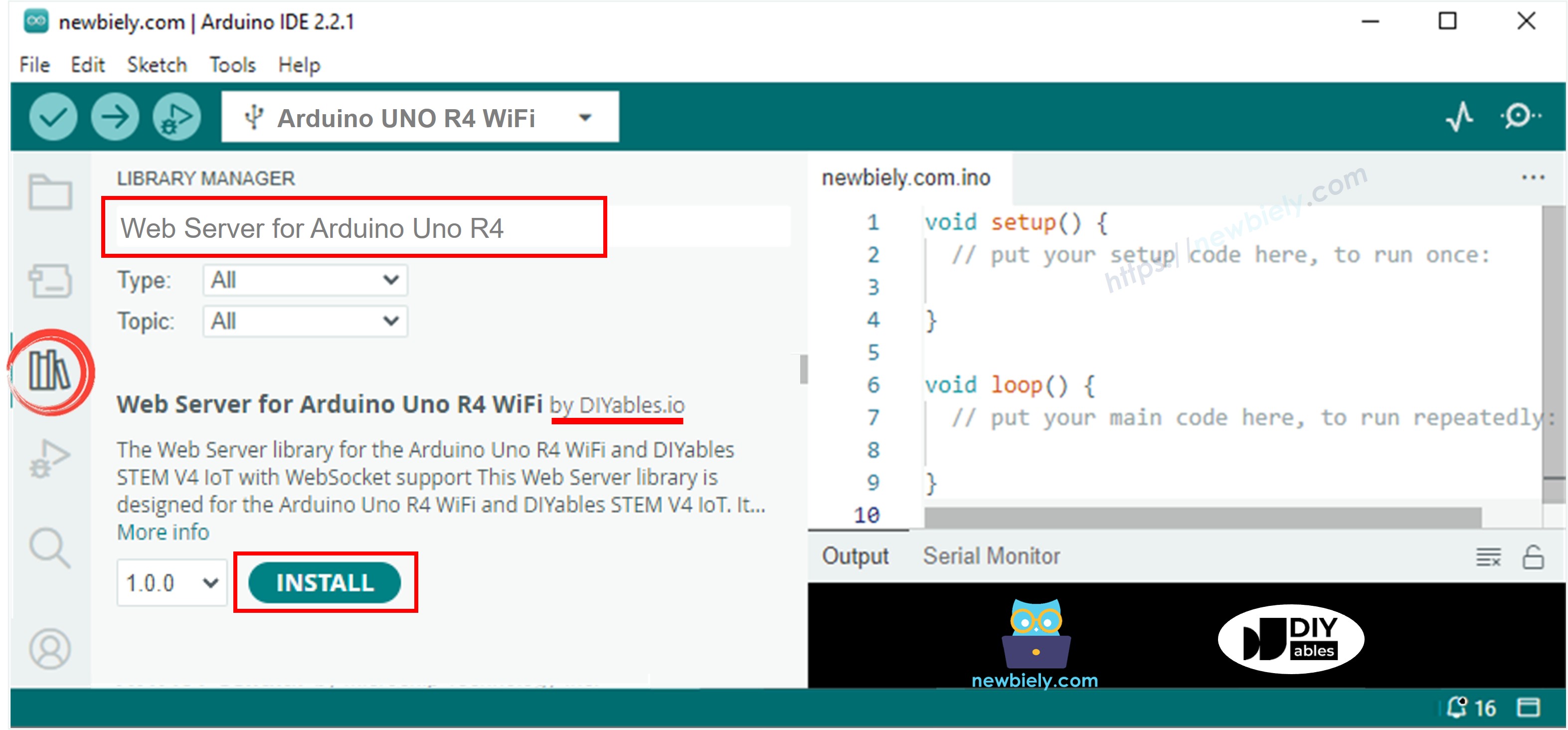
Open de Library Manager door te klikken op het Library Manager icoon links in de Arduino IDE.
Zoek op Web Server for Arduino Uno R4 WiFi en vind de Web Server bibliotheek gemaakt door DIYables.
Klik op de Installeren knop om de Web Server bibliotheek toe te voegen.
Kopieer bovenstaande code en open deze in Arduino IDE
Pas de wifi-gegevens (SSID en wachtwoord) in de code aan naar uw gegevens
Klik op de Upload knop in Arduino IDE om de code naar Arduino te laden
Open de Serial Monitor
Bekijk het resultaat in de Serial Monitor.
Newbiely | Arduino IDE 2.3.8
──
☐
✕
File
Edit
Sketch
Tools
Help
Arduino Uno
Newbiely.ino
···
8Serial.println("Hello World!");
Output
Serial Monitor
Message (Enter to send message to 'Arduino Uno' on 'COM15')
New Line
9600 baud
Arduino Uno R4 WiFi - Temperature via Web
Connecting to YOUR_WIFI_SSID
connected!
IP address: 192.168.0.254
Starting web server on IP: 192.168.0.254
=== Web Server Ready! ===
Visit: http://192.168.0.254
Ln 11, Col 1
Arduino Uno on COM15
2
U zult een IP-adres zien. Typ dit IP-adres in de adresbalk van een webbrowser op uw smartphone of PC.
U ziet de volgende output in de Serial Monitor.
Newbiely | Arduino IDE 2.3.8
──
☐
✕
File
Edit
Sketch
Tools
Help
Arduino Uno
Newbiely.ino
···
8Serial.println("Hello World!");
Output
Serial Monitor
Message (Enter to send message to 'Arduino Uno' on 'COM15')
New Line
9600 baud
Arduino Uno R4 WiFi - Temperature via Web
Connecting to YOUR_WIFI_SSID
connected!
IP address: 192.168.0.254
Starting web server on IP: 192.168.0.254
=== Web Server Ready! ===
Visit: http://192.168.0.254
Method: GET
Requested path: /
Client disconnected
Ln 11, Col 1
Arduino Uno on COM15
2
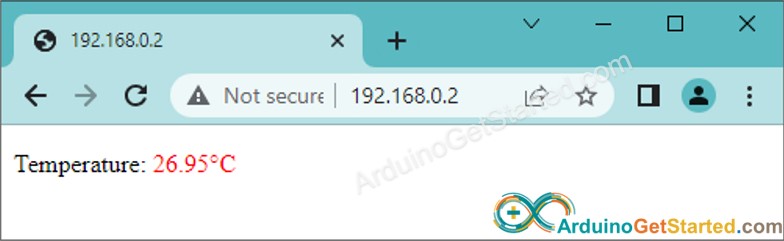
In de webbrowser verschijnt een zeer eenvoudige webpagina van de Arduino zoals hieronder weergegeven:
Arduino Code - Grafische Webpagina
Omdat een grafische webpagina veel HTML-code bevat, is het niet praktisch om deze zoals eerder direct in de Arduino code te plaatsen. Daarom splitsen we de Arduino code en de HTML code in verschillende bestanden:
De Arduino code plaatsen we in een .ino bestand.
De HTML code (inclusief HTML, CSS en Javascript) plaatsen we in een .h bestand.
Snelstappen
Open Arduino IDE en maak een nieuw sketch aan. Geef het een naam, bijvoorbeeld ArduinoGetStarted.com.ino
Kopieer onderstaande code en open deze in Arduino IDE
/* * Deze Arduino code is ontwikkeld door newbiely.nl * Deze Arduino code wordt zonder enige beperking aan het publiek beschikbaar gesteld. * Voor volledige instructies en schema's, bezoek: * https://newbiely.nl/tutorials/arduino/arduino-temperature-via-web*/#include <UnoR4WiFi_WebServer.h>#include"index.h"#include <OneWire.h>#include <DallasTemperature.h>constchar WIFI_SSID[] = "YOUR_WIFI_SSID"; // change your network SSID (name)constchar WIFI_PASSWORD[] = "YOUR_WIFI_PASSWORD"; // change your network passwordconstint SENSOR_PIN = 6; // Arduino pin connected to DS18B20 sensor's DQ pinOneWire oneWire(SENSOR_PIN); // setup a oneWire instanceDallasTemperature tempSensor(&oneWire); // pass oneWire to DallasTemperature libraryUnoR4WiFi_WebServer server;floatgetTemperature() { tempSensor.requestTemperatures(); // send the command to get temperaturesfloat tempCelsius = tempSensor.getTempCByIndex(0); // read temperature in Celsiusreturn tempCelsius;}void handleHome(WiFiClient& client, constString& method, constString& request, const QueryParams& params, constString& jsonData) {float tempC = getTemperature();String response = HTML_CONTENT; response.replace("TEMPERATURE_MARKER", String(tempC, 1)); server.sendResponse(client, response.c_str());}voidsetup() {Serial.begin(9600);delay(1000); tempSensor.begin(); // initialize the temperature sensorSerial.println("Arduino Uno R4 WiFi - Temperature via Web");// Connect to WiFiSerial.print("Connecting to ");Serial.println(WIFI_SSID);WiFi.begin(WIFI_SSID, WIFI_PASSWORD);while (WiFi.status() != WL_CONNECTED) {delay(500);Serial.print("."); }Serial.println("connected!");Serial.print("IP address: ");Serial.println(WiFi.localIP());// Configure routes server.addRoute("/", handleHome);// Start server server.begin();Serial.println("\n=== Web Server Ready! ===");Serial.print("Visit: http://");Serial.println(WiFi.localIP());}voidloop() { server.handleClient();}
Pas de WiFi-gegevens (SSID en wachtwoord) in de code aan naar uw eigen instellingen
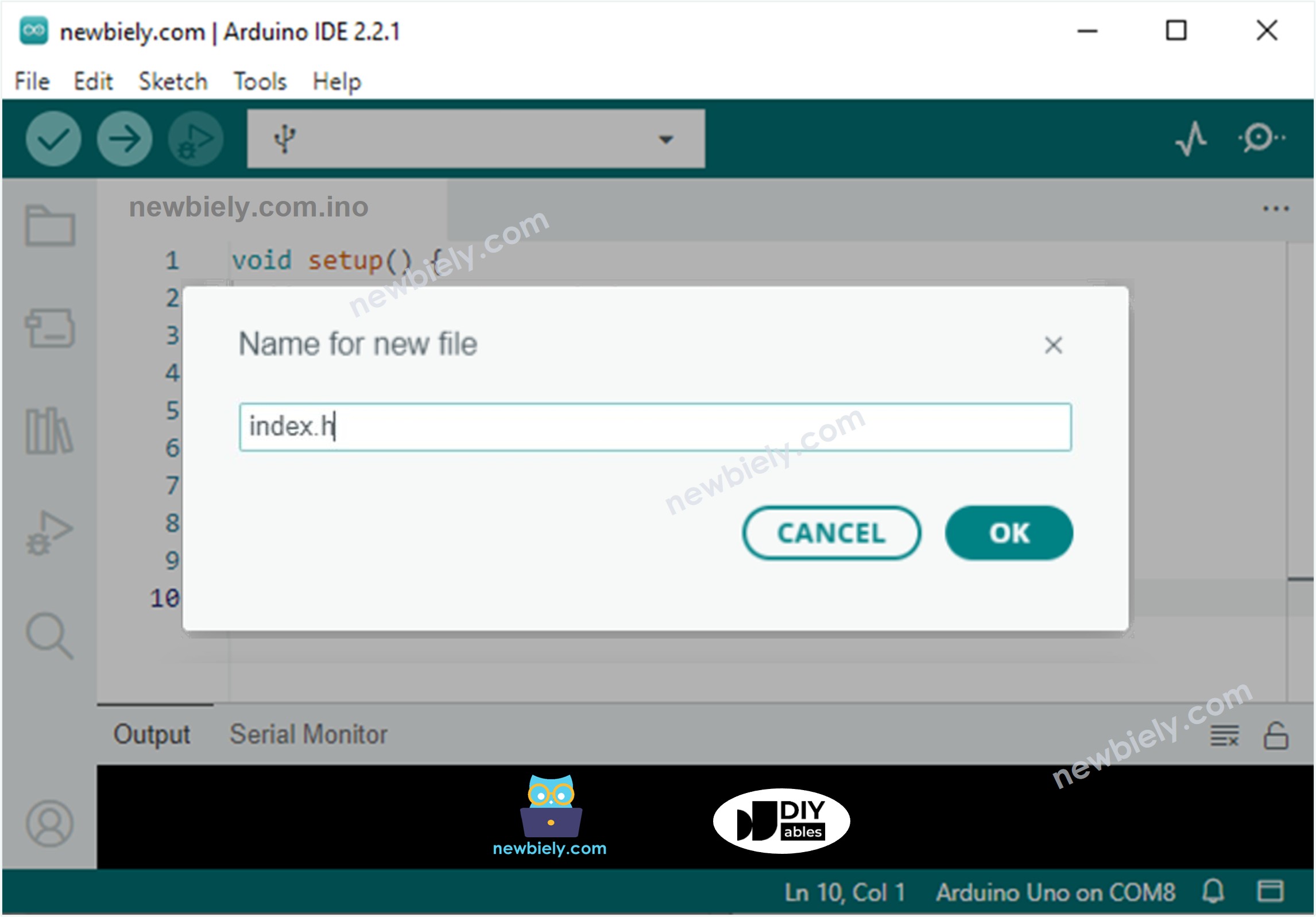
Maak het index.h bestand aan in Arduino IDE door:
Klikken op de knop net onder het serial monitor icoon en kies New Tab, of gebruik Ctrl+Shift+N.
Geef het bestand de naam index.h en klik op OK.
Kopieer onderstaande code en plak deze in het index.h bestand.
/* * Deze Arduino code is ontwikkeld door newbiely.nl * Deze Arduino code wordt zonder enige beperking aan het publiek beschikbaar gesteld. * Voor volledige instructies en schema's, bezoek: * https://newbiely.nl/tutorials/arduino/arduino-temperature-via-web*/constchar *HTML_CONTENT = R""""(<!DOCTYPE html><html><head><title>Arduino - Web Temperature</title><meta name="viewport" content="width=device-width, initial-scale=0.7, maximum-scale=0.7"><meta charset="utf-8"><link rel="icon" href="https://diyables.io/images/page/diyables.svg"><style>body { font-family: "Georgia"; text-align: center; font-size: width/2pt;}h1 { font-weight: bold; font-size: width/2pt;}h2 { font-weight: bold; font-size: width/2pt;}button { font-weight: bold; font-size: width/2pt;}</style><script>var cvs_width = 200, cvs_height = 450;function init() { var canvas = document.getElementById("cvs"); canvas.width = cvs_width; canvas.height = cvs_height + 50; var ctx = canvas.getContext("2d"); ctx.translate(cvs_width/2, cvs_height - 80); update_view(TEMPERATURE_MARKER);}function update_view(temp) { var canvas = document.getElementById("cvs"); var ctx = canvas.getContext("2d"); var radius = 70; var offset = 5; var width = 45; var height = 330; ctx.clearRect(-cvs_width/2, -350, cvs_width, cvs_height); ctx.strokeStyle="blue"; ctx.fillStyle="blue";//5-step Degree var x = -width/2; ctx.lineWidth=2;for (var i = 0; i <= 100; i+=5) { var y = -(height - radius)*i/100 - radius - 5; ctx.beginPath(); ctx.lineTo(x, y); ctx.lineTo(x - 20, y); ctx.stroke(); }//20-step Degree ctx.lineWidth=5;for (var i = 0; i <= 100; i+=20) { var y = -(height - radius)*i/100 - radius - 5; ctx.beginPath(); ctx.lineTo(x, y); ctx.lineTo(x - 25, y); ctx.stroke(); ctx.font="20px Georgia"; ctx.textBaseline="middle"; ctx.textAlign="right"; ctx.fillText(i.toString(), x - 35, y); }// shape ctx.lineWidth=16; ctx.beginPath(); ctx.arc(0, 0, radius, 0, 2 * Math.PI); ctx.stroke(); ctx.beginPath(); ctx.rect(-width/2, -height, width, height); ctx.stroke(); ctx.beginPath(); ctx.arc(0, -height, width/2, 0, 2 * Math.PI); ctx.stroke(); ctx.fillStyle="#e6e6ff"; ctx.beginPath(); ctx.arc(0, 0, radius, 0, 2 * Math.PI); ctx.fill(); ctx.beginPath(); ctx.rect(-width/2, -height, width, height); ctx.fill(); ctx.beginPath(); ctx.arc(0, -height, width/2, 0, 2 * Math.PI); ctx.fill(); ctx.fillStyle="#ff1a1a"; ctx.beginPath(); ctx.arc(0, 0, radius - offset, 0, 2 * Math.PI); ctx.fill(); temp = Math.round(temp * 100) / 100; var y = (height - radius)*temp/100.0 + radius + 5; ctx.beginPath(); ctx.rect(-width/2 + offset, -y, width - 2*offset, y); ctx.fill(); ctx.fillStyle="red"; ctx.font="bold 34px Georgia"; ctx.textBaseline="middle"; ctx.textAlign="center"; ctx.fillText(temp.toString() + "°C", 0, 100);}window.onload = init;</script></head><body><h1>Arduino - Web Temperature</h1><canvas id="cvs"></canvas></body></html>)"""";
Nu heeft u de code in twee bestanden: ArduinoGetStarted.com.ino en index.h
Klik op de Upload knop in Arduino IDE om de code naar de Arduino te uploaden
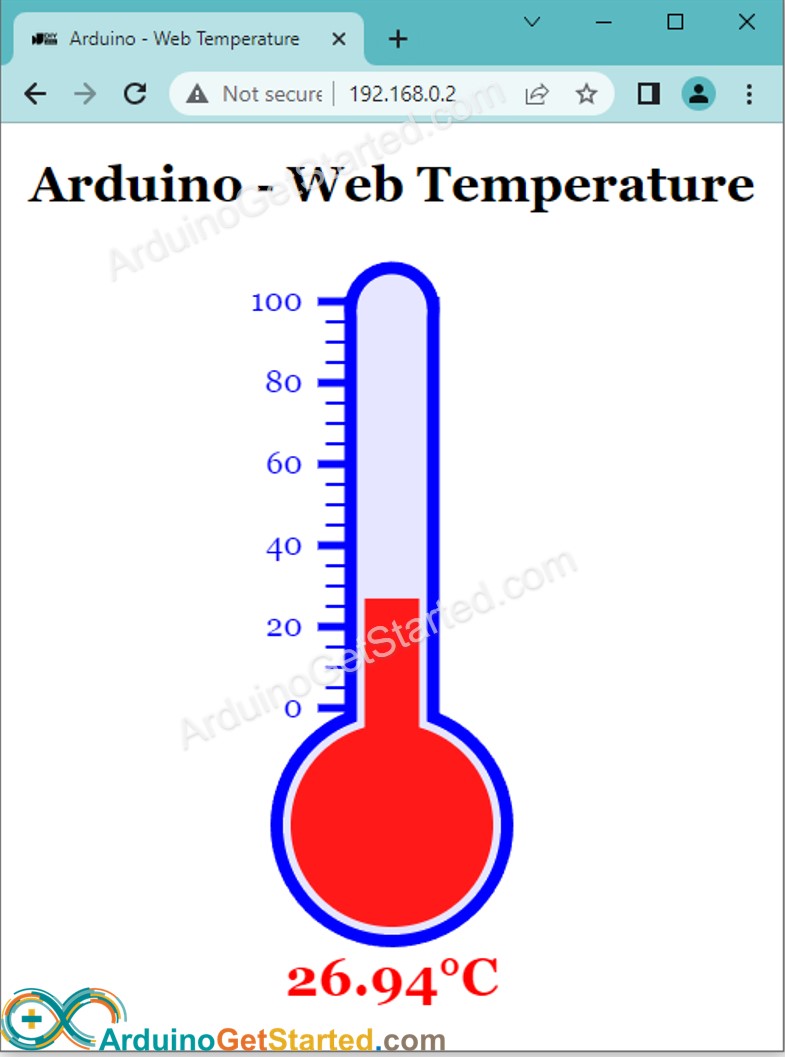
Open de webpagina van de Arduino zoals eerder in uw webbrowser. U ziet het volgende:
※ Notiz:
Als u wijzigingen aanbrengt in de HTML-inhoud in het index.h bestand maar niets aanpast in het ArduinoGetStarted.com.ino bestand, zal Arduino IDE de HTML inhoud niet verversen of bijwerken bij compilatie en upload.
Om Arduino IDE te dwingen toch de HTML inhoud bij te werken, moet u een wijziging aanbrengen in het ArduinoGetStarted.com.ino bestand. Bijvoorbeeld door een lege regel toe te voegen of een commentaar. Hierdoor herkent de IDE dat het project veranderd is en wordt de geüpdatete HTML inhoud opgenomen bij het uploaden.
U bent welkom om de link naar deze tutorial te delen. Gebruik onze inhoud echter niet op andere websites. We hebben veel moeite en tijd gestoken in het maken van de inhoud, respecteer alstublieft ons werk!



 English for KidsSpelenderwijs Engels leren voor jonge kinderen.Ontdek het opGoogle PlayBeschikbaar in deApp Store
 Bubble NoteZelfverwijderende notities – schrijf ze als berichten.Ontdek het opGoogle PlayBeschikbaar in deApp Store
 Didn't BuyVersla impulsaankopen en bespaar meer.Ontdek het opGoogle PlayBeschikbaar in deApp Store
 Knowledge PathOefentoetsen om alles te leren.Ontdek het opGoogle PlayBeschikbaar in deApp Store