
Arduino - DHT11
In deze tutorial leert u:
- Hoe u de DHT11 sensor aansluit op Arduino
- Hoe u de DHT11 module aansluit op Arduino
- Hoe u de Arduino programmeert om temperatuur- en vochtigheidswaarden uit te lezen van de DHT11 sensor en module
Hardware Benodigd
Of u kunt de volgende kits kopen:
| 1 | × | DIYables Sensorkit (18 sensoren/displays) |
Over de DHT11 Temperatuur- en Vochtigheidssensor
| DHT11 | |
|---|---|
| Bedrijfsspanning | 3 tot 5V |
| Temperatuurbereik | 0°C tot 50°C |
| Temperatuurnauwkeurigheid | ± 2°C |
| Vochtigheidsbereik | 20% tot 80% |
| Vochtigheidsnauwkeurigheid | 5% |
| Meetfrequentie | 1Hz (één keer per seconde) |
Pinout
De DHT11 komt in twee vormen: sensor en module.
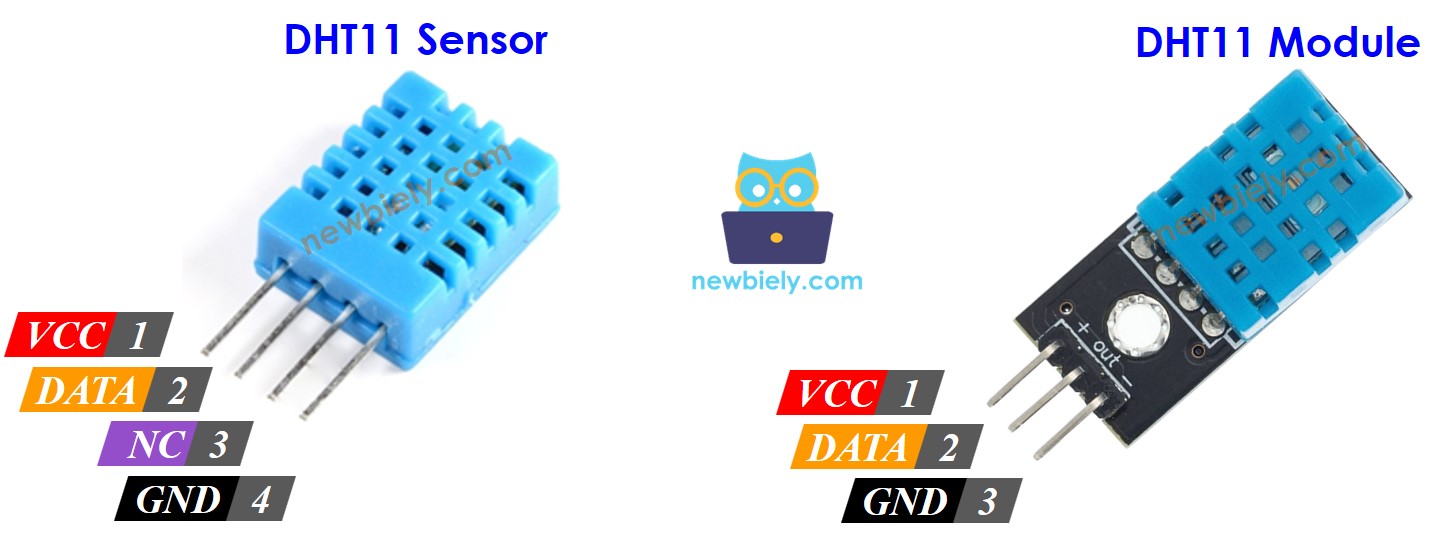
De DHT11 sensor heeft vier pinnen:
- GND pin: moet verbonden worden met GND (0V)
- VCC pin: moet verbonden worden met VCC (5V of 3,3V)
- DATA pin: deze pin wordt gebruikt voor communicatie tussen de sensor en Arduino
- NC pin: Niet verbonden, deze pin kunt u negeren
De DHT11 module heeft drie pinnen:
- GND pin: moet verbonden worden met GND (0V)
- VCC pin: moet verbonden worden met VCC (5V of 3,3V)
- DATA pin: deze pin wordt gebruikt voor communicatie tussen de sensor en Arduino
Sommige fabrikanten leveren de DHT11 sensor in modulevorm met drie pinnen: GND, VCC en DATA pinnen (of alternatief: -, + en OUT pinnen).
Bedradingsschema
In de sensorvorm is een weerstand van 5 kΩ tot 10 kΩ vereist om de datalijn hoog te houden en om de communicatie tussen de DHT11 sensor en de Arduino mogelijk te maken.
Arduino - DHT11 Sensor Bedrading
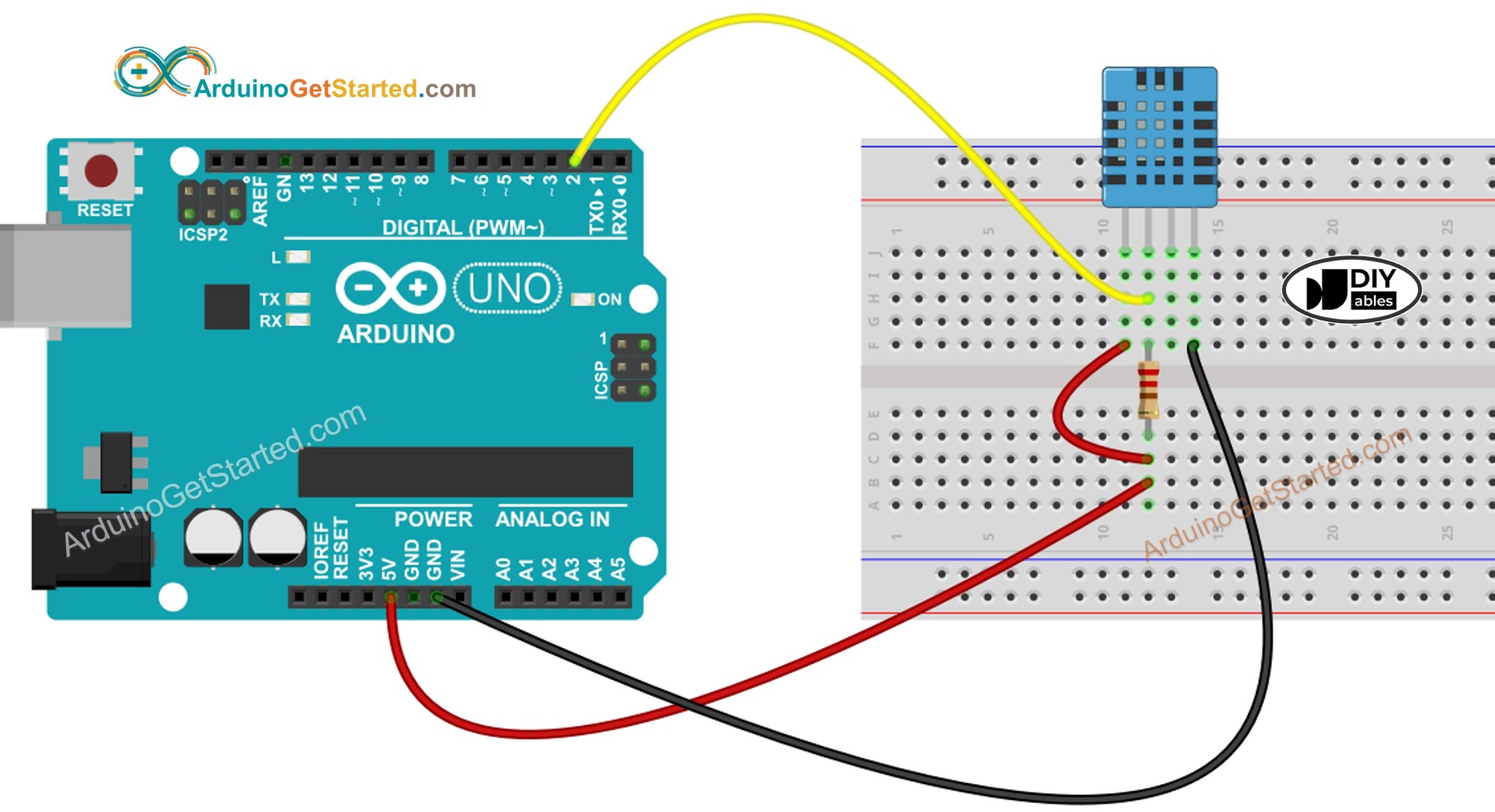
Deze afbeelding is gemaakt met Fritzing. Klik om de afbeelding te vergroten.
Arduino - DHT11 Module Bedrading
De meeste DHT11 sensormodules hebben een ingebouwde weerstand, dus u hoeft deze niet extra toe te voegen. Dit bespaart u wat bedrading of soldeerwerk.
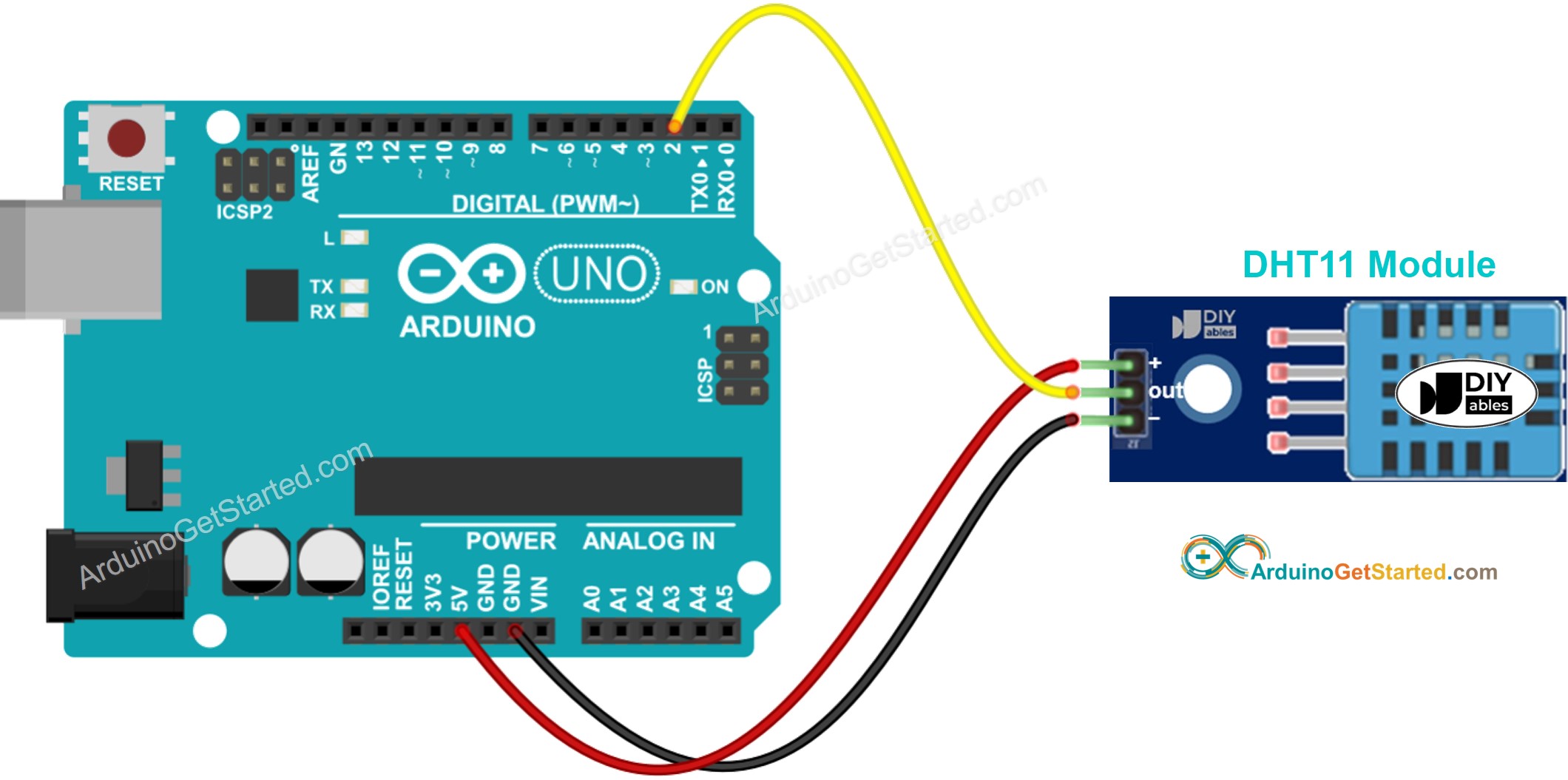
Deze afbeelding is gemaakt met Fritzing. Klik om de afbeelding te vergroten.
Hoe te Programmeren voor DHT11 Temperatuursensor
De programmering voor zowel sensor als module is vergelijkbaar. Er is slechts één regel code verschillend.
- Voeg de bibliotheek toe:
- Definieer de Arduino pin verbonden met de DHT sensor:
- Declareer het DHT11 object
- Initialiseer de sensor:
- Lees de luchtvochtigheid uit:
- Lees de temperatuur in Celsius uit:
- Lees de temperatuur in Fahrenheit uit:
Arduino Code - DHT11
Snelle Stappen
- Verbind de Arduino met de PC via de USB-kabel
- Open de Arduino IDE, selecteer het juiste bord en poort
- Ga naar het Libraries icoon in de linkerzijbalk van de Arduino IDE
- Zoek op “DHT” en vind de DHT sensor bibliotheek van Adafruit
- Klik op de Installeren knop om de bibliotheek te installeren
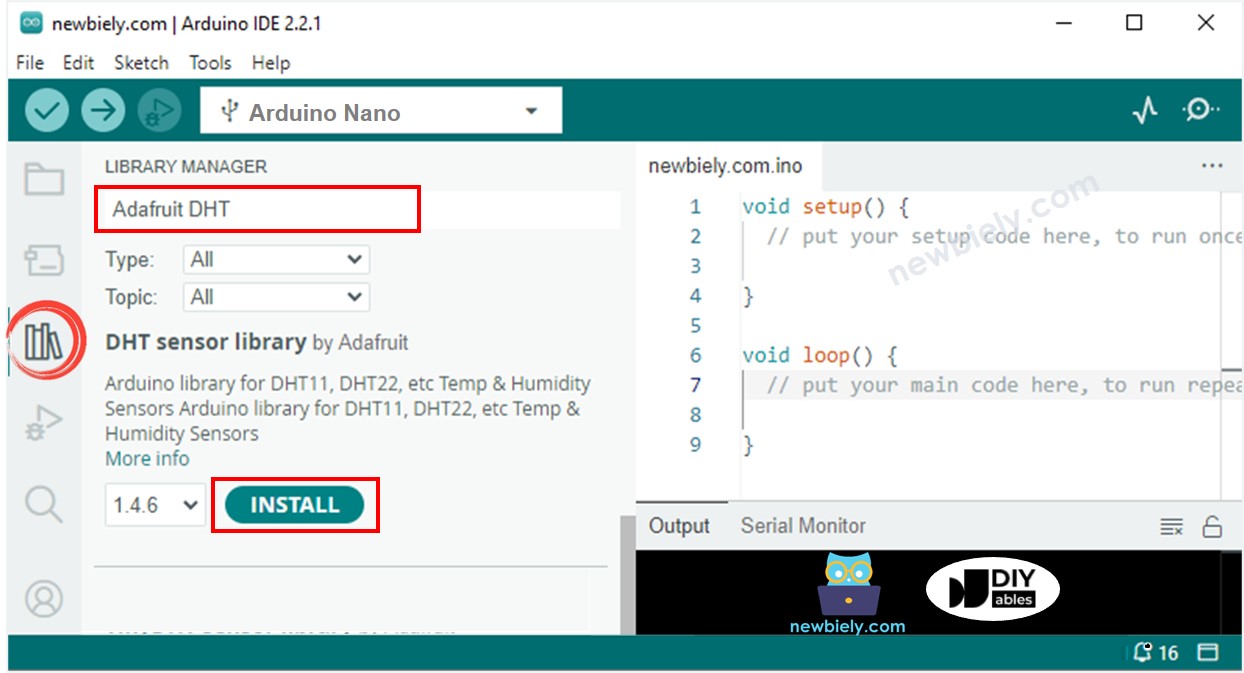
- U wordt gevraagd om enkele andere bibliotheekafhankelijkheden te installeren
- Klik op de Installeer alles knop om alle afhankelijkheden te installeren
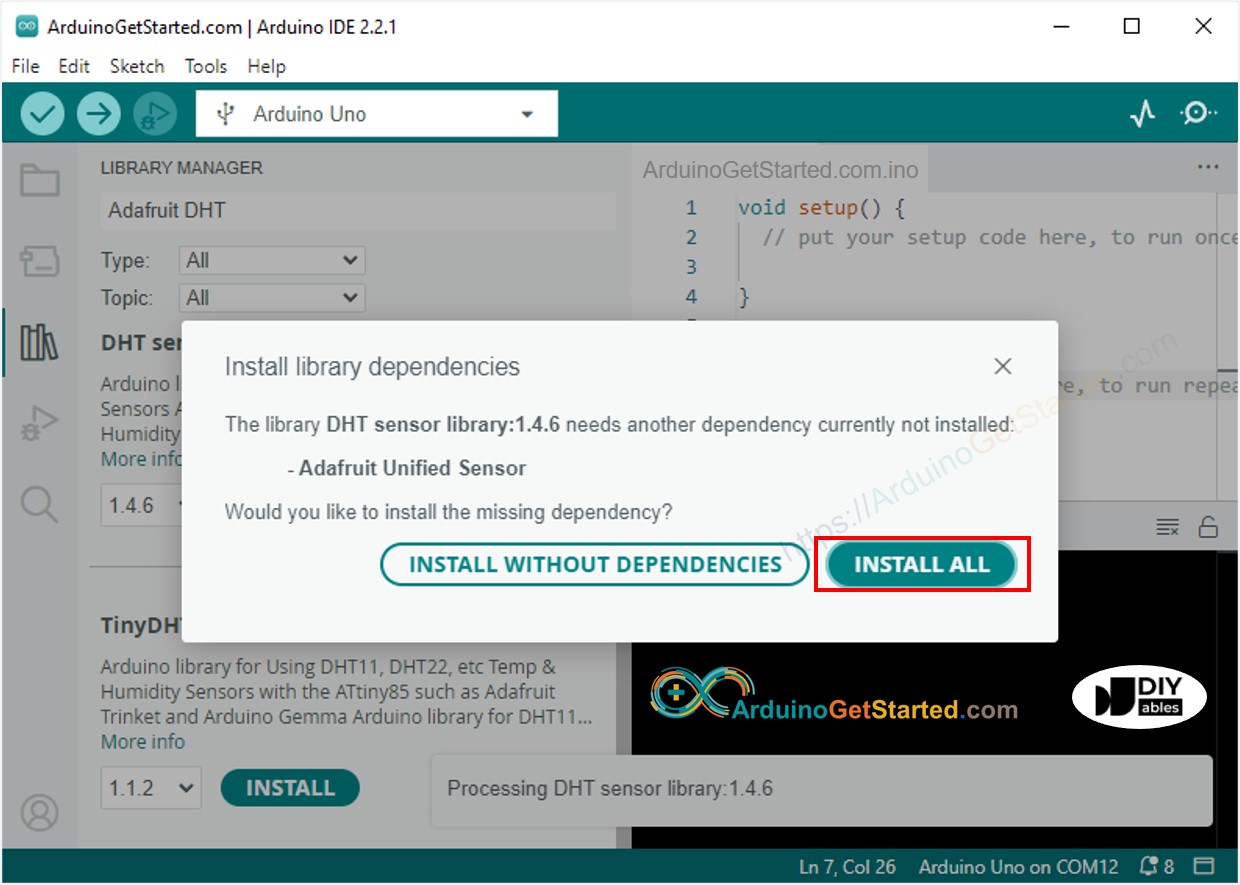
- Kopieer de bovenstaande code die correspondeert met uw sensor en open deze met de Arduino IDE
- Klik op de Upload knop in de Arduino IDE om de code naar de Arduino te uploaden
- Maak de omgeving rond de sensor warmer of kouder
- Bekijk het resultaat op de Seriële Monitor
Video Tutorial
We overwegen het maken van videotutorials. Als u videotutorials belangrijk vindt, abonneer u dan op ons YouTube-kanaal om ons te motiveren de video's te maken.
Gerelateerde Tutorials
📱 Aanbevolen apps
 English for KidsSpelenderwijs Engels leren voor jonge kinderen.Ontdek het opGoogle PlayBeschikbaar in deApp Store
 Bubble NoteZelfverwijderende notities – schrijf ze als berichten.Ontdek het opGoogle PlayBeschikbaar in deApp Store
 Didn't BuyVersla impulsaankopen en bespaar meer.Ontdek het opGoogle PlayBeschikbaar in deApp Store
 Knowledge PathOefentoetsen om alles te leren.Ontdek het opGoogle PlayBeschikbaar in deApp Store