
Arduino - Temperatuursensor - Relay
Deze tutorial laat zien hoe u een Arduino en een DS18B20 temperatuursensor gebruikt om een relay aan te sturen. De Arduino wordt geprogrammeerd om continu de temperatuur te meten met de DS18B20 sensor. De relay wordt vervolgens geregeld volgens de volgende regels:
- Als de temperatuur een vooraf ingestelde drempel overschrijdt, schakelt de Arduino de relay AAN.
- Als de temperatuur onder de drempel daalt, schakelt de Arduino de relay UIT.
De relay kan dan een ventilator, verwarmingselement, koelelement of andere apparaten aansturen.
Hardware Benodigd
Of u kunt de volgende kits kopen:
| 1 | × | DIYables Sensorkit (18 sensoren/displays) |
Aankoopadvies: Veel DS18B20-sensoren op de markt zijn van lage kwaliteit. We raden u ten zeerste aan de sensor van het merk DIYables te kopen via de bovenstaande link. We hebben het getest en het werkte goed.
Over Relay en Temperatuursensor
Als u nog niet bekend bent met de relay en temperatuursensor (pinout, werking, programmering...), bekijk dan eerst deze tutorials:
Bedradingsschema
- Bedradingsschema met breadboard (experimenteerprint)
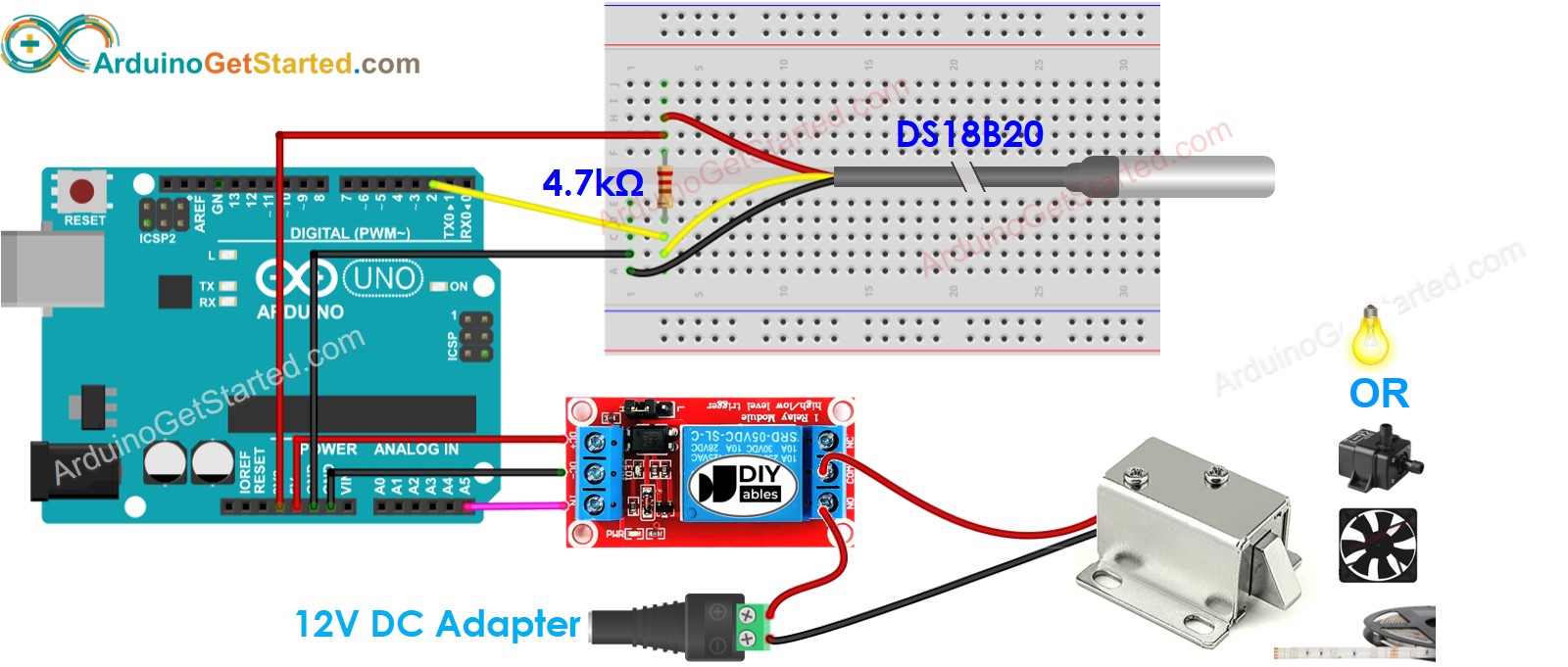
Deze afbeelding is gemaakt met Fritzing. Klik om de afbeelding te vergroten.
- Bedradingsschema met adapter (aanbevolen)
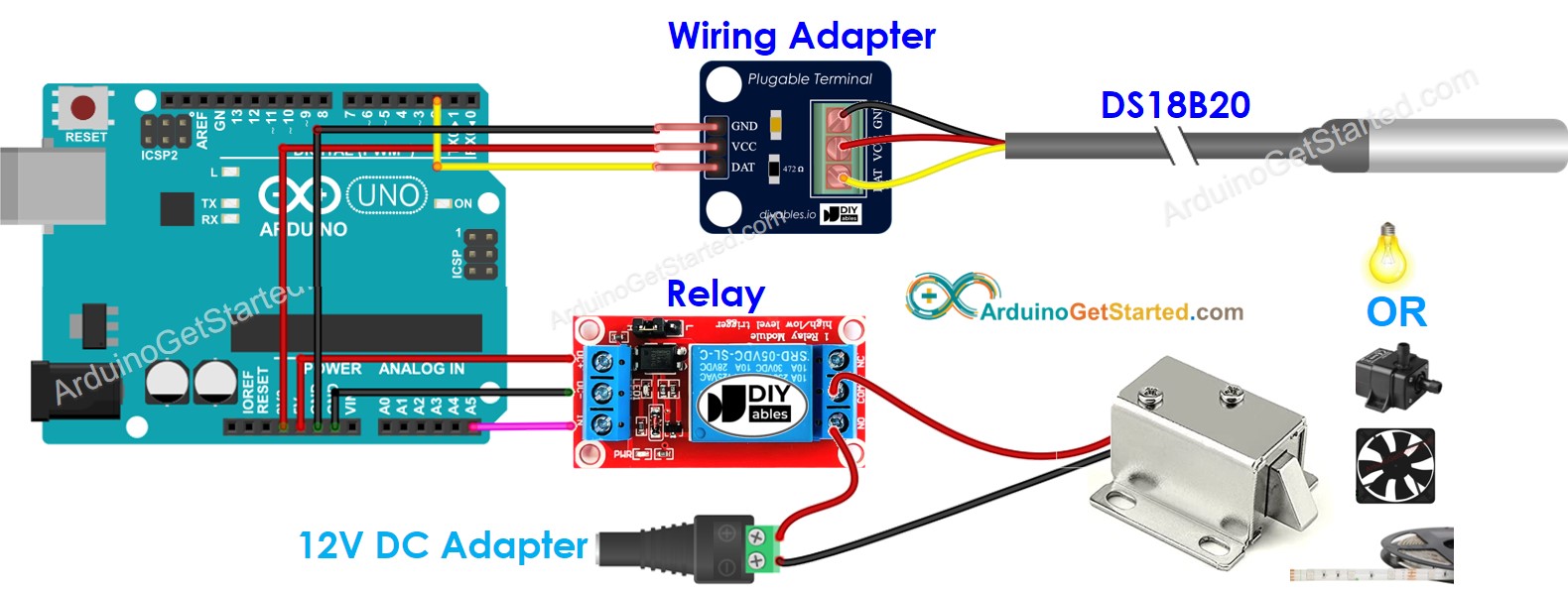
Deze afbeelding is gemaakt met Fritzing. Klik om de afbeelding te vergroten.
Wij adviseren om een DS18B20 sensor met een bedradingadapter aan te schaffen voor een eenvoudige aansluiting. De adapter bevat een ingebouwde weerstand, waardoor een aparte weerstand in de bedrading niet nodig is.
Arduino Code - Temperatuursensor stuurt Relay aan
Snel aan de slag
- Maak de verbindingen volgens het bovenstaande schema tussen Arduino, temperatuursensor en relay
- Verbind de Arduino via de USB-kabel met de pc
- Open de Arduino IDE, selecteer het juiste board en poort
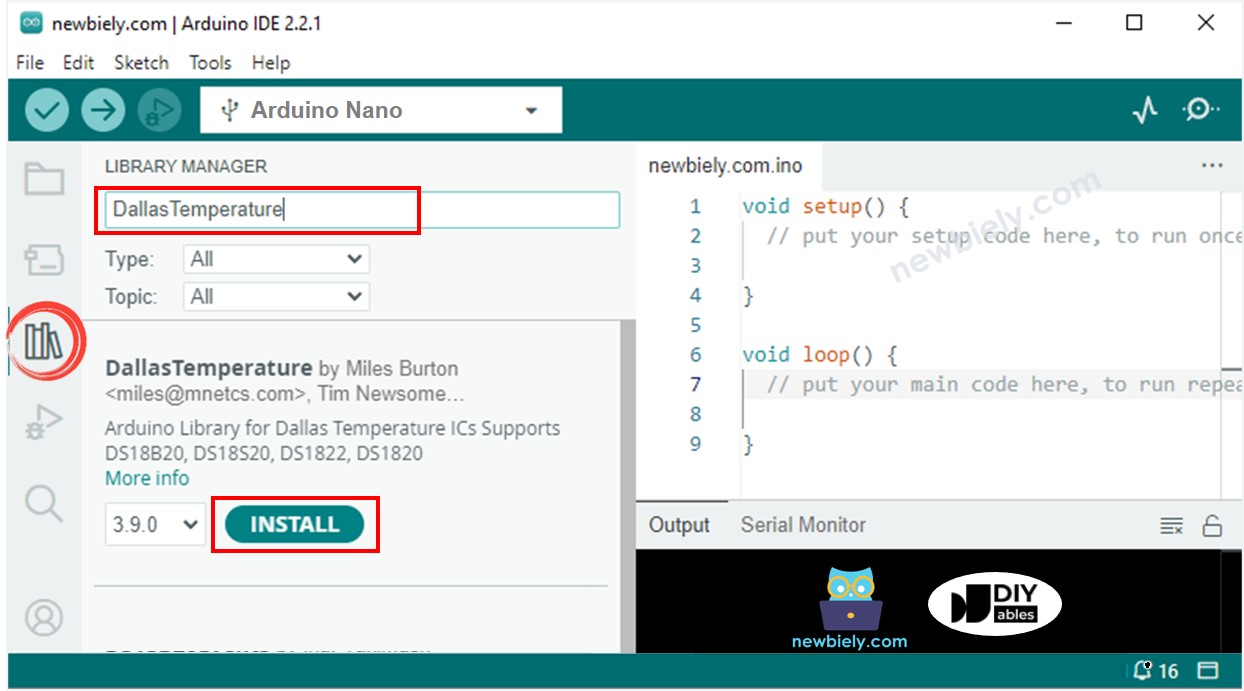
- Klik op het icoon Libraries aan de linkerkant van de Arduino IDE
- Zoek naar “DallasTemperature” en vind de DallasTemperature bibliotheek van Miles Burton
- Klik op de knop Installeren om de DallasTemperature library te installeren
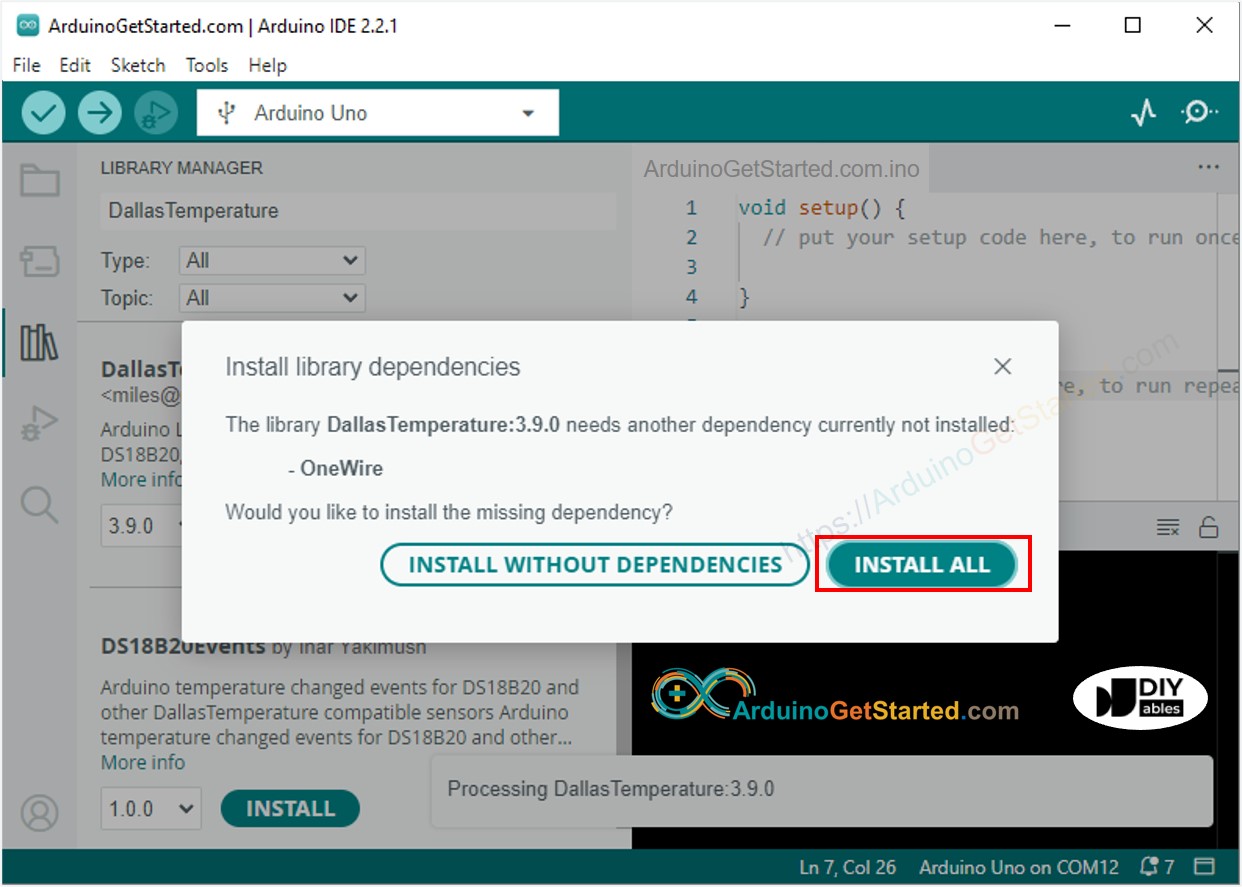
- U krijgt een melding om de afhankelijkheid te installeren
- Klik op Alles installeren om de OneWire bibliotheek te installeren
- Kopieer de bovenstaande code en open deze met de Arduino IDE
- Klik op de Upload knop om de code naar de Arduino te uploaden
- Verander de temperatuur rond de temperatuursensor
- Observeer de verandering van de relay
- Bekijk het resultaat in de Seriële Monitor, dit ziet er bijvoorbeeld zo uit:
Arduino Code - Temperatuursensor stuurt Relay met Tolerantie
Tijdens het gebruik kan de temperatuur fluctueren net boven of onder de ingestelde drempel, wat kan leiden tot frequente en plotselinge schakelbewerkingen van de relay. Dit kan onverwachte problemen veroorzaken in de werking. Om dit te voorkomen, kan er een tolerantiemarge (hysterese) worden toegevoegd aan de drempel. De onderstaande code laat zien hoe u dit implementeert:
De bovenste code gebruikt een drempel van 20°C en een tolerantie van 0,5°C. Dit betekent:
- Als de temperatuur lager is dan 19,5°C, wordt de relay uitgeschakeld.
- Als de temperatuur hoger is dan 20,5°C, wordt de relay ingeschakeld.
- Als de temperatuur tussen 19,5°C en 20,5°C ligt, blijft de staat van de relay ongewijzigd.
Opmerkingen
Gerelateerde Tutorials
📱 Aanbevolen apps
 English for KidsSpelenderwijs Engels leren voor jonge kinderen.Ontdek het opGoogle PlayBeschikbaar in deApp Store
 Bubble NoteZelfverwijderende notities – schrijf ze als berichten.Ontdek het opGoogle PlayBeschikbaar in deApp Store
 Didn't BuyVersla impulsaankopen en bespaar meer.Ontdek het opGoogle PlayBeschikbaar in deApp Store
 Knowledge PathOefentoetsen om alles te leren.Ontdek het opGoogle PlayBeschikbaar in deApp Store