
Arduino - LCD Keypad Shield
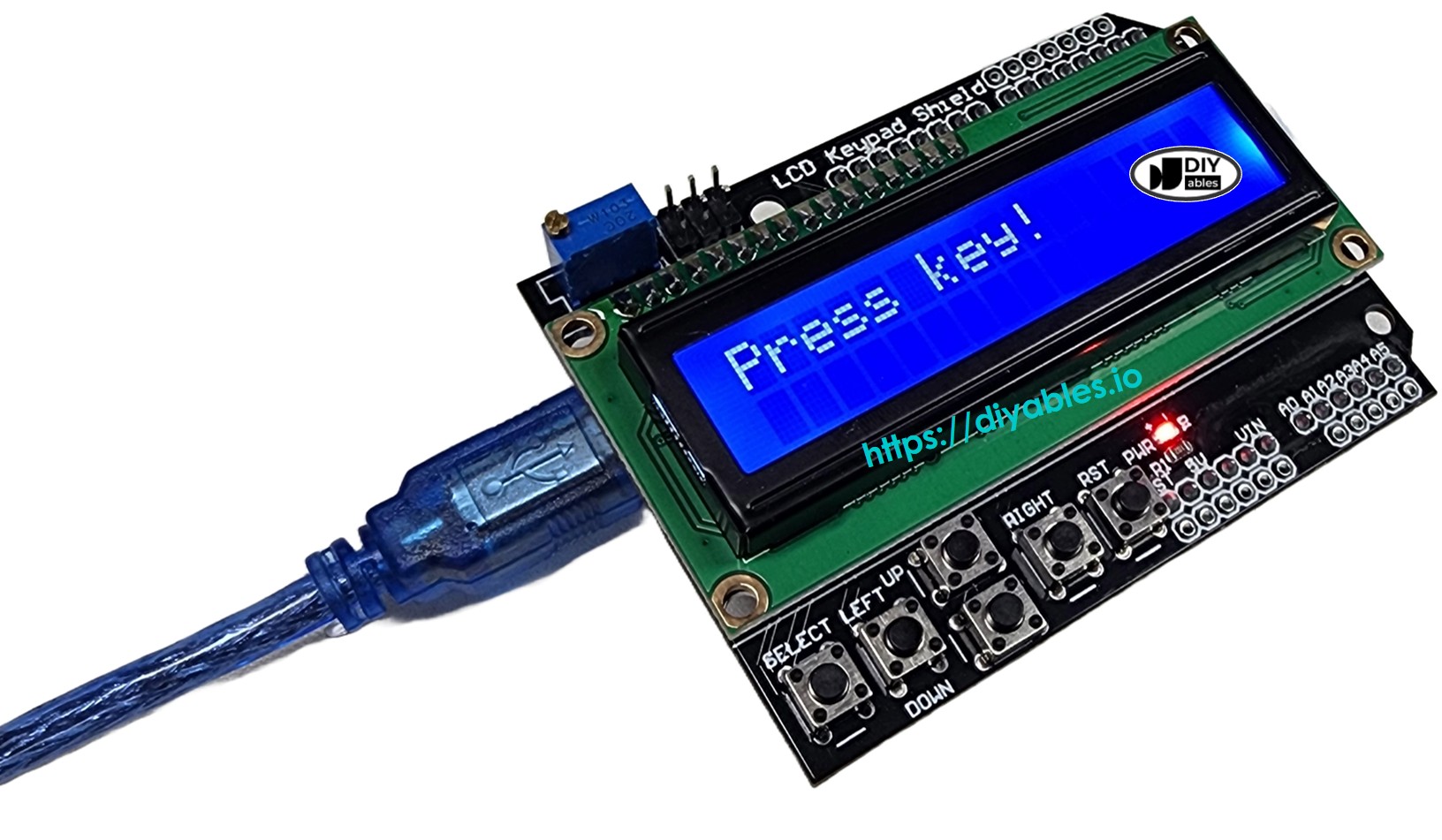
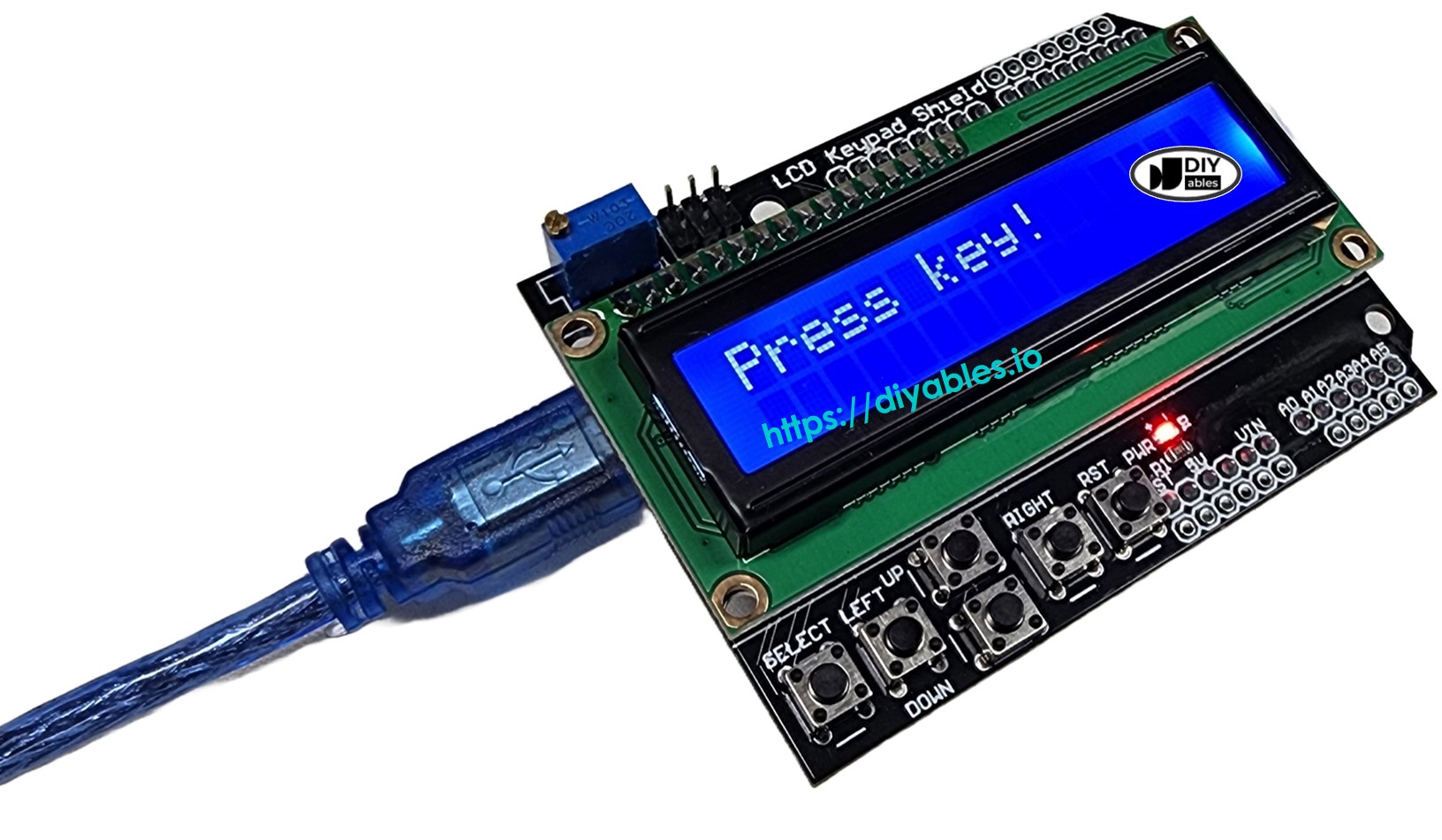
De Arduino LCD Keypad Shield is een handig module die een 16x2 LCD-display combineert met zes drukknoppen (Right, Up, Down, Left, Select en Reset) voor gebruikersinteractie. Deze tutorial begeleidt u bij het opzetten en programmeren van deze shield met een Arduino-board.
Hardware Vereist
Of u kunt de volgende kits kopen:
| 1 | × | DIYables Sensorkit (18 sensoren/displays) |
Over de LCD Keypad Shield
De LCD Keypad Shield heeft:
- Een 16x2 LCD, aangestuurd door de LiquidCrystal library
- 5 drukknoppen verbonden met één analoge pin (A0)
- Een resetknop om de Arduino opnieuw te starten
- Een potentiometer om het contrast van het LCD aan te passen
Pinout
De onderstaande tabel toont de pin-mapping tussen de LCD Keypad Shield en de Arduino wanneer de shield op het board wordt geplaatst.
| Shield Pin | Functie | Arduino Pin |
|---|---|---|
| DB4 | Data | 4 |
| DB5 | Data | 5 |
| DB6 | Data | 6 |
| DB7 | Data | 7 |
| RS | Register Select (RS) | 8 |
| E | Enable (E) | 9 |
| Analog A0 | Knop Invoer | A0 |
Resetknop
De shield bevat een resetknop die verbonden is met de resetpin van de Arduino. Door op deze knop te drukken wordt de Arduino opnieuw gestart en het programma gereset.
Potentiometer
Aan de shield zit een kleine potentiometer vlakbij het LCD-display. Hiermee kunt u het contrast van het LCD-scherm instellen. Als de tekst niet zichtbaar is, draait u de potentiometer langzaam totdat de zichtbaarheid verbetert.
Bedradingsschema
Plug eenvoudigweg de LCD Keypad Shield op uw Arduino-board. De pinnen sluiten automatisch aan.
Deze afbeelding is gemaakt met Fritzing. Klik om de afbeelding te vergroten.
Arduino Code
Snelle Stappen
- Plaats de LCD Keypad Shield op de Arduino
- Verbind Arduino met de PC via een USB-kabel
- Open de Arduino IDE, selecteer het juiste board en de juiste poort
- Kopieer de bovenstaande code en plak deze in de Arduino IDE
- Klik op de Upload-knop in de Arduino IDE om de code naar de Arduino te uploaden
- Druk één voor één op elke knop van de shield en controleer of de bijbehorende tekst op het LCD verschijnt
- Bekijk het resultaat op het LCD-display
Als het LCD-scherm leeg blijft, controleer dan:
- Of de shield correct op de Arduino is aangesloten
- Of de potentiometer goed is afgesteld voor het contrast
- Of de geüploade code overeenkomt met het voorbeeld
- Of de Arduino correct van stroom wordt voorzien
Door deze stappen te volgen zou uw Arduino LCD Keypad Shield correct moeten werken!
Voor meer functies om het LCD-display te bedienen, verwijzen wij u naar deze Arduino LiquidCrystal LCD tutorial.
Om modulariteit en leesbaarheid te verbeteren, is de vorige code georganiseerd in aparte functies:
Video Tutorial
We overwegen het maken van videotutorials. Als u videotutorials belangrijk vindt, abonneer u dan op ons YouTube-kanaal om ons te motiveren de video's te maken.
Bekijk onze video-tutorial voor een visuele begeleiding bij dit project! De video biedt extra inzichten die u kunnen helpen bij het begrijpen en toepassen van deze LCD Keypad Shield.
Gerelateerde Tutorials
📱 Aanbevolen apps
 English for KidsSpelenderwijs Engels leren voor jonge kinderen.Ontdek het opGoogle PlayBeschikbaar in deApp Store
 Bubble NoteZelfverwijderende notities – schrijf ze als berichten.Ontdek het opGoogle PlayBeschikbaar in deApp Store
 Didn't BuyVersla impulsaankopen en bespaar meer.Ontdek het opGoogle PlayBeschikbaar in deApp Store
 Knowledge PathOefentoetsen om alles te leren.Ontdek het opGoogle PlayBeschikbaar in deApp Store