
Arduino - Micro SD Kaart
In deze tutorial leert u hoe u de Micro SD Kaart gebruikt met Arduino. In detail zullen we leren:
- Arduino - Hoe een bestand te openen op een Micro SD Kaart en aanmaken indien het nog niet bestaat
- Arduino - Hoe data naar een bestand op een Micro SD Kaart te schrijven
- Arduino - Hoe een bestand op een Micro SD Kaart karakter voor karakter te lezen
- Arduino - Hoe een bestand op een Micro SD Kaart regel voor regel te lezen
- Arduino - Hoe inhoud toe te voegen aan een bestaand bestand op een Micro SD Kaart
- Arduino - Hoe een bestand op een Micro SD Kaart te overschrijven
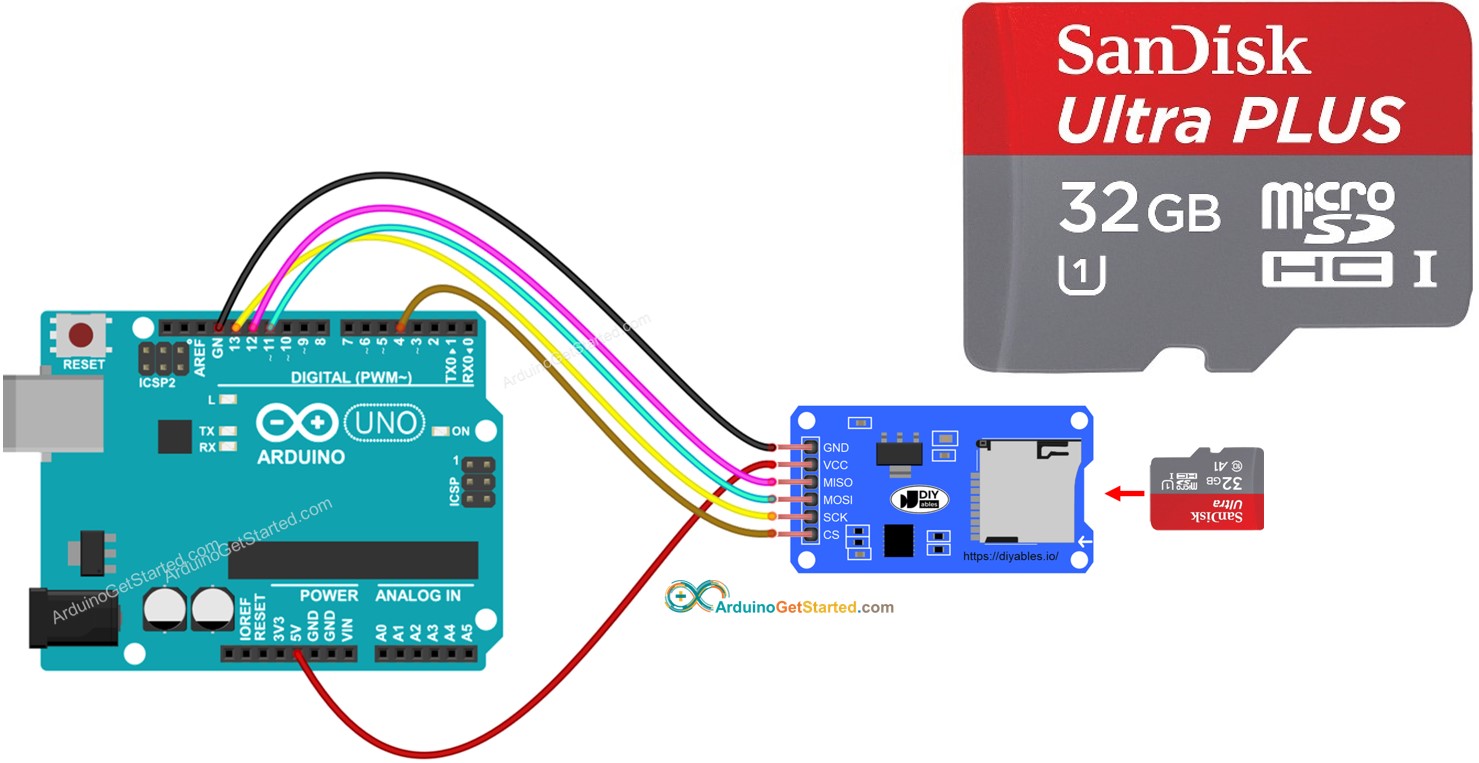
Hardware Benodigd
Of u kunt de volgende kits kopen:
| 1 | × | DIYables Sensorkit (18 sensoren/displays) |
Over Micro SD Kaart Module
De Micro SD Kaart Module kan communiceren met Arduino en kan een Micro SD Kaart bevatten. Met andere woorden, de Micro SD Kaart Module vormt een brug tussen Arduino en de Micro SD Kaart.
Pinout
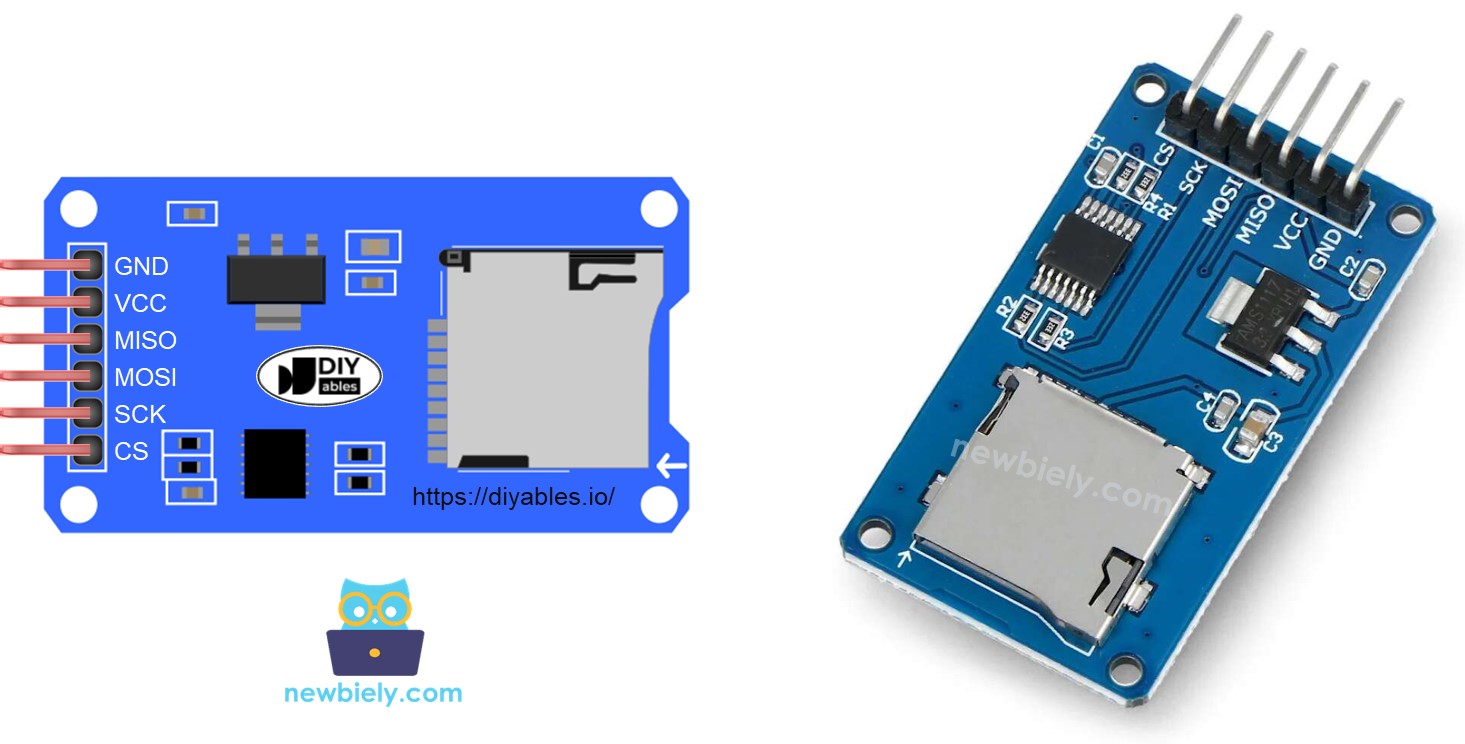
De Micro SD Kaart Module bevat 6 pins:
- VCC pin: verbind met de 5V pin van de Arduino.
- GND pin: verbind met de GND pin van de Arduino.
- MISO pin: (Master In Slave Out) verbind met de MISO pin van de Arduino.
- MOSI pin: (Master Out Slave In) verbind met de MOSI pin van de Arduino.
- SCK pin: verbind met de SCK pin van de Arduino.
- SS pin: (Slave Select) verbind met de pin die in de Arduino-code als SS pin is opgegeven.
Voorbereiding
- Verbind de Micro SD Kaart met de PC via USB 3.0 SD Kaartlezer
- Zorg ervoor dat de Micro SD Kaart geformatteerd is als FAT16 of FAT32 (zoek dit eventueel op via Google)
Aansluitschema
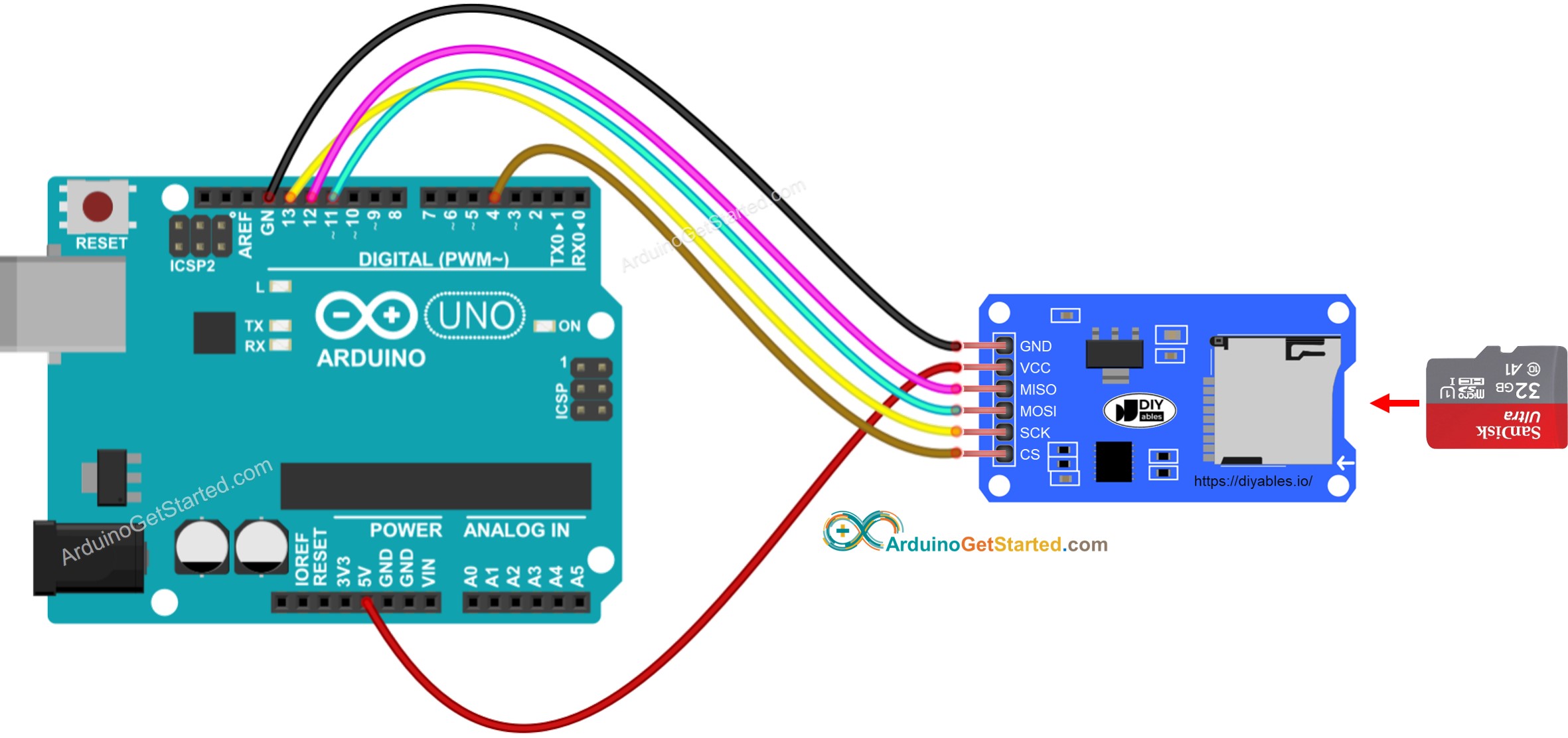
Deze afbeelding is gemaakt met Fritzing. Klik om de afbeelding te vergroten.
※ Notiz:
Als u een Ethernet shield of een ander shield gebruikt dat een Micro SD Kaart houder bevat, hoeft u de Micro SD Kaart Module niet te gebruiken. U hoeft alleen de Micro SD Kaart in de houder op het shield te plaatsen.
Arduino - Hoe een bestand te openen op Micro SD Kaart en aanmaken indien niet bestaand
Arduino Code
Snelle Stappen
- Plaats de Micro SD Kaart in de Micro SD Kaart module
- Maak de bekabeling tussen de Micro SD Kaart module en Arduino volgens bovenstaand aansluitschema
- Verbind de Arduino met de PC via USB kabel
- Open Arduino IDE, selecteer het juiste board en poort
- Open de Seriële Monitor in Arduino IDE
- Kopieer onderstaande code en plak deze in de Arduino IDE
- Klik op de Upload knop in Arduino IDE om de code naar de Arduino te uploaden
- Het resultaat op de Seriële Monitor bij de eerste uitvoering
- Het resultaat op de Seriële Monitor bij volgende keren
※ Notiz:
Het kan zijn dat u bij de eerste upload geen output ziet in de Seriële Monitor als deze niet geopend was vóór het uploaden.
- Verwijder de Micro SD Kaart uit de module
- Plaats de Micro SD Kaart in een USB SD Kaartlezer
- Verbind de USB SD Kaartlezer met de PC
- Controleer of het bestand bestaat
Arduino - Hoe data te schrijven/lezen van/naar een bestand op Micro SD Kaart
De onderstaande code doet het volgende:
- Schrijft data naar een bestand
- Leest de inhoud van een bestand karakter voor karakter en print dit naar de Seriële Monitor
- De Seriële Monitor toont de inhoud van het bestand
※ Notiz:
De data wordt standaard toegevoegd aan het einde van het bestand. Als u de Arduino herstart met bovenstaande code, wordt de tekst weer toegevoegd aan het bestand ⇒ de Seriële Monitor toont dan meer regels zoals hieronder:
U kunt ook de Micro SD Kaart uit de module halen en openen op uw PC om de inhoud te controleren (USB SD Kaartlezer is hiervoor vereist).
Arduino - Hoe een bestand op Micro SD Kaart regel voor regel te lezen
- Het resultaat op de Seriële Monitor
※ Notiz:
U kunt meer regels zien op de Seriële Monitor als de inhoud van het bestand eerder niet is verwijderd.
Arduino - Hoe een bestand op Micro SD Kaart te overschrijven
Standaard wordt de inhoud aan het einde van het bestand toegevoegd. De eenvoudigste manier om een bestand te overschrijven is: het bestaande bestand verwijderen en een nieuw bestand met dezelfde naam creëren.
- Het resultaat op de Seriële Monitor
- Herstart de Arduino
- Controleer of de inhoud van het bestand op de Seriële Monitor is toegevoegd of overschreven.
U kunt ook de Micro SD Kaart uit de module halen en openen op uw PC om de inhoud te controleren (USB SD Kaartlezer is hiervoor vereist).
Video Tutorial
We overwegen het maken van videotutorials. Als u videotutorials belangrijk vindt, abonneer u dan op ons YouTube-kanaal om ons te motiveren de video's te maken.
Bekijk onze video-tutorial voor een visuele begeleiding bij dit project! De video biedt extra inzichten en maakt het makkelijker om de stappen te volgen.
Functiereferenties
Reacties
Gerelateerde Tutorials
📱 Aanbevolen apps
 English for KidsSpelenderwijs Engels leren voor jonge kinderen.Ontdek het opGoogle PlayBeschikbaar in deApp Store
 Bubble NoteZelfverwijderende notities – schrijf ze als berichten.Ontdek het opGoogle PlayBeschikbaar in deApp Store
 Didn't BuyVersla impulsaankopen en bespaar meer.Ontdek het opGoogle PlayBeschikbaar in deApp Store
 Knowledge PathOefentoetsen om alles te leren.Ontdek het opGoogle PlayBeschikbaar in deApp Store