
Arduino - Keypad 1x4
In deze handleiding leren we hoe u een keypad 1x4 met een Arduino gebruikt. In detail leren we:
- Hoe u een keypad 1x4 aansluit op Arduino.
- Hoe u Arduino programmeert om de ingedrukte toetsen van keypad 1x4 uit te lezen.
Hardware benodigd
Of u kunt de volgende kits kopen:
| 1 | × | DIYables Sensorkit (18 sensoren/displays) |
Over Keypad 1x4
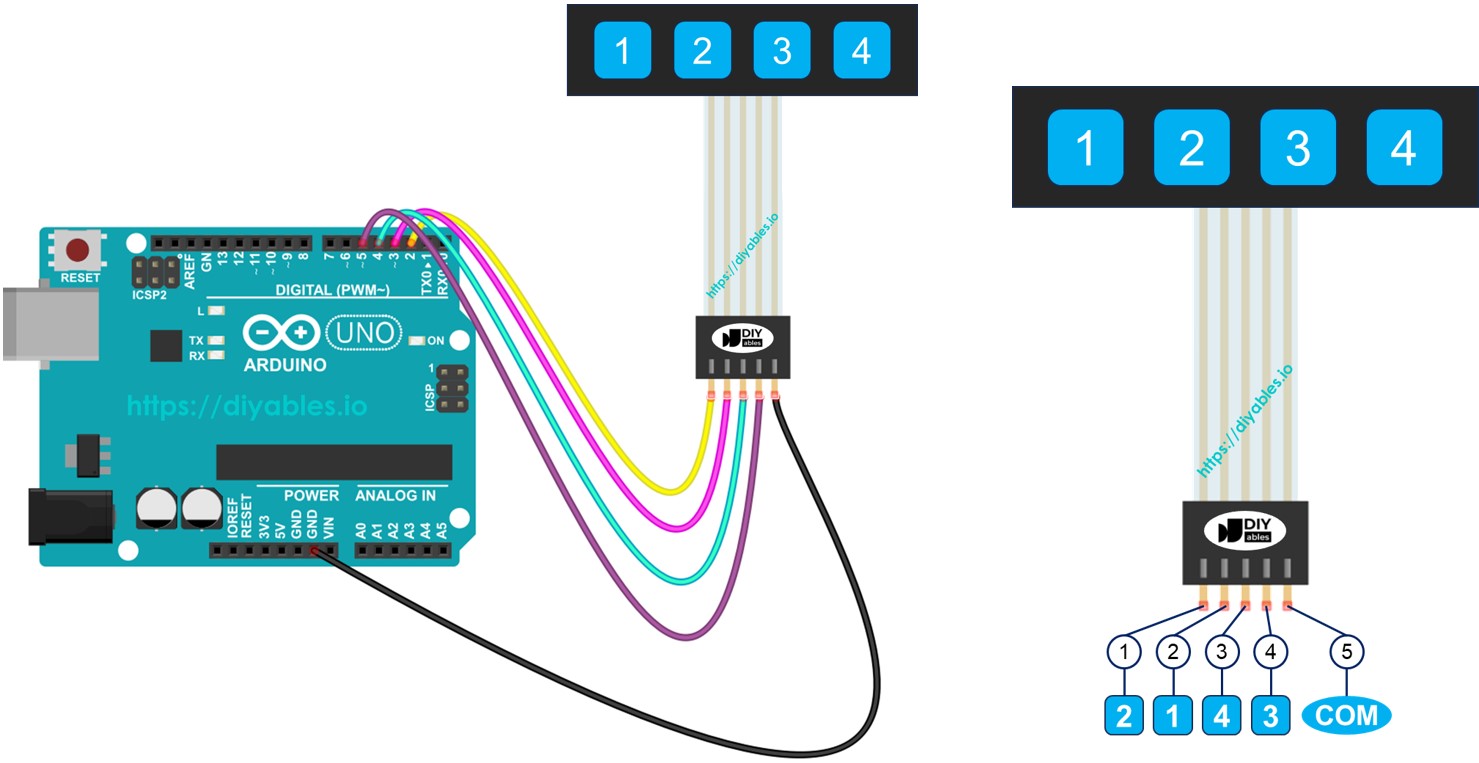
Een 1x4 keypad bestaat uit vier membraanknoppen die in één rij gerangschikt zijn. Het wordt vaak gebruikt voor gebruikersinvoer in projecten zoals het invoeren van een toegangscode, menunavigatie of bedieningsinterfaces.
Pinout
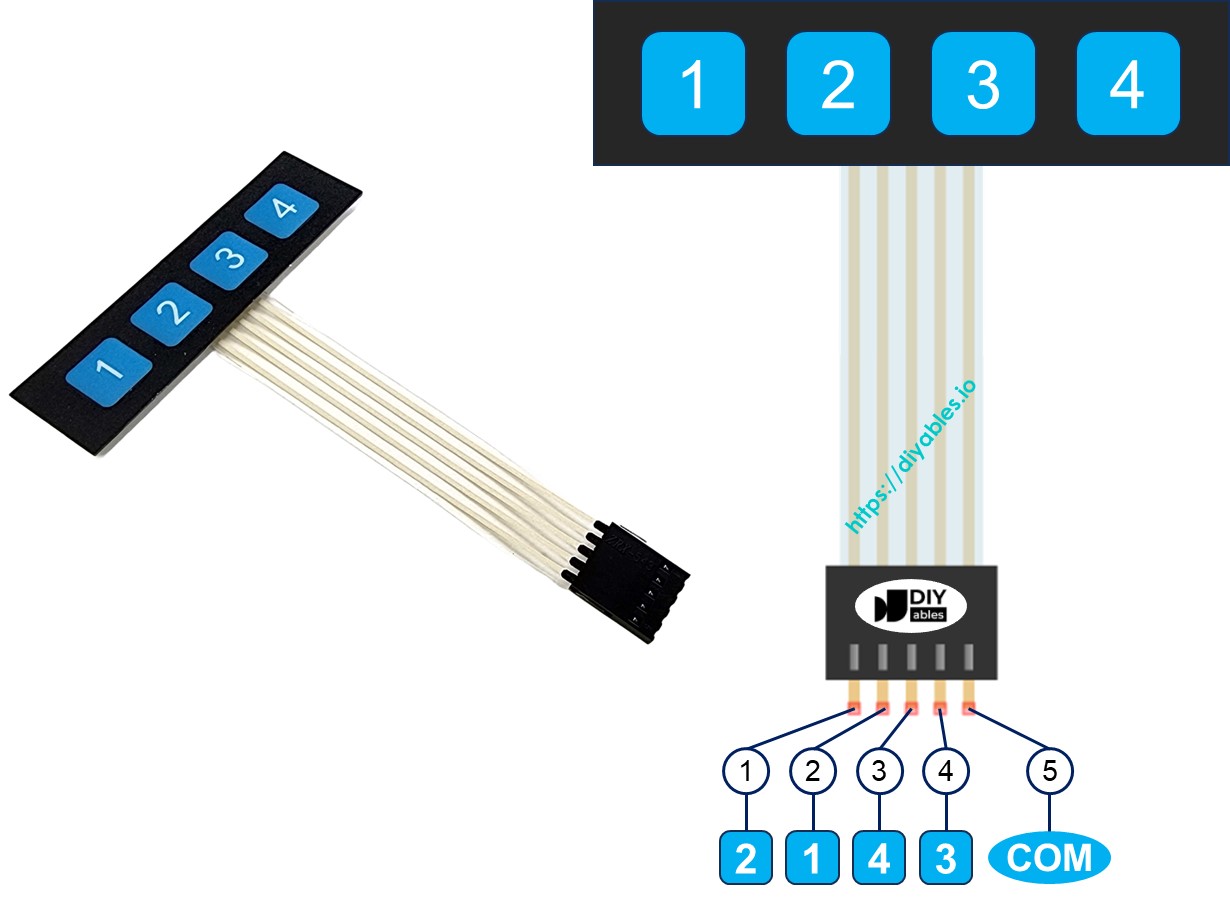
De 1x4 keypad heeft 5 pinnen, die niet direct overeenkomen met de toetsenlabels in volgorde. Specifiek:
- Pin 1: verbonden met toets 2
- Pin 2: verbonden met toets 1
- Pin 3: verbonden met toets 4
- Pin 4: verbonden met toets 3
- Pin 5: is een gemeenschappelijke pin die met alle toetsen verbonden is
Aansluitschema
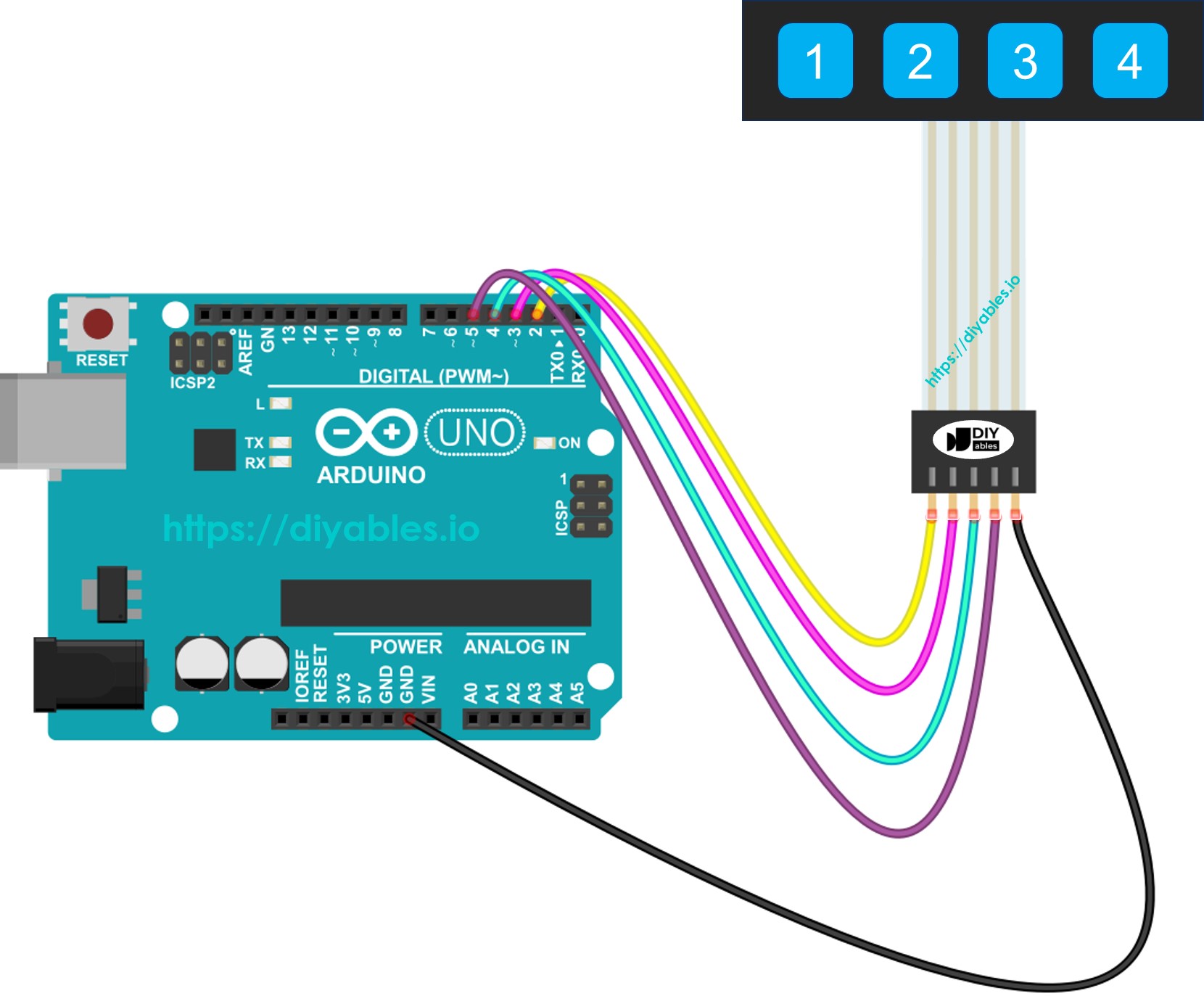
Deze afbeelding is gemaakt met Fritzing. Klik om de afbeelding te vergroten.
Arduino Code
Elke toets op de 1x4 keypad functioneert als een knop. Dit betekent dat we de functie digitalRead() kunnen gebruiken om de status van elke toets te controleren. Echter, in de praktijk, net als bij elke knop, moeten we rekening houden met het probleem van bouncing (contactschommelingen), waarbij een enkele toetsaanslag per ongeluk als meerdere aanslagen wordt geregistreerd. Om dit te voorkomen moeten we elke toets debounce. Dit is een uitdaging wanneer we vier toetsen moeten debouncen zonder dat andere delen van de code worden geblokkeerd. Gelukkig maakt de ezButton library dit proces eenvoudig.
Snelle Stappen
- Verbind de Arduino met het keypad 1x4
- Verbind de Arduino met de pc via de USB-kabel
- Open de Arduino IDE en selecteer de juiste board en poort
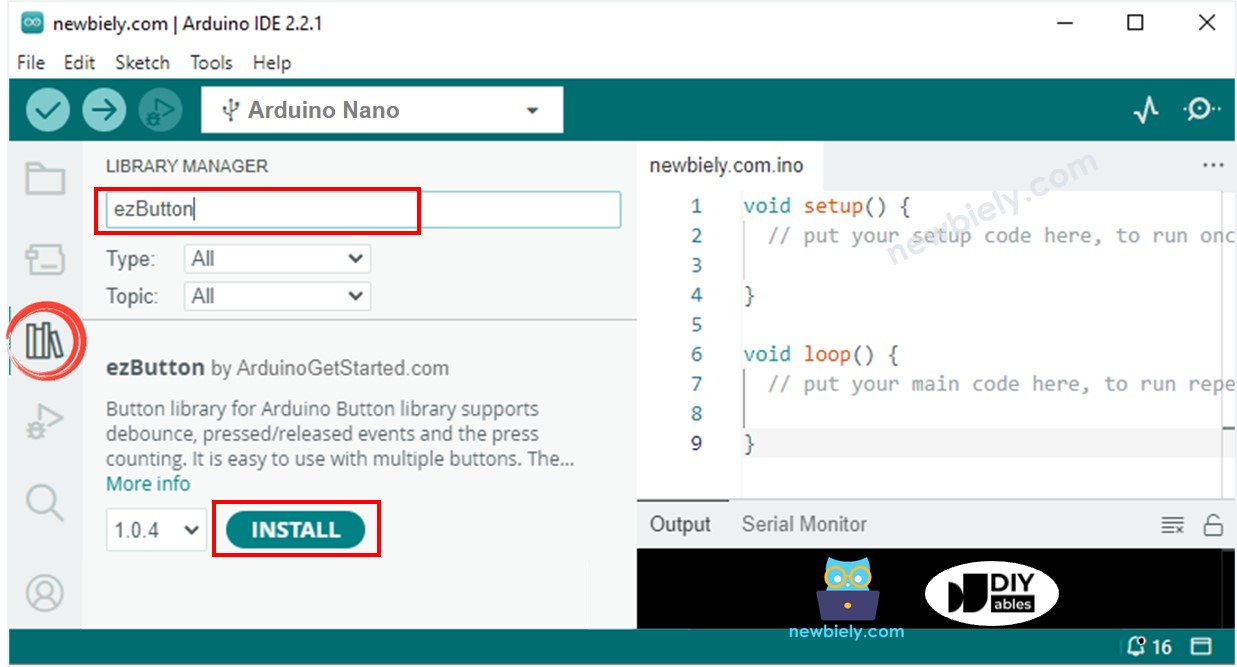
- Navigeer naar het icoon Libraries in de linker balk van de Arduino IDE
- Zoek naar “ezButton” en vind de button library van ArduinoGetStarted.com
- Klik op de knop Installeren om de ezButton library te installeren
- Kopieer de bovenstaande code en open deze met de Arduino IDE
- Klik op de knop Uploaden in de Arduino IDE om de code naar de Arduino te uploaden
- Open de Seriële Monitor
- Druk de toetsen op het keypad 1x4 één voor één in
- Bekijk het resultaat in de Seriële Monitor
Gerelateerde Tutorials
📱 Aanbevolen apps
 English for KidsSpelenderwijs Engels leren voor jonge kinderen.Ontdek het opGoogle PlayBeschikbaar in deApp Store
 Bubble NoteZelfverwijderende notities – schrijf ze als berichten.Ontdek het opGoogle PlayBeschikbaar in deApp Store
 Didn't BuyVersla impulsaankopen en bespaar meer.Ontdek het opGoogle PlayBeschikbaar in deApp Store
 Knowledge PathOefentoetsen om alles te leren.Ontdek het opGoogle PlayBeschikbaar in deApp Store