
Arduino - Bewegingssensor
Wanneer u zich bij plaatsen bevindt waar deuren automatisch openen/sluiten, lampen automatisch aan/uit gaan of een roltrap automatisch wordt geactiveerd, heeft u zich ooit de vraag gesteld: “Hoe kan dat?”? Als dat zo is, dan beantwoordt deze handleiding die vraag én leert hij u hoe u het zelf kunt maken. Laten we beginnen!
In deze handleiding leert u:
- Hoe de HC-SR501 bewegingssensor werkt
- Hoe u de HC-SR501 bewegingssensor op Arduino aansluit
- Hoe u Arduino programmeert om de status van de HC-SR501 sensor uit te lezen
- Hoe u Arduino en de HC-SR501 gebruikt om menselijke aanwezigheid te detecteren en daar acties op te baseren
Hardware Benodigd
Of u kunt de volgende kits kopen:
| 1 | × | DIYables Sensorkit (18 sensoren/displays) |
Over de HC-SR501 Bewegingssensor
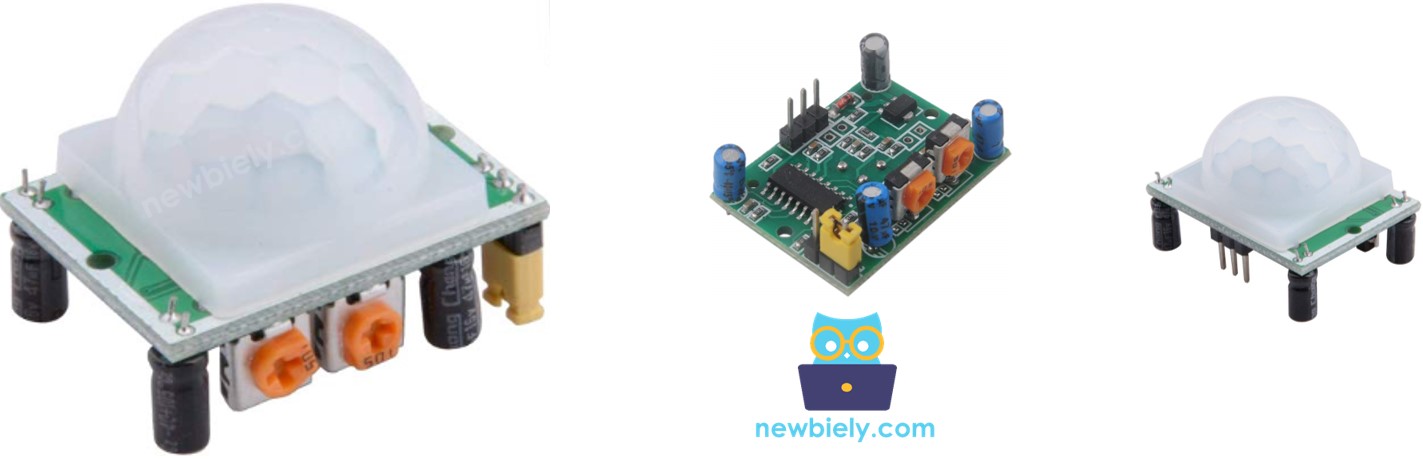
De HC-SR501 PIR sensor is een sensor die beweging van mensen (of dieren) kan detecteren. Hij wordt veel gebruikt om de aanwezigheid van mensen te herkennen in diverse toepassingen (automatisch in- of uitschakelen van een lamp, openen/sluiten van een deur, activeren/deactiveren van een roltrap, detecteren van indringers, enz.)
Pinout
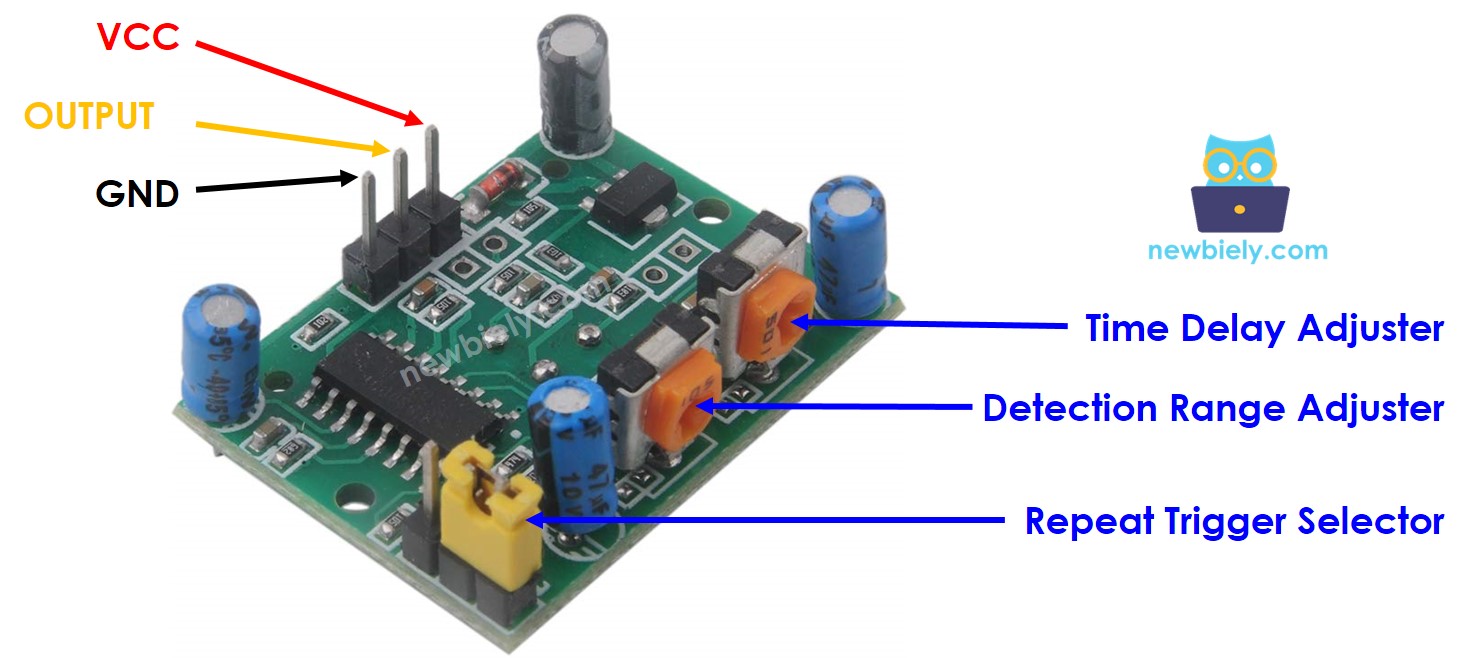
De HC-SR501 bewegingssensor heeft 3 pinnen:
- GND pin: moet worden verbonden met GND (0V)
- VCC pin: moet worden verbonden met VCC (5V)
- OUTPUT pin: dit is een output-pin; LOW wanneer er geen beweging wordt gedetecteerd, HIGH als beweging wordt waargenomen. Deze pin moet aangesloten worden op een input-pin van de Arduino.
De HC-SR501 heeft ook één jumper en twee potentiometers waarmee de sensorinstellingen aangepast kunnen worden. Voor nu houden we de standaardinstelling aan. Details staan beschreven in de Geavanceerde toepassingen sectie.
Hoe het werkt
De HC-SR501 sensor detecteert beweging door verandering in infrarode straling van een bewegend object te meten. Om door de sensor gedetecteerd te worden moet het object aan twee voorwaarden voldoen:
- Het moet bewegen of schudden
- Het moet infrarode straling uitstralen
Dus:
- Als een object beweegt maar GEEN infrarode straling uitstraalt (bijvoorbeeld een robot of speelgoedauto), wordt het NIET door de sensor gedetecteerd.
- Als een object infrarode straling uitstraalt maar NIET beweegt (bijvoorbeeld een stilstaande persoon), wordt het NIET door de sensor gedetecteerd.
Mensen en dieren stralen van nature infrarode warmte uit. Daarom kan de sensor de beweging van mensen en dieren detecteren.
Status van de OUTPUT pin:
- Als er GEEN mens (of dier) beweegt binnen het detectiebereik, is de OUTPUT pin van de sensor LOW.
- Zodra een mens (of dier) binnen het detectiebereik beweegt, gaat de OUTPUT pin van LOW naar HIGH (⇒ beweging gedetecteerd).
- Wanneer de mens (of dier) het detectiebereik verlaat, gaat de OUTPUT pin van HIGH terug naar LOW (⇒ beweging gestopt).
De bovenstaande video toont hoe de bewegingssensor in principe werkt. In de praktijk werkt hij iets anders, afhankelijk van de sensorinstellingen (uitgelegd in de Geavanceerde toepassingen sectie).
Detecteren van menselijke aanwezigheid
De sensor detecteert zelf NIET direct de aanwezigheid van mensen, maar alleen beweging. Wij gebruiken Arduino (of een MCU) om op basis van bewegingsdetectie van de sensor te bepalen of er mensen aanwezig zijn, aan de hand van de volgende regel:
- Als beweging gedetecteerd wordt, zijn er mensen aanwezig
- Als er GEEN beweging wordt gedetecteerd, zijn er geen mensen aanwezig
Deze regel klopt in de praktijk niet helemaal: er kunnen mensen aanwezig zijn in het sensorbereik zonder te bewegen. In dat geval wordt er geen beweging gedetecteerd en concludeert de Arduino (of MCU) dat er niemand aanwezig is.
Bijvoorbeeld: als een vergaderruimte de bewegingssensor gebruikt om automatisch de verlichting in- en uit te schakelen, gaat het licht aan als mensen bewegen in de ruimte. Als iedereen tijdens de vergadering stil zit, wordt er geen beweging gedetecteerd, dus denkt het systeem dat er niemand is en gaat het licht uit. Om het licht weer aan te krijgen moet iemand bewegen.
Dit nadeel is echter niet groot en de sensor is goedkoop. Daarom wordt hij veelvuldig gebruikt om aanwezigheidsdetectie op basis van beweging toe te passen.
Arduino - HC-SR501 Bewegingssensor
Als een Arduino-pin is geconfigureerd als digitale ingang kan deze de status (LOW of HIGH) lezen van wat erop is aangesloten.
Door de OUTPUT pin van de HC-SR501 sensor te verbinden met een digitale ingang van de Arduino, kunnen we met Arduino code de waarde van deze pin uitlezen om beweging te detecteren.
Aansluitschema
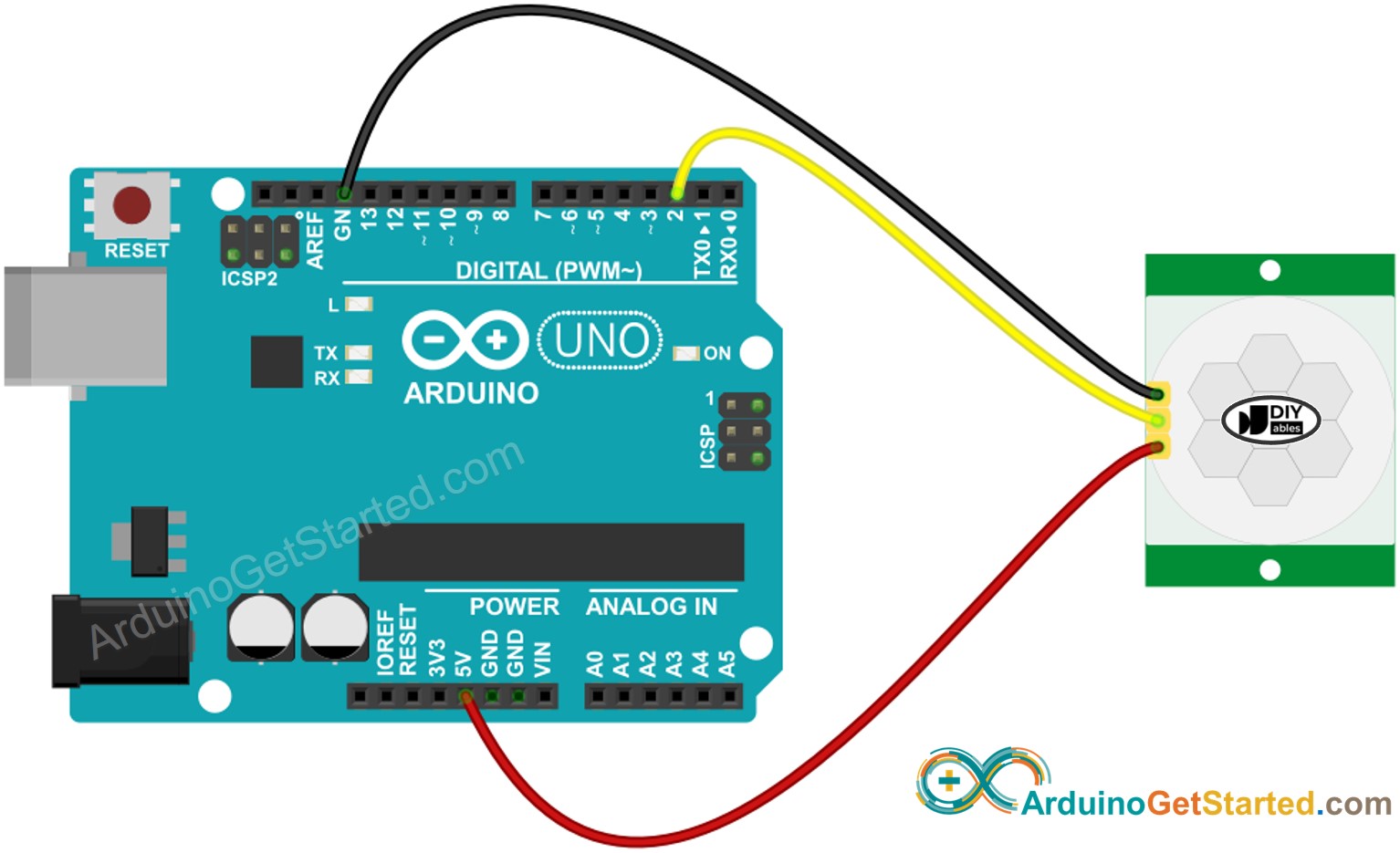
Deze afbeelding is gemaakt met Fritzing. Klik om de afbeelding te vergroten.
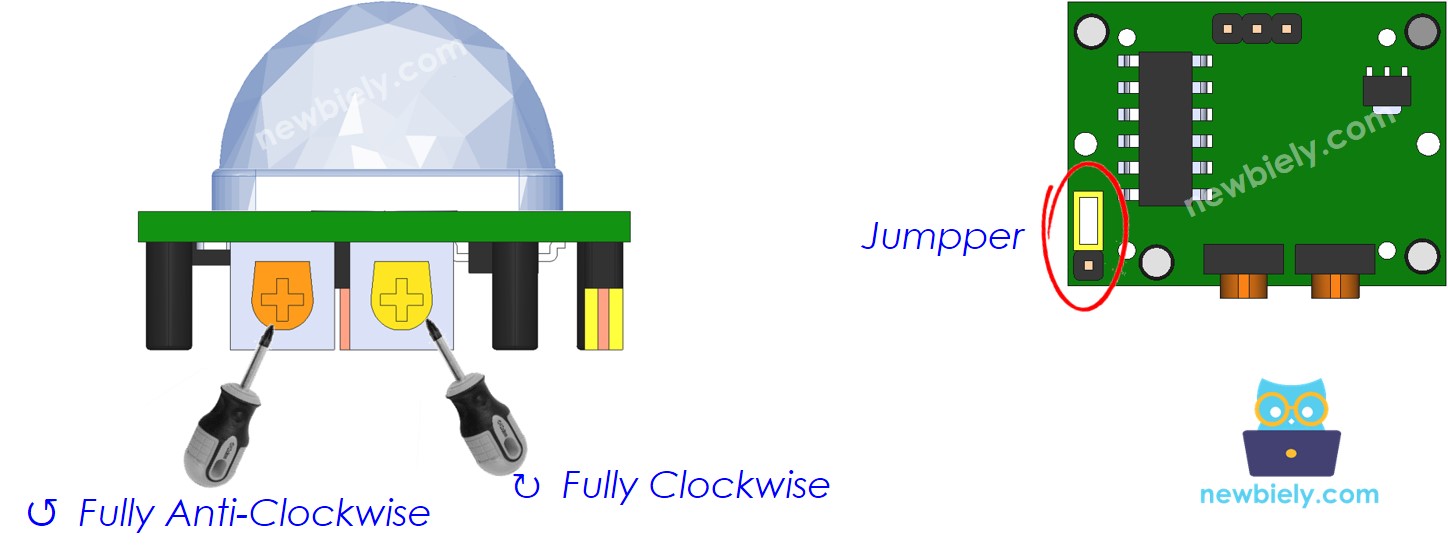
Eerste instellingen
| Time Delay Adjuster | Draai deze helemaal tegen de klok in. |
| Detection Range Adjuster | Draai deze helemaal met de klok mee. |
| Repeat Trigger Selector | Plaats de jumper zoals op de afbeelding. |
Hoe te programmeren voor Bewegingssensor
- Configureer een Arduino-pin als digitale ingang met de pinMode() functie
- Lees de status van de OUTPUT pin van de sensor uit met de digitalRead() functie
- Detecteer start van beweging (pinstatus verandert van LOW naar HIGH)
- Detecteer stoppen van beweging (pinstatus verandert van HIGH naar LOW)
Arduino Code
Snelle stappen
- Kopieer bovenstaande code en open deze in Arduino IDE
- Klik op de Upload knop in Arduino IDE om de code naar Arduino te sturen
- Open de Seriële Monitor
- Beweeg uw hand voor het sensorbereik
- Bekijk de output in de Seriële Monitor
Video Tutorial
We overwegen het maken van videotutorials. Als u videotutorials belangrijk vindt, abonneer u dan op ons YouTube-kanaal om ons te motiveren de video's te maken.
Geavanceerde toepassingen
Zoals hierboven vermeld kunnen we de sensorinstelling aanpassen met één jumper en twee potentiometers.
Detection Range Adjuster
Deze potentiometer wordt gebruikt om het detectiebereik aan te passen (ongeveer 3 tot 7 meter).
- Helemaal met de klok mee draaien geeft een detectiebereik van ongeveer 3 meter.
- Helemaal tegen de klok in draaien geeft een bereik van ongeveer 7 meter.
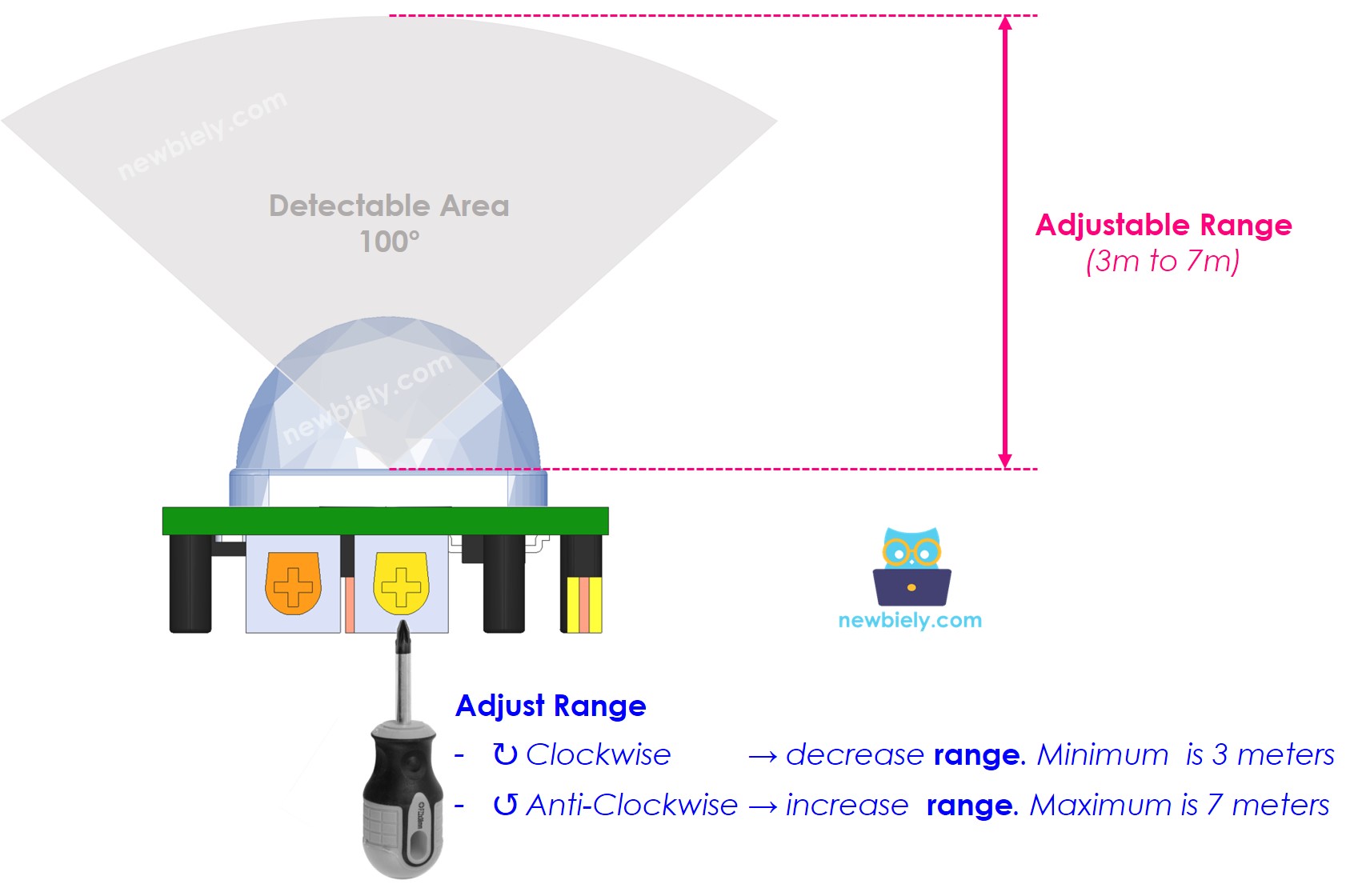
We kunnen hem instellen op een gewenste waarde tussen 3m en 7m.
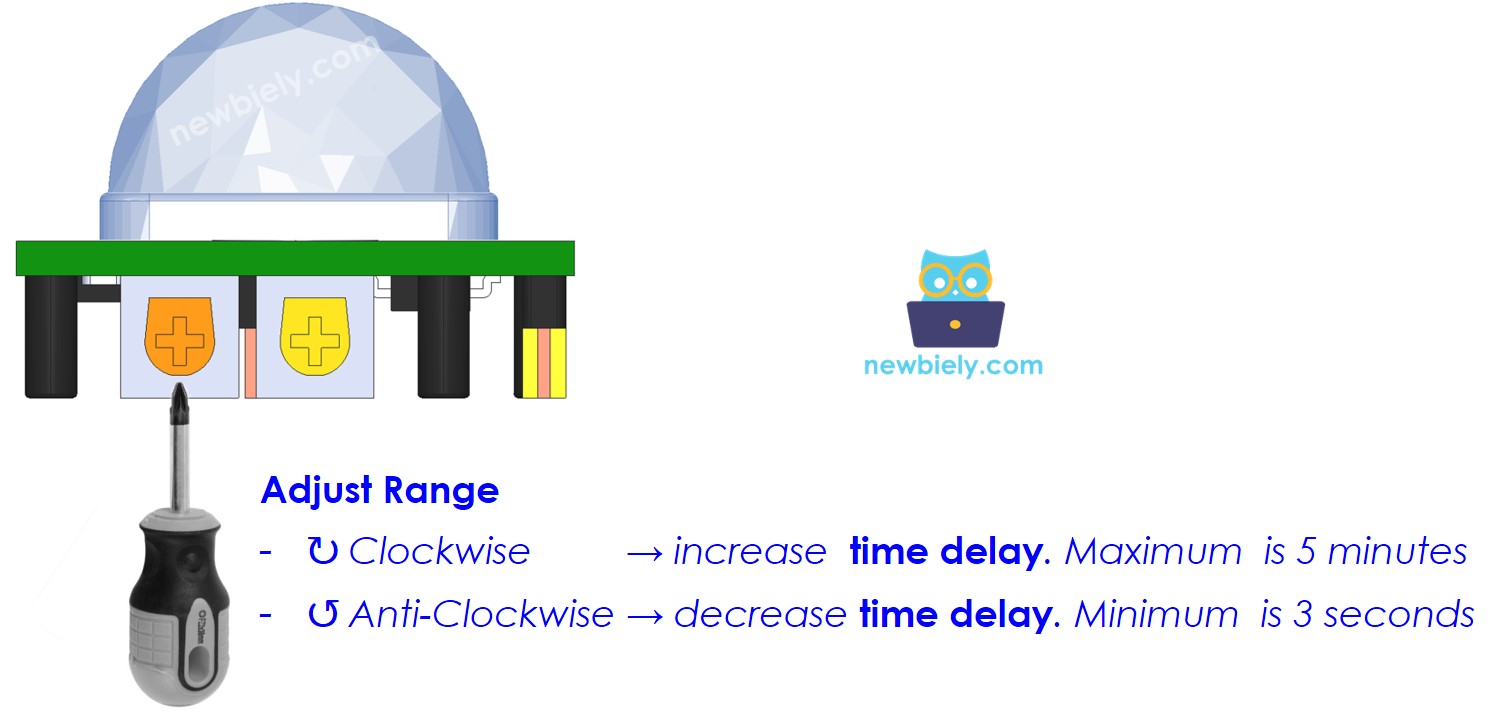
Time Delay Adjuster
Deze potentiometer regelt de tijdvertraging.
- Helemaal met de klok mee gedraaid betekent ongeveer 5 minuten tijdvertraging.
- Helemaal tegen de klok in gedraaid betekent ongeveer 3 seconden tijdvertraging.
De betekenis van de tijdvertraging wordt in combinatie met Repeat Trigger uitgelegd in het volgende onderdeel.
Repeat Trigger Selector
Deze jumper bepaalt het triggermechanisme: single trigger (één keer triggeren) of repeatable trigger (herhaaldelijk triggeren).
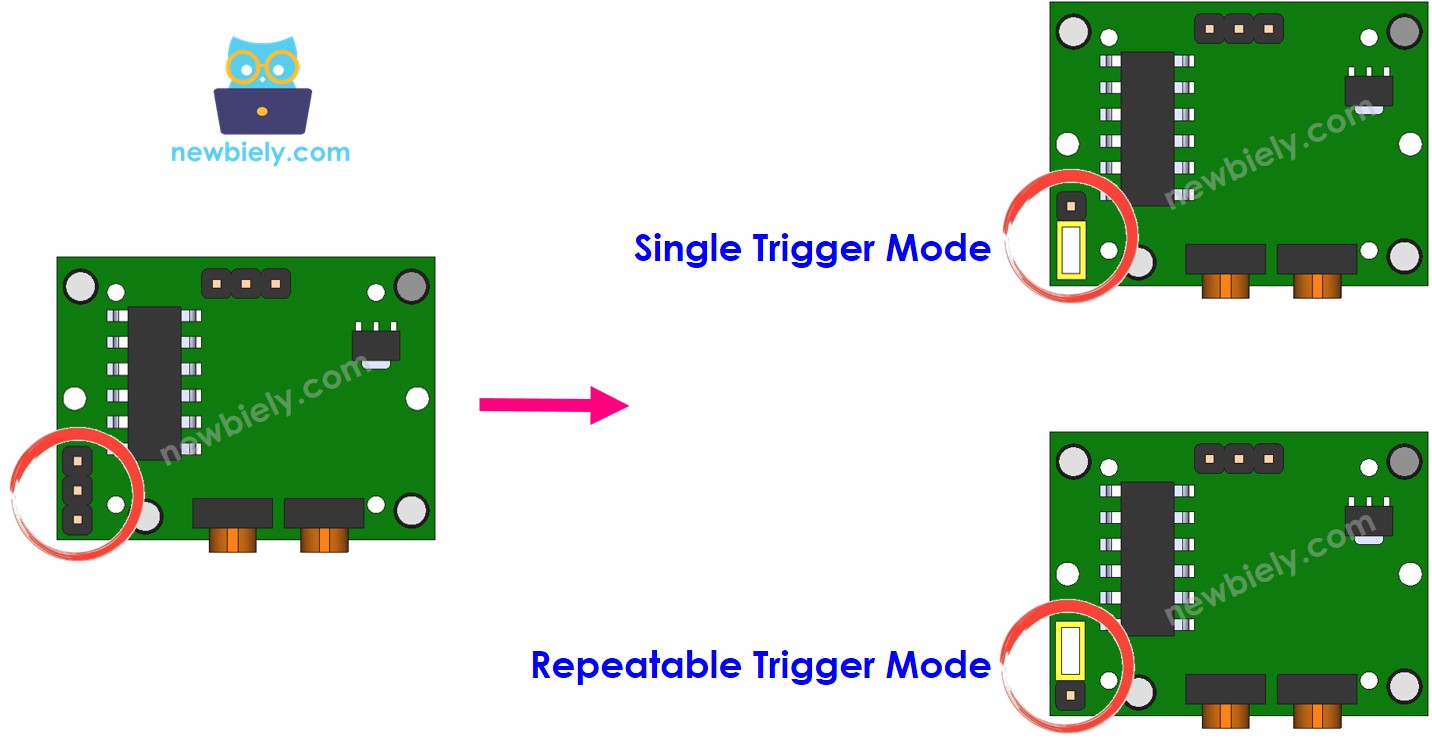
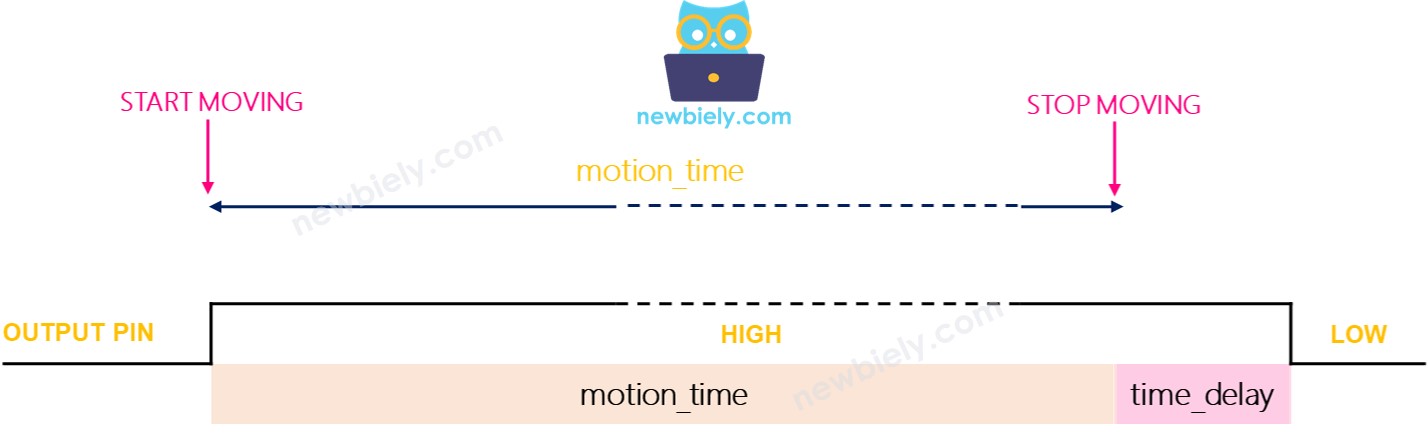
We noemen de ingestelde tijdvertraging (via de Time Delay Adjuster) time_delay. Stel dat u langere tijd binnen het sensorbereik blijft bewegen (genoemd motion_time), meerdere keren langer dan time_delay:
- Single trigger modus: de OUTPUT pin verandert verschillende keren tussen LOW en HIGH. De HIGH periode is gelijk aan time_delay. De LOW periode is vast op 3 seconden.
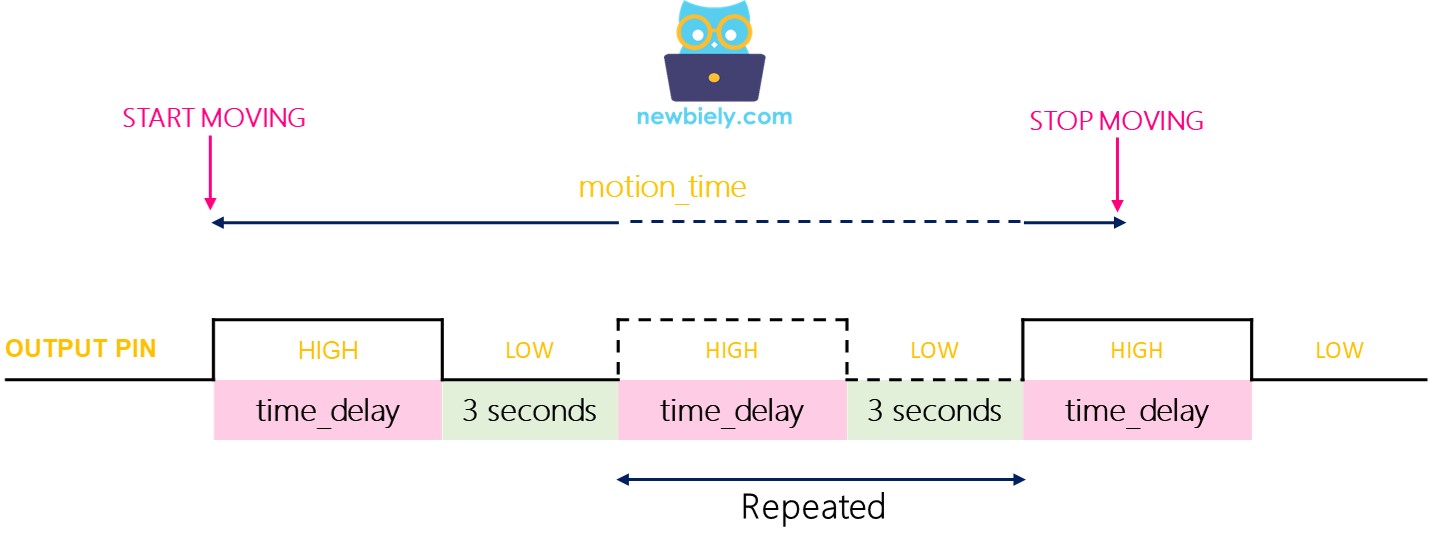
- Repeatable trigger modus: de OUTPUT pin blijft gedurende (motion_time + time_delay) op HIGH staan.
Testen
Om de triggermodi te bekijken, doen we de volgende test. Zet de Time Delay Adjuster helemaal tegen de klok in op 3 seconden.
- Single trigger modus:
- Zet de jumper op single trigger mode
- Beweeg uw hand ongeveer 10 seconden voor de sensor
- Haal uw hand weg uit het sensorbereik
- Wacht 3 seconden; de seriële monitor toont:
- Repeatable trigger modus:
- Zet de jumper op repeatable trigger mode
- Beweeg uw hand ongeveer 10 seconden voor de sensor
- Haal uw hand weg uit het sensorbereik
- Wacht 3 seconden; de seriële monitor toont:
- Worden apparaten direct ingeschakeld zodra een mens wordt gedetecteerd
- Worden apparaten pas met vertraging uitgeschakeld nadat er geen mens meer wordt gedetecteerd
- Op de bewegingssensor zelf: minimum 3 seconden, maximum 5 minuten via de Time Delay Adjuster
- In de Arduino code: vrij instelbaar via programmering
Zoals te zien is, triggert de sensor bij single trigger meerdere keren, terwijl hij in repeatable trigger slechts één keer triggert.
※ Notiz:
In beide modi kan de sensor tijdens de vaste LOW periode van 3 seconden geen beweging detecteren, oftewel de sensor is in deze periode geblokkeerd. In de praktijk veroorzaakt dit geen problemen.
Wij raden aan de repeatable trigger modus te gebruiken.
In veel toepassingen:
Hoe de tijdvertraging te gebruiken
Wanneer er geen mens meer wordt gedetecteerd, voert het systeem actie uit na een ingestelde tijdvertraging.
Deze vertraging kan op twee plekken ingesteld worden:
Als u geen timeout in de Arduino code instelt, geldt de timeout vanuit de sensorinstelling.
Als u wel een timeout in de Arduino code instelt, is de effectieve timeout de som van de sensorvertraging en de codevertraging.
Tijdvertraging instellen in Arduino code
Stel dat de repeatable trigger modus is gekozen. In deze code is de vertraging 30 seconden. Dat betekent dat de totale vertraging 30 seconden plus time_delay (ingesteld via de Time Delay Adjuster op de sensor) bedraagt.
Daag uzelf uit
Gebruik de bewegingssensor om een van de volgende projecten te maken:
- Schakel automatisch het licht aan zodra u een kamer binnengaat en laat het licht uitgaan 30 seconden nadat u vertrekt. Tip: Raadpleeg Arduino - Relay.
- Activeer automatisch een alarm wanneer iemand dichtbij uw waardevolle spullen komt. Tip: Raadpleeg Arduino - Piezo Buzzer.
Functiereferenties
Gerelateerde Tutorials
📱 Aanbevolen apps
 English for KidsSpelenderwijs Engels leren voor jonge kinderen.Ontdek het opGoogle PlayBeschikbaar in deApp Store
 Bubble NoteZelfverwijderende notities – schrijf ze als berichten.Ontdek het opGoogle PlayBeschikbaar in deApp Store
 Didn't BuyVersla impulsaankopen en bespaar meer.Ontdek het opGoogle PlayBeschikbaar in deApp Store
 Knowledge PathOefentoetsen om alles te leren.Ontdek het opGoogle PlayBeschikbaar in deApp Store