
Arduino - LDR Module
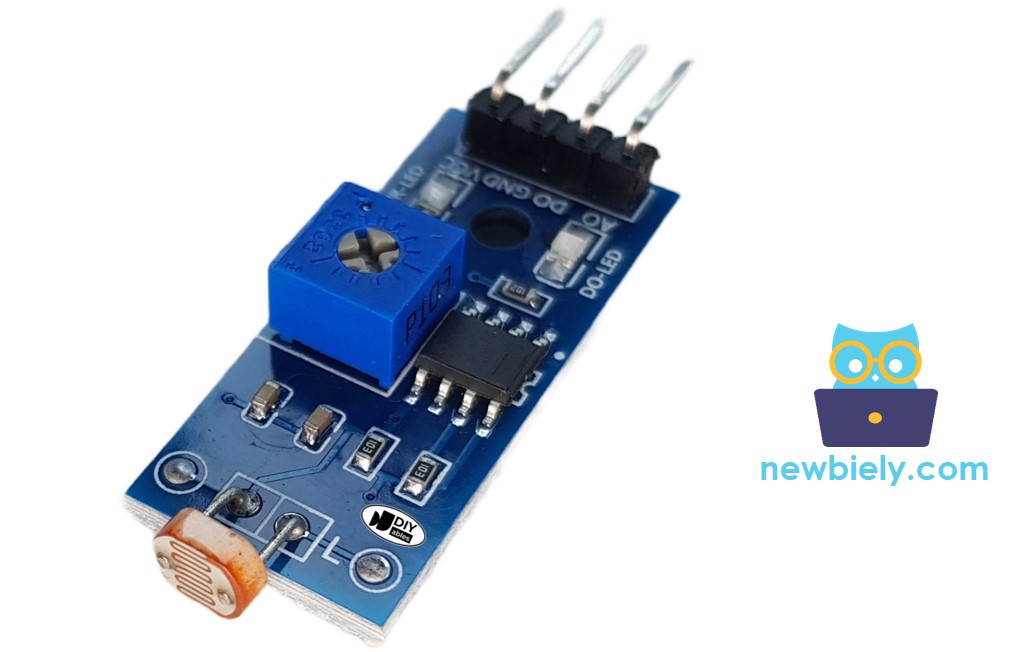
De LDR lichtsensor module kan licht detecteren en meten in de omgeving. De module heeft twee uitgangen: een digitale uitgang (LOW/HIGH) en een analoge uitgang.
In deze tutorial leert u hoe u een Arduino samen met een LDR lichtsensor module gebruikt om het lichtniveau te detecteren en meten. Specifiek behandelen we het volgende:
- Hoe u de LDR lichtsensor module aansluit op een Arduino.
- Hoe u de Arduino programmeert om licht te detecteren door het digitale signaal van de LDR lichtsensor module te lezen.
- Hoe u de Arduino programmeert om het lichtniveau te meten door het analoge signaal van de LDR lichtsensor module te lezen.
Daarna kunt u de code aanpassen om een LED of een lamp (via een relais) te activeren wanneer er licht wordt gedetecteerd.
Als u liever een lichtsensor in zijn pure vorm gebruikt, raad ik u aan om ook de tutorial over de Arduino - Light Sensor te bekijken.
Hardware Benodigd
Of u kunt de volgende kits kopen:
| 1 | × | DIYables Sensorkit (18 sensoren/displays) |
Over de LDR Lichtsensor Module
De LDR lichtsensor module kan worden gebruikt om de aanwezigheid van licht te detecteren of het lichtniveau in de omgeving te meten. De module heeft twee aansluitopties via een digitale uitgangspin en een analoge uitgangspin.
Pinout
De LDR lichtsensor module heeft vier pins:
- VCC pin: Moet worden aangesloten op VCC (3.3V tot 5V).
- GND pin: Moet worden aangesloten op GND (0V).
- DO pin: Dit is een digitale uitgangspin. Hij is HIGH als het donker is en LOW als het licht is. De drempelwaarde tussen donker en licht kan worden aangepast met een ingebouwde potentiometer.
- AO pin: Dit is een analoge uitgangspin. De uitgangswaarde wordt lager naarmate het licht helderder is, en hoger naarmate het donkerder is.
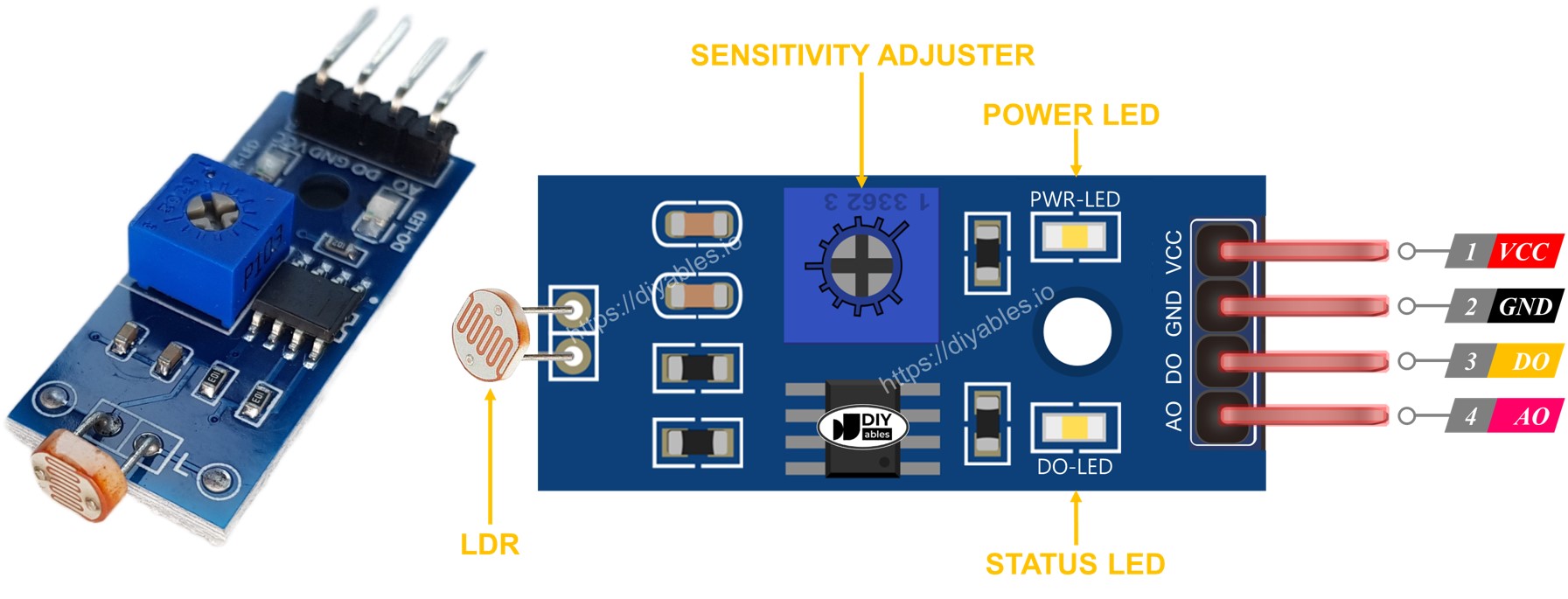
Verder heeft de module twee LED-indicatoren:
- Eén PWR-LED indicator voor de voeding.
- Eén DO-LED indicator voor de lichtstatus op de DO pin: deze brandt als er licht is en is uit wanneer het donker is.
Hoe werkt het?
Voor de DO pin:
- De module heeft een ingebouwde potentiometer waarmee u de lichtdrempel (gevoeligheid) instelt.
- Wanneer de lichtintensiteit in de omgeving boven de drempelwaarde ligt (licht aanwezig), is de uitgangspin van de sensor LOW en knippert de DO-LED aan.
- Wanneer de lichtintensiteit in de omgeving onder de drempelwaarde ligt (donker), is de uitgangspin van de sensor HIGH en is de DO-LED uit.
Voor de AO pin:
- Hoe hoger de lichtintensiteit in de omgeving (helder), hoe lager de waarde die wordt uitgelezen op de AO pin.
- Hoe lager de lichtintensiteit in de omgeving (donker), hoe hoger de waarde die wordt uitgelezen op de AO pin.
Let op: De potentiometer heeft geen invloed op de waarde die wordt gemeten op de AO pin.
Bekabelingsschema
Omdat de lichtsensor module twee uitgangen heeft, kunt u kiezen er één of beide te gebruiken, afhankelijk van uw toepassing.
- Het bekabelingsschema tussen Arduino en de LDR lichtsensor module bij gebruik van alleen DO.
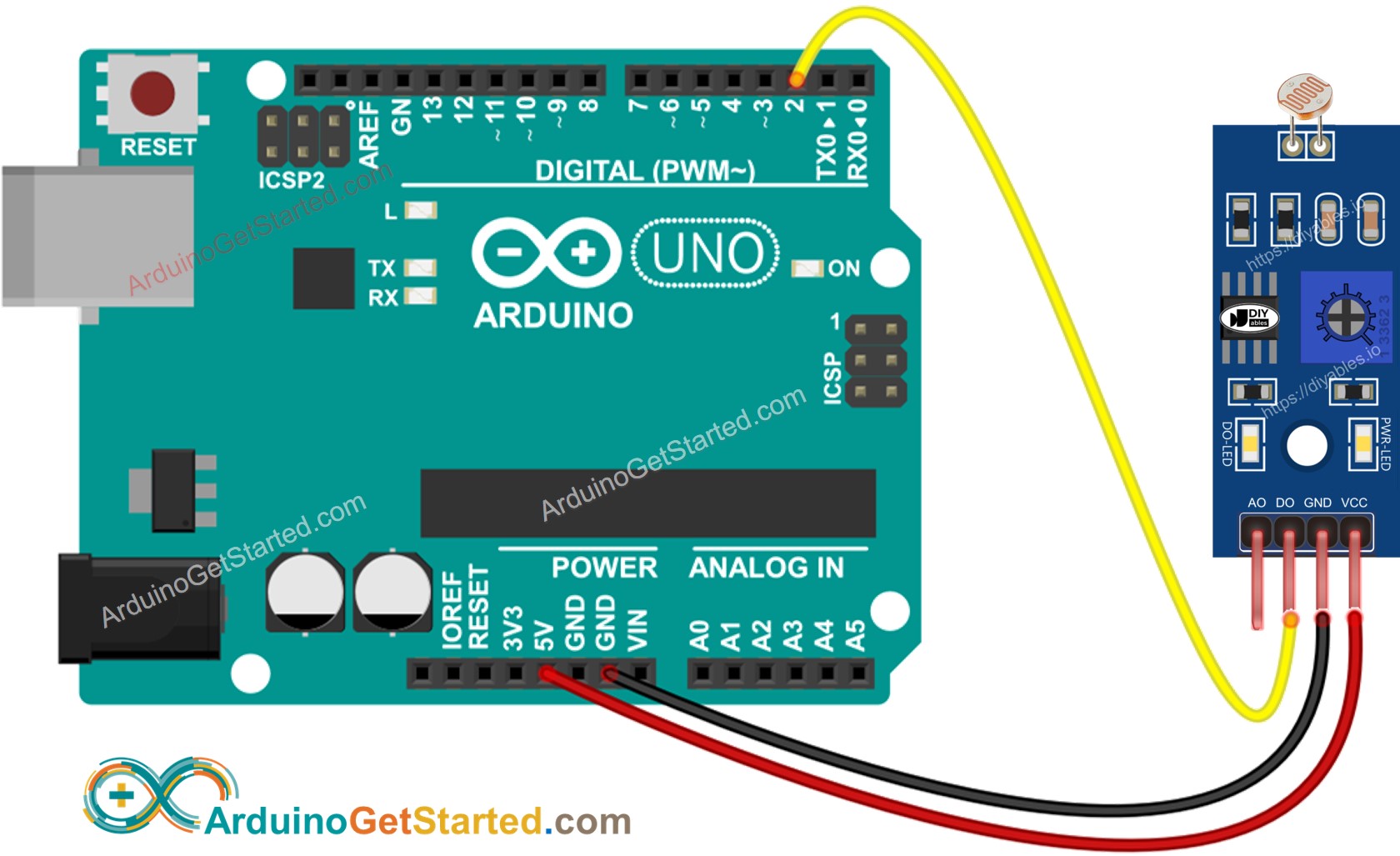
Deze afbeelding is gemaakt met Fritzing. Klik om de afbeelding te vergroten.
- Het bekabelingsschema tussen Arduino en de LDR lichtsensor module bij gebruik van alleen AO.
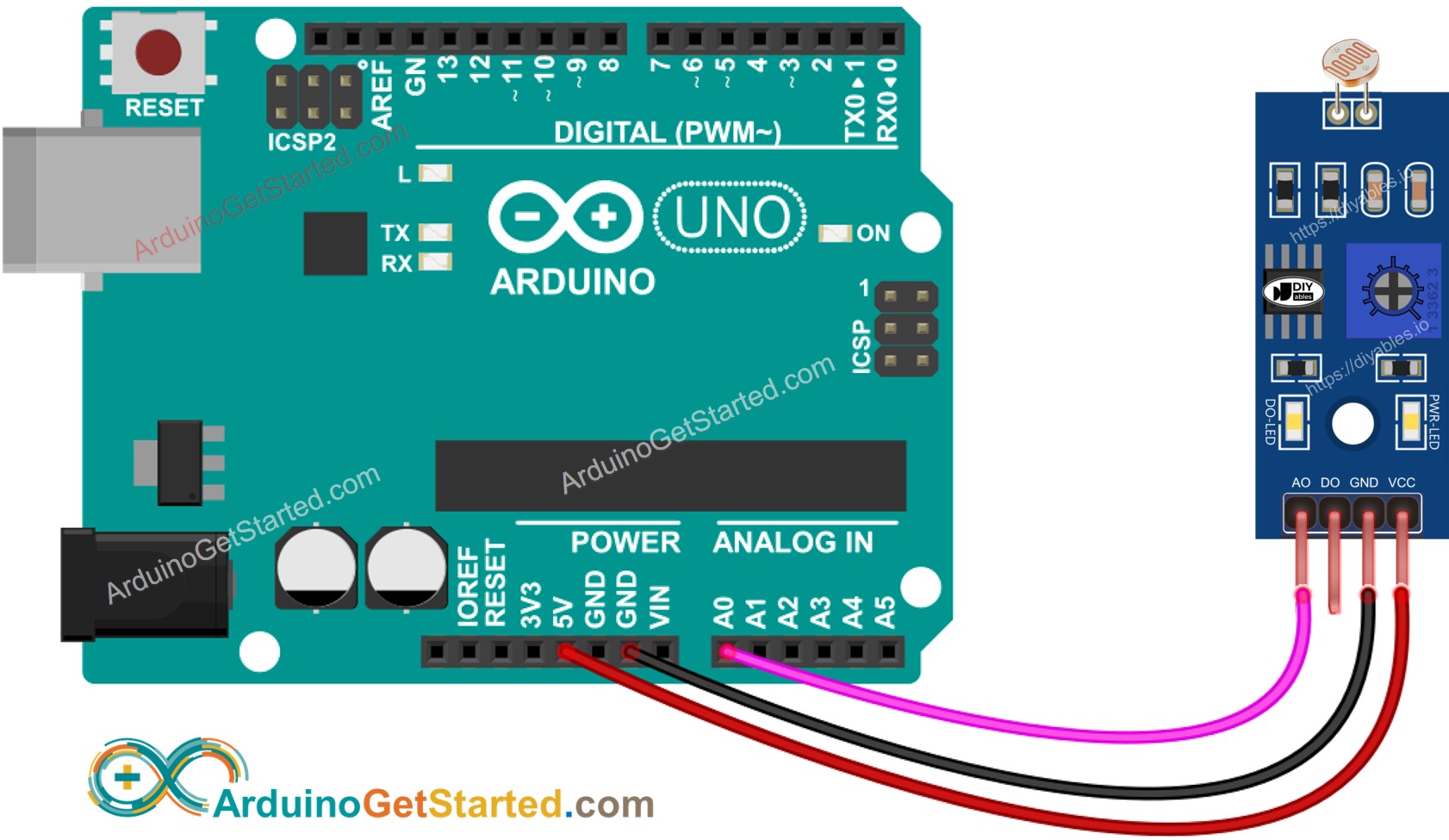
Deze afbeelding is gemaakt met Fritzing. Klik om de afbeelding te vergroten.
- Het bekabelingsschema tussen Arduino en de LDR lichtsensor module bij gebruik van zowel AO als DO.
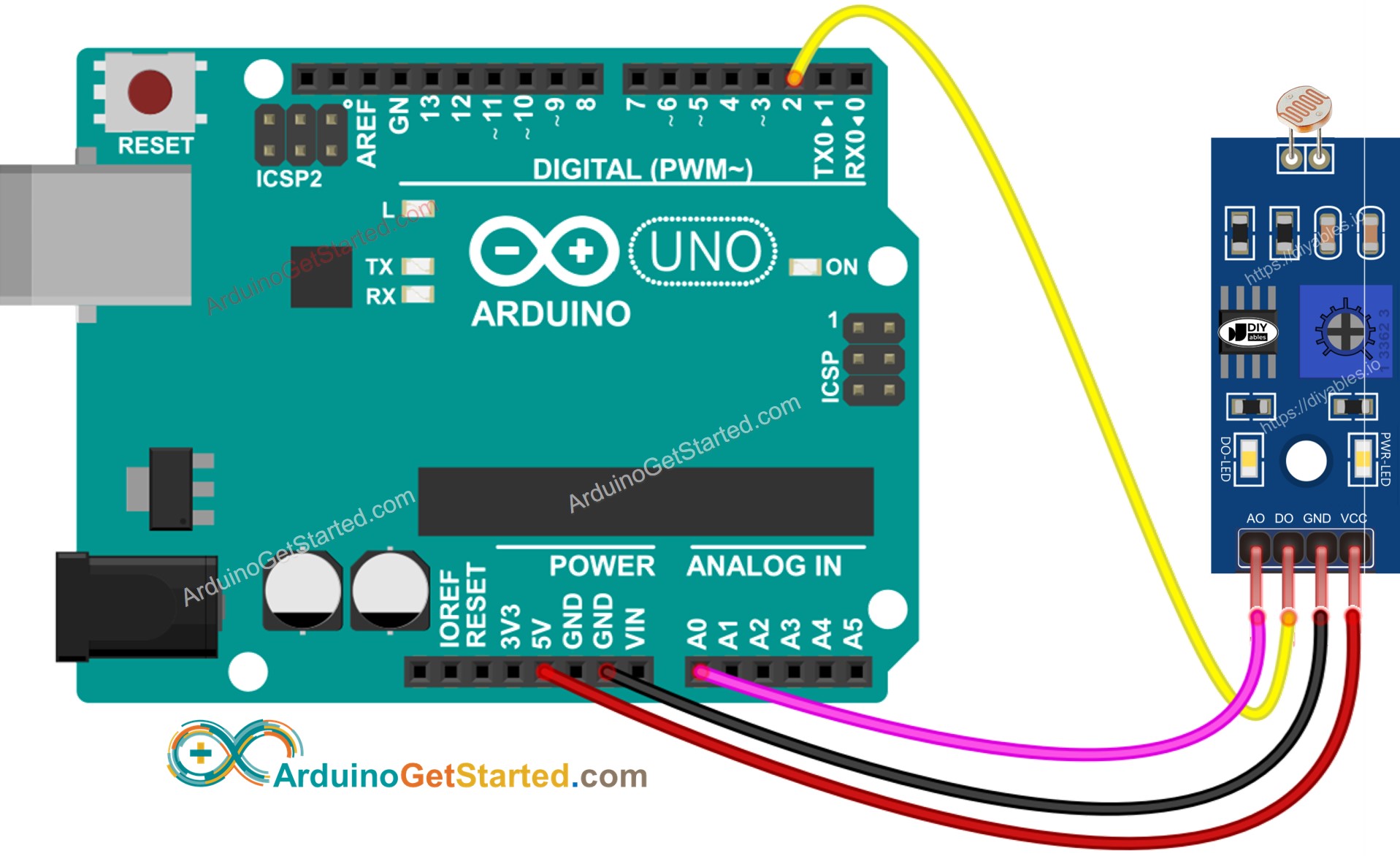
Deze afbeelding is gemaakt met Fritzing. Klik om de afbeelding te vergroten.
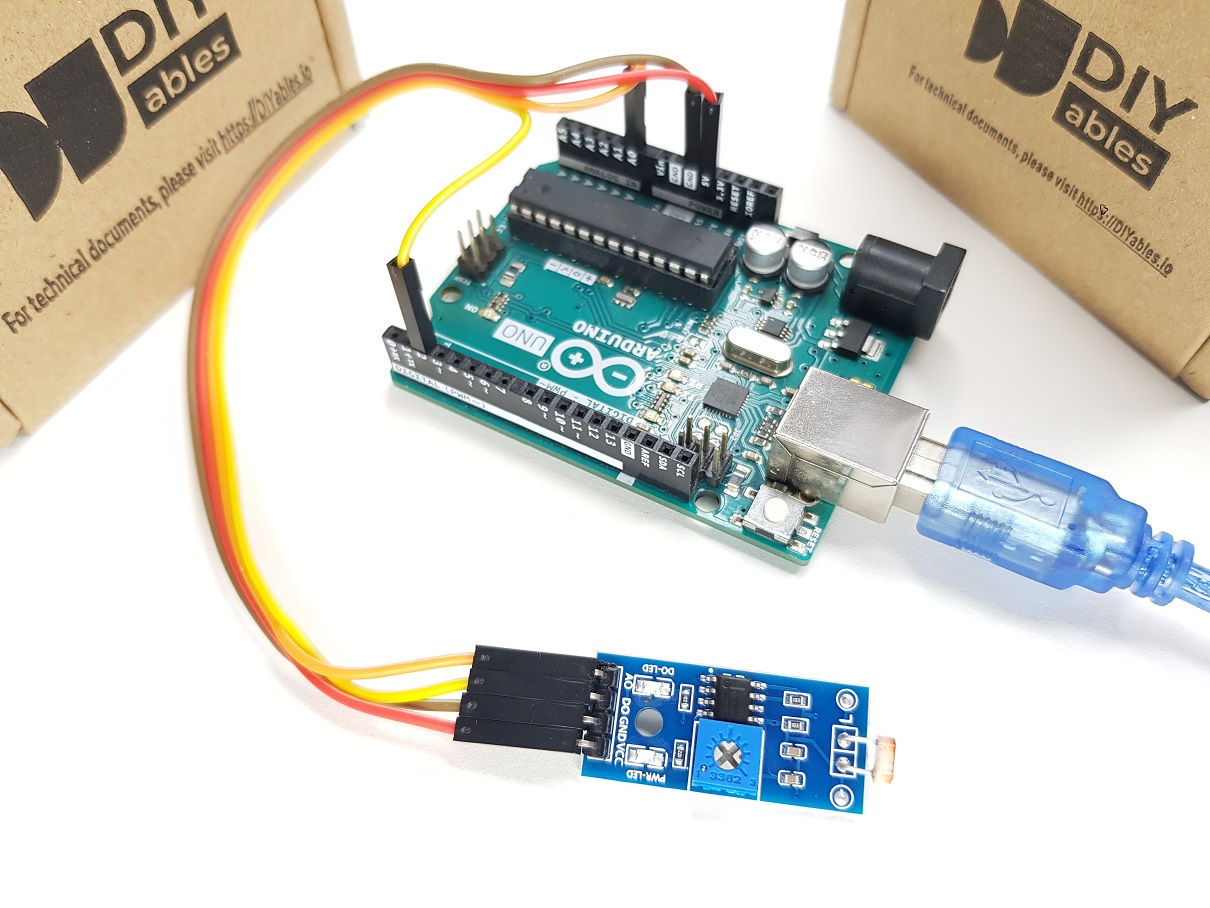
De werkelijke aansluiting:
Arduino Code - Waarde uitlezen van DO pin
Snelle Stappen
- Kopieer de bovenstaande code en open deze in de Arduino IDE
- Klik op de Upload-knop in de Arduino IDE om de code naar de Arduino te uploaden
- Bedek en ontbloot de LDR lichtsensor module met uw hand of een object
- Bekijk het resultaat op de Seriële Monitor
Houd er rekening mee dat, indien u merkt dat de LED continu brandt of uit blijft, terwijl er wel licht is, u de potentiometer kunt aanpassen om de lichtgevoeligheid van de sensor nauwkeuriger af te stellen.
Nu kunnen we de code aanpassen om een LED of een lamp te activeren wanneer licht wordt gedetecteerd, of zelfs een servo motor te laten draaien. Meer informatie en stapsgewijze instructies vindt u in de tutorials onderaan deze handleiding.
Arduino Code - Waarde uitlezen van AO pin
Snelle Stappen
- Kopieer de bovenstaande code en open deze in de Arduino IDE
- Klik op de Upload-knop in de Arduino IDE om de code naar de Arduino te uploaden
- Bedek en ontbloot de LDR lichtsensor module met uw hand of een object
- Bekijk het resultaat op de Seriële Monitor
Video Tutorial
We overwegen het maken van videotutorials. Als u videotutorials belangrijk vindt, abonneer u dan op ons YouTube-kanaal om ons te motiveren de video's te maken.
De onderstaande videodemo gebruikt de onderstaande code. Let op: de video toont de Arduino Uno R4, maar het werkt identiek voor de Arduino Uno R3:
Functiereferenties
Gerelateerde Tutorials
📱 Aanbevolen apps
 English for KidsSpelenderwijs Engels leren voor jonge kinderen.Ontdek het opGoogle PlayBeschikbaar in deApp Store
 Bubble NoteZelfverwijderende notities – schrijf ze als berichten.Ontdek het opGoogle PlayBeschikbaar in deApp Store
 Didn't BuyVersla impulsaankopen en bespaar meer.Ontdek het opGoogle PlayBeschikbaar in deApp Store
 Knowledge PathOefentoetsen om alles te leren.Ontdek het opGoogle PlayBeschikbaar in deApp Store