
Arduino - Limit Switch
De limit switch wordt in veel toepassingen gebruikt, zoals motorregeling en automatisering. In deze handleiding leren we hoe u de Limit Switch met Arduino gebruikt.
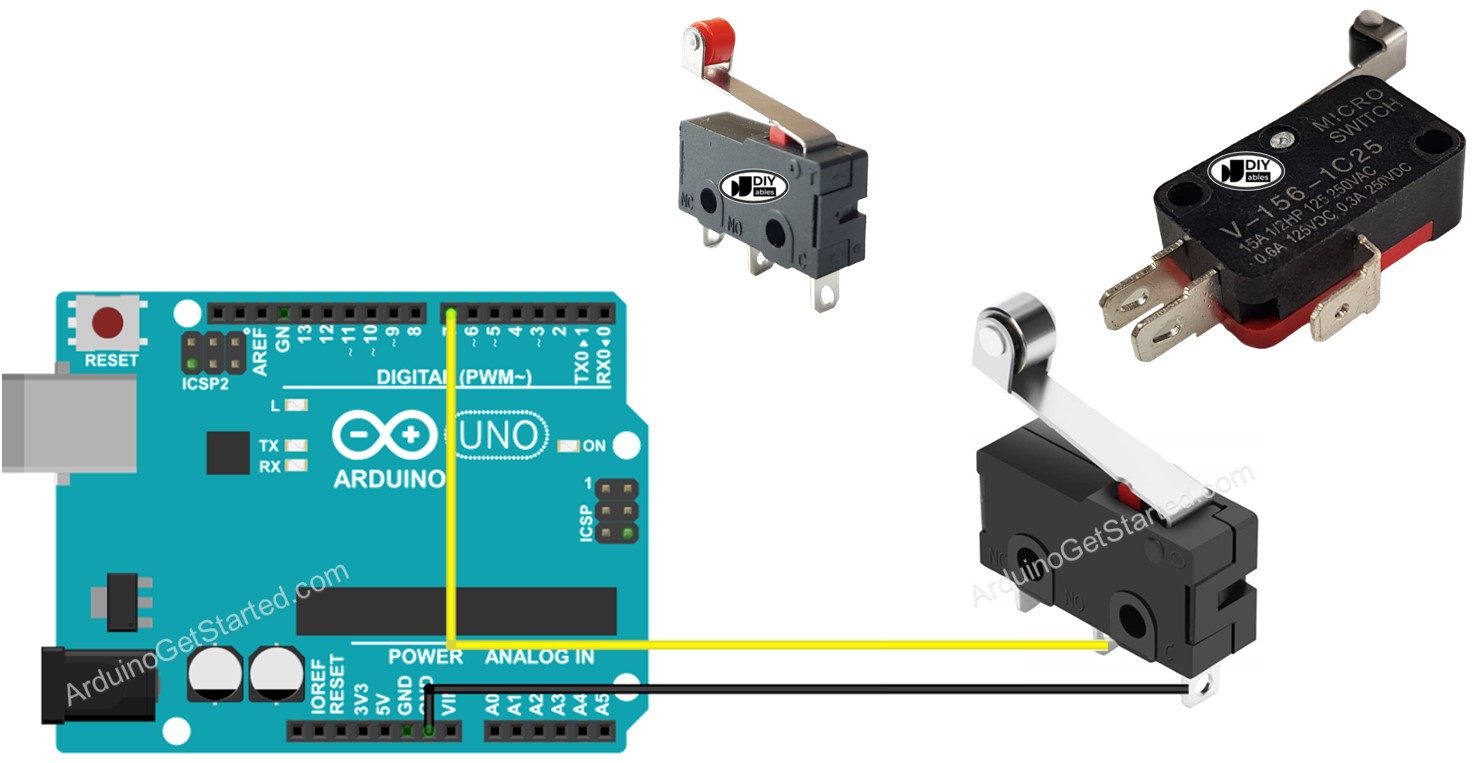
Verwar dit niet met:
Hardware Benodigd
Of u kunt de volgende kits kopen:
| 1 | × | DIYables Sensorkit (18 sensoren/displays) |
Over Limit Switch
Het wordt Limit Switch genoemd omdat de belangrijkste functie is om een bewegend object te detecteren dat een limiet bereikt.
Pinout
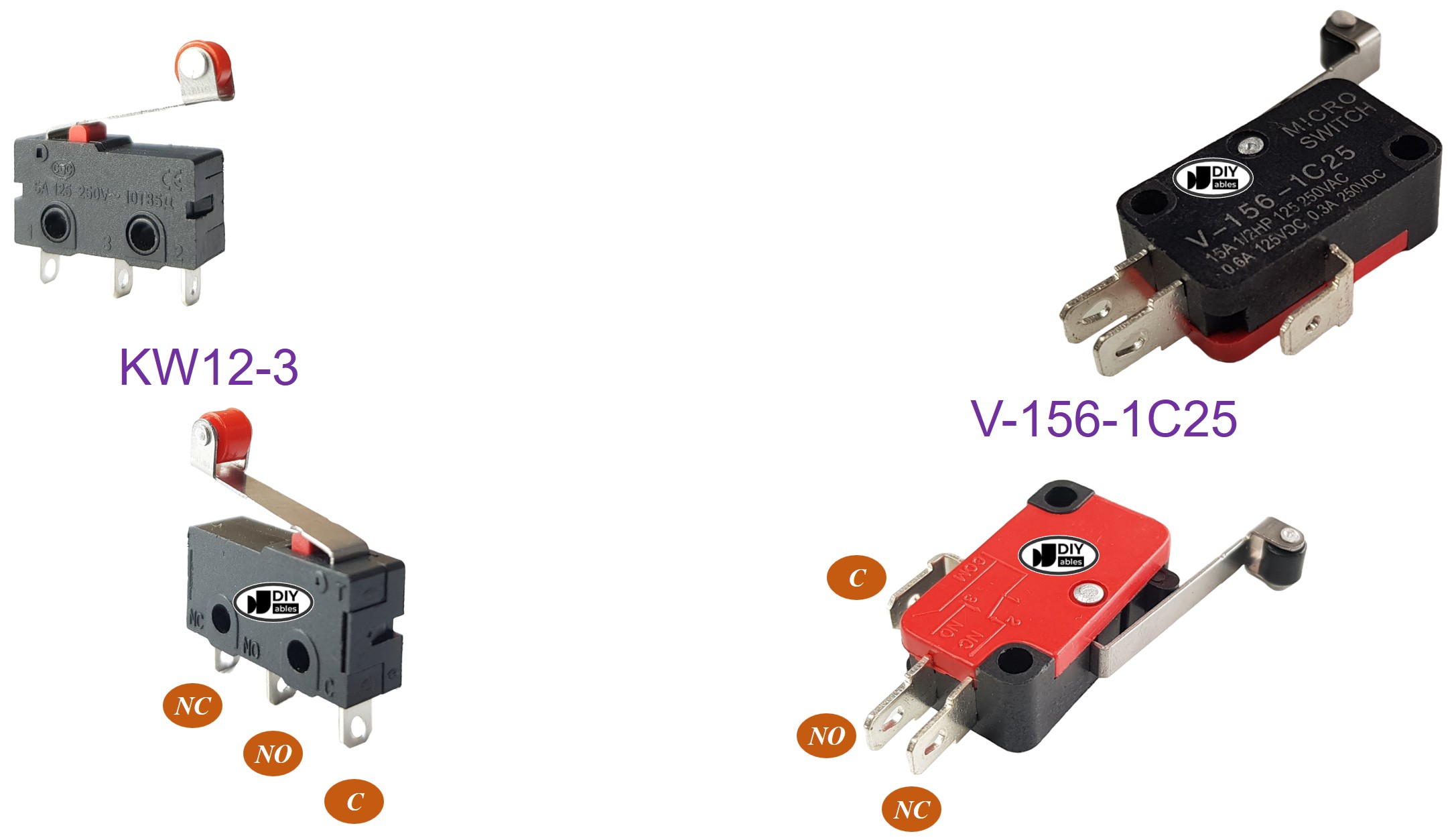
Er zijn verschillende typen limit switches verkrijgbaar, maar de meest gebruikte zijn de KW12-3 en V-156-1C25. Beide typen hebben 3 pinnen:
- C-pin: dit is de common (gemeenschappelijke) pin. Deze wordt gebruikt in zowel normaal open (normally open) als normaal gesloten (normally closed) modus
- NO-pin: normally open pin – wordt gebruikt in normaal open modus
- NC-pin: normally closed pin – wordt gebruikt in normaal gesloten modus
Hoe het werkt
Hoewel een Limit Switch 3 pinnen heeft, wordt er in de praktijk meestal maar twee pinnen gebruikt: de C-pin en één van de twee overige pinnen. Er zijn dus vier manieren om een limit switch aan te sluiten. Hieronder staat de bedradings- en leesstatus tabel van de limit switch op Arduino voor alle vier manieren:
| C pin | NO pin | NC pin | Arduino Input Pin's State | |
|---|---|---|---|---|
| 1 | GND | Arduino Input Pin (met pull-up) | niet aangesloten | HIGH als niet ingedrukt, LOW als ingedrukt |
| 2 | GND | niet aangesloten | Arduino Input Pin (met pull-up) | LOW als niet ingedrukt, HIGH als ingedrukt |
| 3 | VCC | Arduino Input Pin (met pull-down) | niet aangesloten | LOW als niet ingedrukt, HIGH als ingedrukt |
| 4 | VCC | niet aangesloten | Arduino Input Pin (met pull-down) | HIGH als niet ingedrukt, LOW als ingedrukt |
Voor elke manier kunnen we de GND-pin en de Arduino Input Pin omwisselen. Daardoor zijn er in totaal 8 manieren om een limit switch op Arduino aan te sluiten.
U hoeft slechts één van bovenstaande vier manieren te kiezen. De rest van deze tutorial gebruikt de eerste manier.
Bedradingsschema
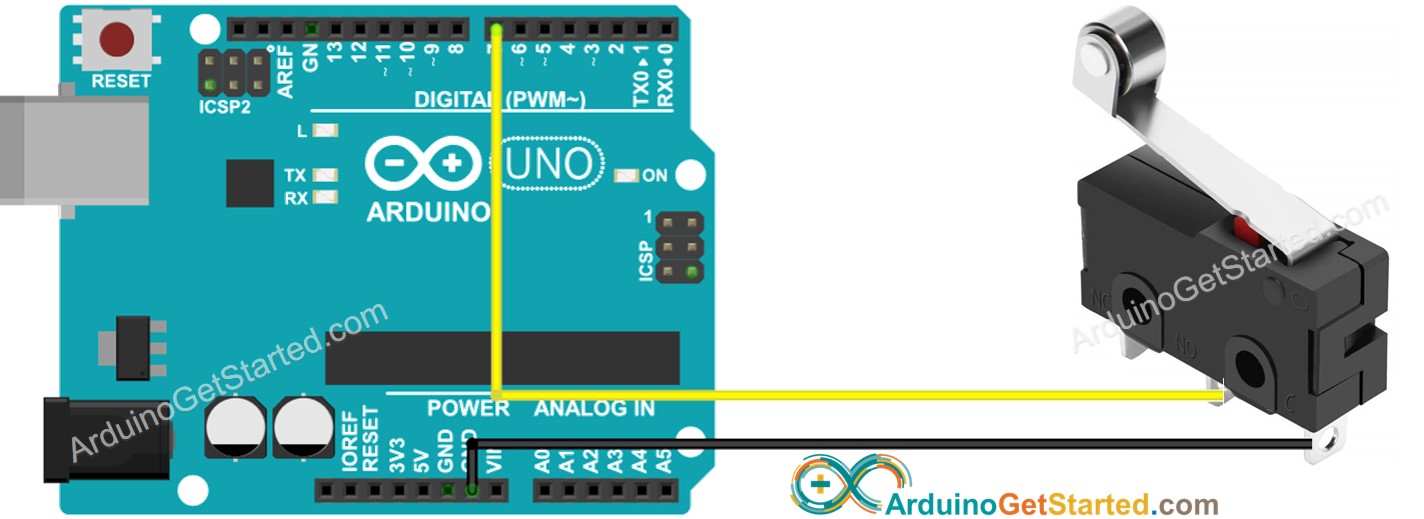
Deze afbeelding is gemaakt met Fritzing. Klik om de afbeelding te vergroten.
Om de verbindingen stabiel en stevig te maken, raden we aan om een soldeerbout te gebruiken om de draden aan de pinnen van de limit switch te solderen, en vervolgens krimpkous te gebruiken voor veiligheid.
Arduino Code - Limit Switch
Net als bij een knop moet een limit switch worden 'gedebounced' (lees meer bij Waarom debounce nodig is voor knop/limit switch?). Debouncing maakt de code complexer. Gelukkig ondersteunt de ezButton bibliotheek debouncing en gebruikt deze de interne pull-up register. Dit maakt programmeren eenvoudiger.
※ Notiz:
Er zijn twee veelgebruikte scenario's:
- Ten eerste: Als de schakelaar TOUCHED (ingedrukt) is, doe iets. Als ongebruikt, doe dan iets anders.
- Ten tweede: Als de toestand van de schakelaar verandert van UNTOUCHED naar TOUCHED (of andersom), doe iets.
Snelle Stappen
- Maak de bedrading volgens het bovenstaande bedradingsschema
- Verbind de Arduino met uw PC via de USB-kabel
- Open de Arduino IDE
- Installeer de ezButton bibliotheek. Zie Hoe te installeren
- Selecteer de juiste board en poort
- Klik op de Upload knop in de Arduino IDE om de code naar de Arduino te uploaden
- Druk de Limit Switch in en laat los
- Bekijk het resultaat in de Serial Monitor
Video Tutorial
We overwegen het maken van videotutorials. Als u videotutorials belangrijk vindt, abonneer u dan op ons YouTube-kanaal om ons te motiveren de video's te maken.
Gerelateerde Tutorials
📱 Aanbevolen apps
 English for KidsSpelenderwijs Engels leren voor jonge kinderen.Ontdek het opGoogle PlayBeschikbaar in deApp Store
 Bubble NoteZelfverwijderende notities – schrijf ze als berichten.Ontdek het opGoogle PlayBeschikbaar in deApp Store
 Didn't BuyVersla impulsaankopen en bespaar meer.Ontdek het opGoogle PlayBeschikbaar in deApp Store
 Knowledge PathOefentoetsen om alles te leren.Ontdek het opGoogle PlayBeschikbaar in deApp Store