
Arduino - NeoPixel LED Strip
De NeoPixel RGB LED strip is een LED-strip waarbij de kleur en helderheid van elke individuele LED afzonderlijk kan worden bestuurd. In deze handleiding leren we hoe u een Arduino gebruikt om een NeoPixel RGB LED strip aan te sturen. Om alle LEDs op de NeoPixel strip te besturen, heeft u slechts één Arduino pin nodig.
Hardware Benodigd
Of u kunt de volgende kits kopen:
| 1 | × | DIYables Sensorkit (18 sensoren/displays) |
Over de NeoPixel RGB LED Strip
Pinout
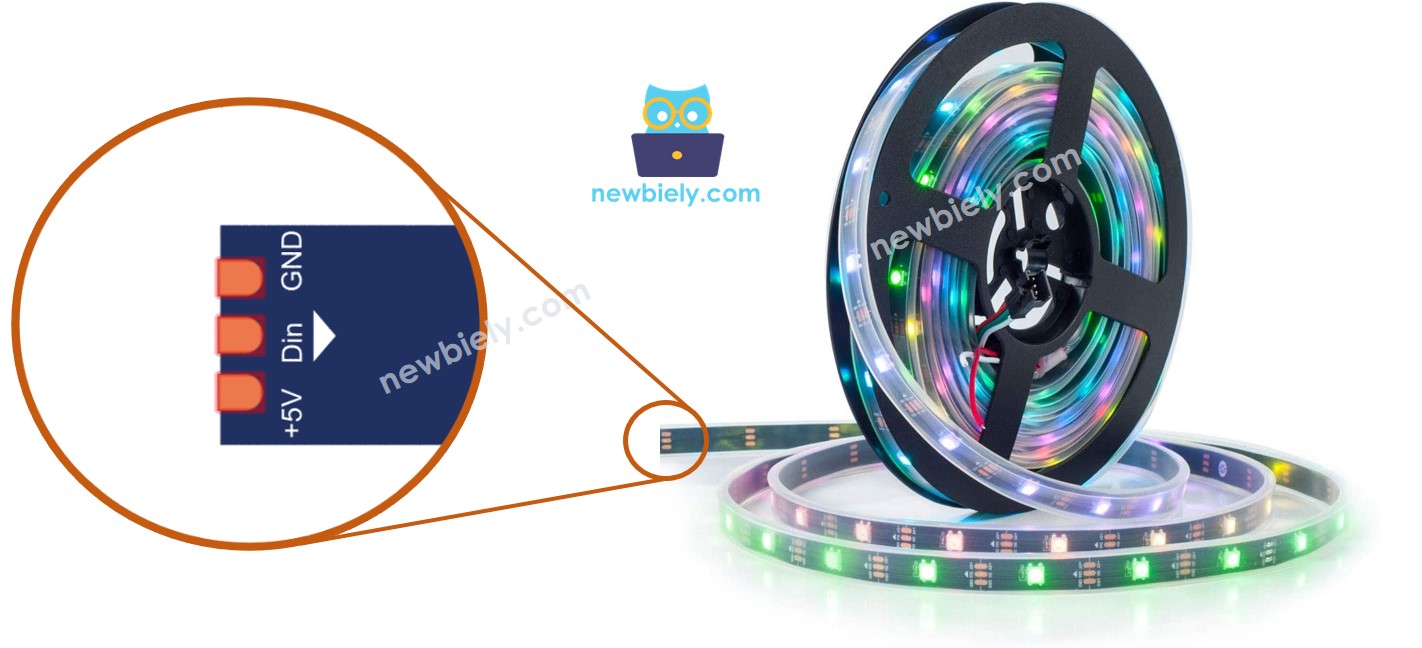
De NeoPixel RGB LED Strip heeft drie pinnen:
- GND pin: moet verbonden worden met GND (0V)
- VCC pin: moet worden aangesloten op 5V van een externe voedingsbron
- Din pin: is de pin die het besturingssignaal ontvangt. Deze moet worden aangesloten op een Arduino pin.
※ Notiz:
De volgorde van de pinnen kan per fabrikant verschillen. Gebruik ALTIJD de labels die op de LED strip staan afgedrukt.
Aansluitschema
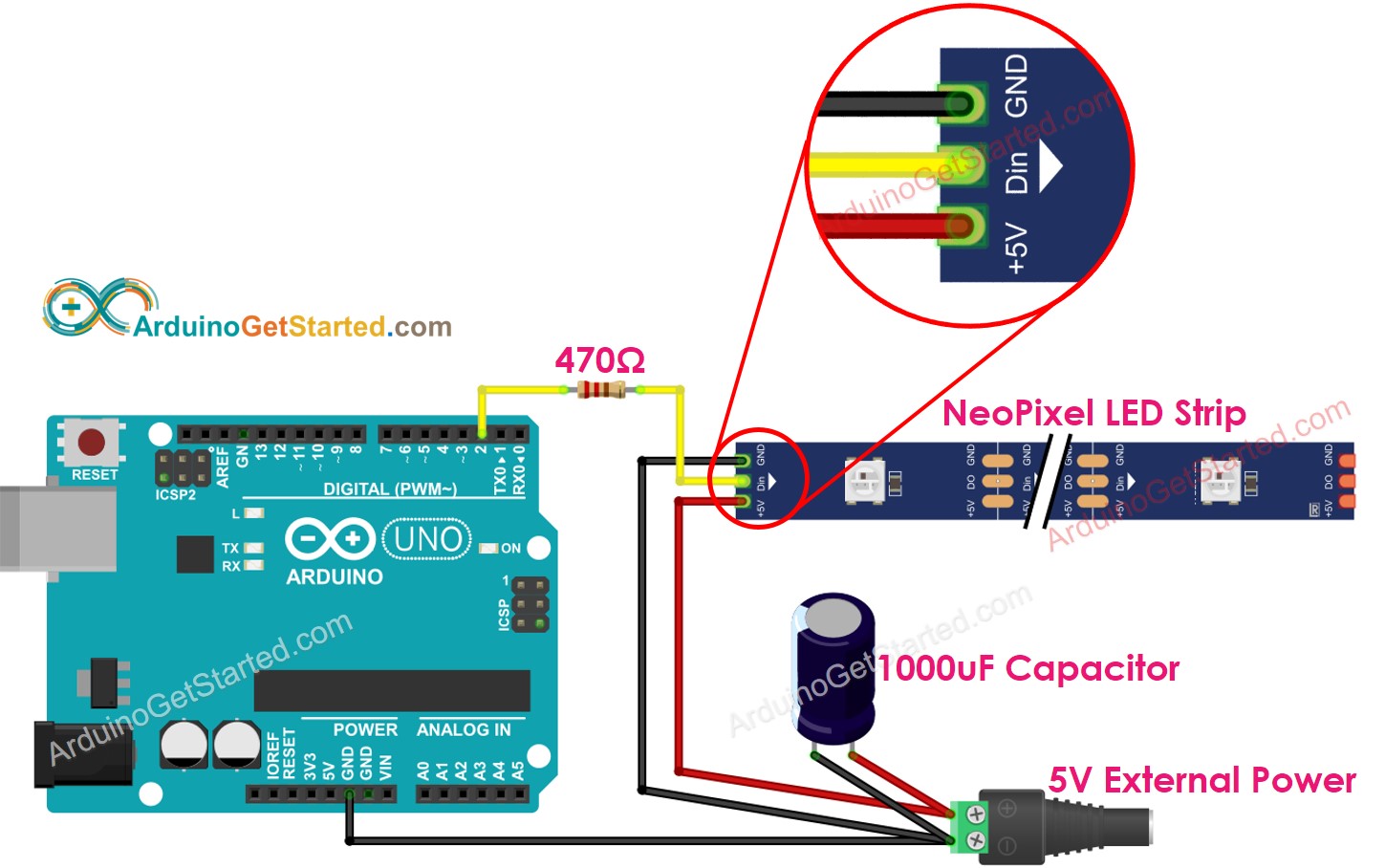
Deze afbeelding is gemaakt met Fritzing. Klik om de afbeelding te vergroten.
Hoe te Programmeren voor NeoPixel RGB LED Strip
- Declareer een NeoPixel-object
- Initialiseer de NeoPixel
- Stel de kleur in van elke individuele LED (pixel).
- Stel de helderheid in van de hele strip.
※ Notiz:
- NeoPixel.setBrightness() wordt gebruikt voor alle pixels op de LED strip. Om de helderheid van elke individuele pixel aan te passen, kunt u de kleurwaarden schalen.
- De door NeoPixel.setBrightness() en NeoPixel.setPixelColor() ingestelde waarden worden pas actief wanneer NeoPixel.show() wordt aangeroepen.
Arduino Code
De onderstaande code doet het volgende:
- Zet pixels één voor één op groen met een vertraging tussen elke pixel
- Zet daarna alle pixels gedurende twee seconden uit
- Zet vervolgens alle pixels tegelijk op rood gedurende twee seconden
- Herhaalt dit proces oneindig
Snelstappen
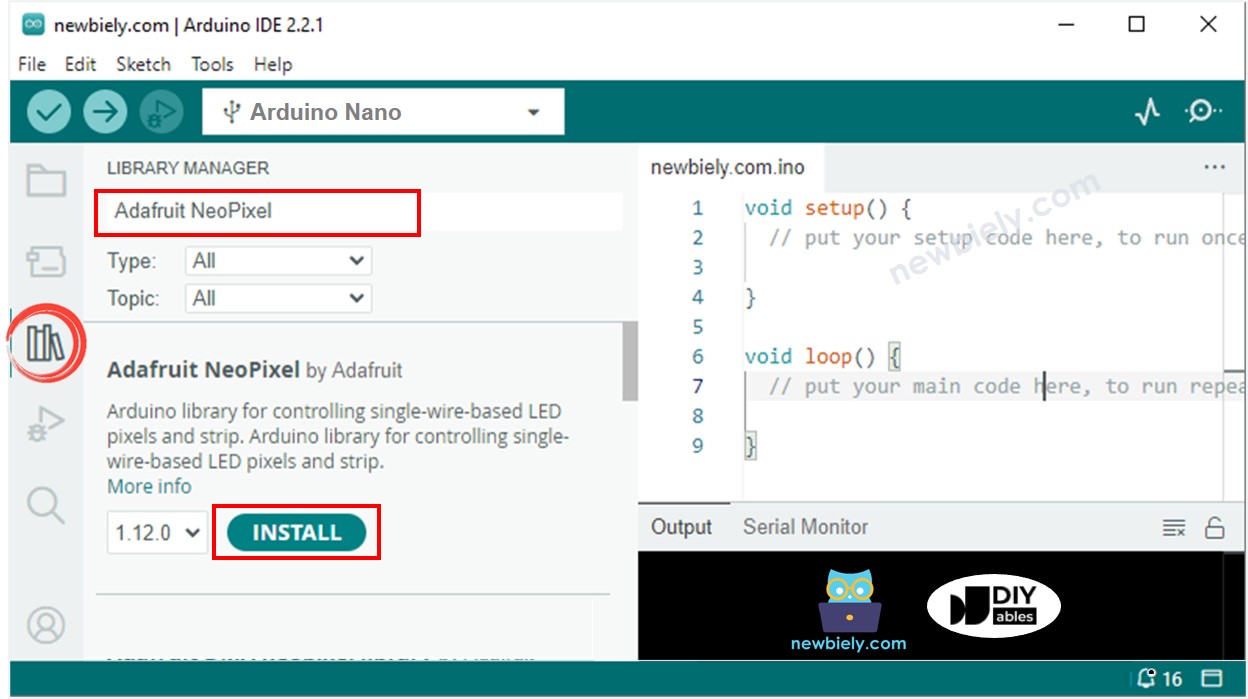
- Navigeer naar het icoon Libraries in de linkerzijbalk van de Arduino IDE.
- Zoek op “Adafruit NeoPixel” en vind de NeoPixel bibliotheek van Adafruit
- Klik op de Install knop om de NeoPixel bibliotheek te installeren.
- Kopieer bovenstaande code en open deze met de Arduino IDE
- Klik op de Upload knop in de Arduino IDE om de code naar de Arduino te uploaden
- Bekijk het LED-effect
※ Notiz:
Voor geavanceerde LED-effecten bieden wij de betaalde programmeerservice aan
Video Tutorial
We overwegen het maken van videotutorials. Als u videotutorials belangrijk vindt, abonneer u dan op ons YouTube-kanaal om ons te motiveren de video's te maken.
Bekijk onze video-tutorial voor een visuele begeleiding bij dit project! De video biedt extra inzichten en helpt u stap voor stap door het proces.
Opmerkingen
Gerelateerde Tutorials
📱 Aanbevolen apps
 English for KidsSpelenderwijs Engels leren voor jonge kinderen.Ontdek het opGoogle PlayBeschikbaar in deApp Store
 Bubble NoteZelfverwijderende notities – schrijf ze als berichten.Ontdek het opGoogle PlayBeschikbaar in deApp Store
 Didn't BuyVersla impulsaankopen en bespaar meer.Ontdek het opGoogle PlayBeschikbaar in deApp Store
 Knowledge PathOefentoetsen om alles te leren.Ontdek het opGoogle PlayBeschikbaar in deApp Store