
Arduino - Serial Plotter
In deze uitleg leren we hoe u de Serial Plotter in de Arduino IDE gebruikt en hoe u meerdere grafieken kunt plotten.
Hardware Vereist
Of u kunt de volgende kits kopen:
| 1 | × | DIYables STEM V3 Starterskit (Arduino inbegrepen) | |
| 1 | × | DIYables Sensorkit (18 sensoren/displays) |
Over Serial Plotter
Serial Plotter is een van de tools in de Arduino IDE. Arduino kan temperatuur-, vochtigheids- of andere sensorgegevens uitlezen en deze naar de Serial Plotter sturen. De Serial Plotter ontvangt gegevens van de Arduino en visualiseert deze als golvendiagrammen. De Serial Plotter kan niet alleen enkele, maar ook meerdere sensorgegevens in één grafiek weergeven.
Gegevens worden uitgewisseld tussen de Serial Plotter en de Arduino via de USB-kabel, die ook wordt gebruikt om de code naar de Arduino te uploaden. Daarom MOET de Arduino via deze kabel met de pc verbonden zijn om Serial Plotter te gebruiken.
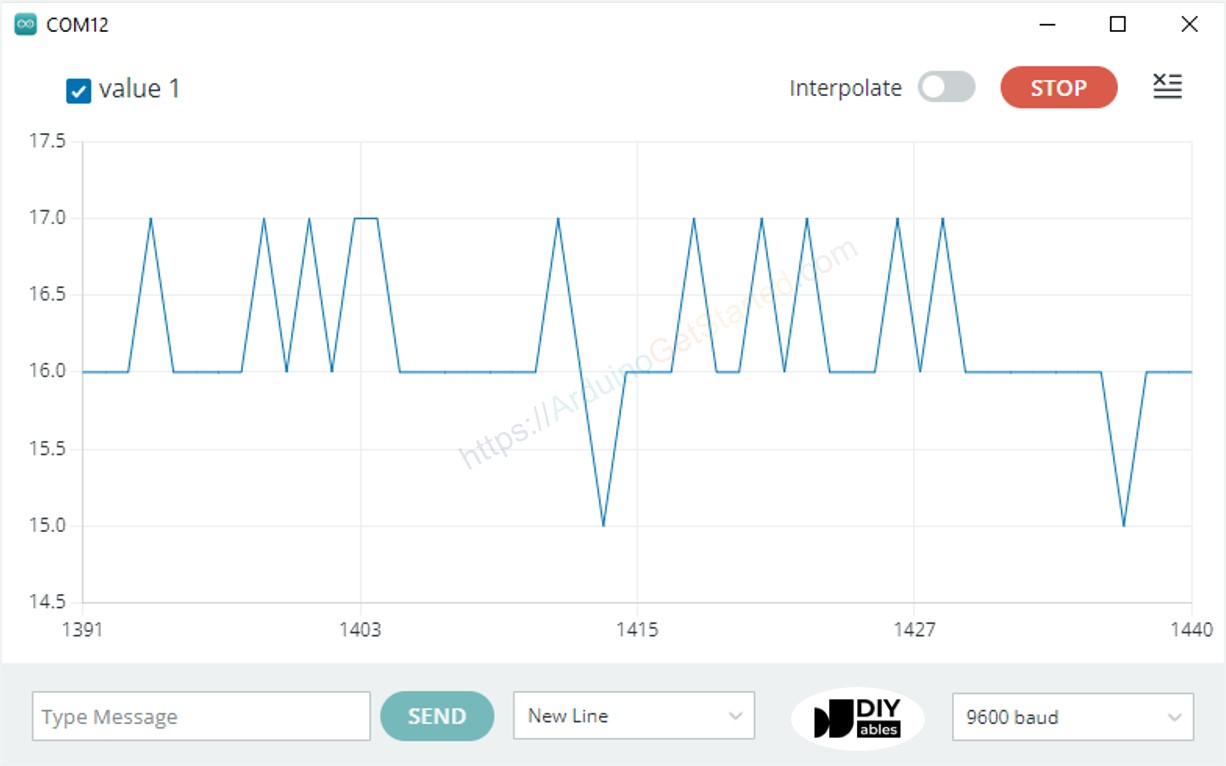
De Serial Plotter heeft een selectieveld om de seriële baudrate te kiezen en toont een grafiek:
- X-as: staat voor de tijd. Deze bevat 500 punten. De tijd tussen twee punten is gelijk aan de tijd tussen twee opeenvolgende aanroepen van de Serial.println() functie. Deze tijd is meestal gelijk aan de looptijd van de loop() functie.
- Y-as: geeft de waarden weer die van de Arduino worden ontvangen. De Y-as past zich automatisch aan naarmate de waarde stijgt of daalt.
Als u de Serial Plotter op uw smartphone wilt gebruiken, kunt u in plaats daarvan de Web Serial Plotter gebruiken.
Hoe Serial Plotter te Openen
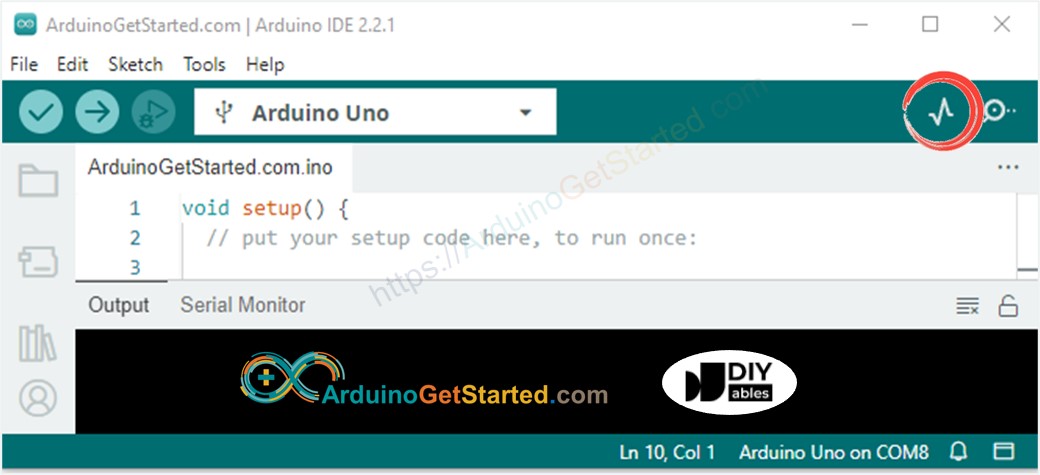
Klik in de Arduino IDE op het Serial Plotter icoon
Plotten van een Enkele Lijn in de Grafiek
Om een enkele grafiek te printen, hoeft u alleen de data te verzenden en te beëindigen met het “\r\n” teken.
Gedetailleerd: u hoeft alleen de Serial.println() functie te gebruiken.
※ Notiz:
Serial.println() voegt automatisch “\r\n” tekens toe na de data.
Voorbeeldcode
Dit voorbeeld leest de waarde van een analoge ingangspin uit en plot deze in de Serial Plotter.
Snelle Stappen
- Kopieer bovenstaande code en open deze met de Arduino IDE
- Klik op de Upload knop in de Arduino IDE om de code naar de Arduino te uploaden
- Open de Serial Plotter
- Selecteer baudrate 9600
- Bekijk de grafiek in de Serial Plotter
Plotten van Meerdere Lijnen in de Grafiek
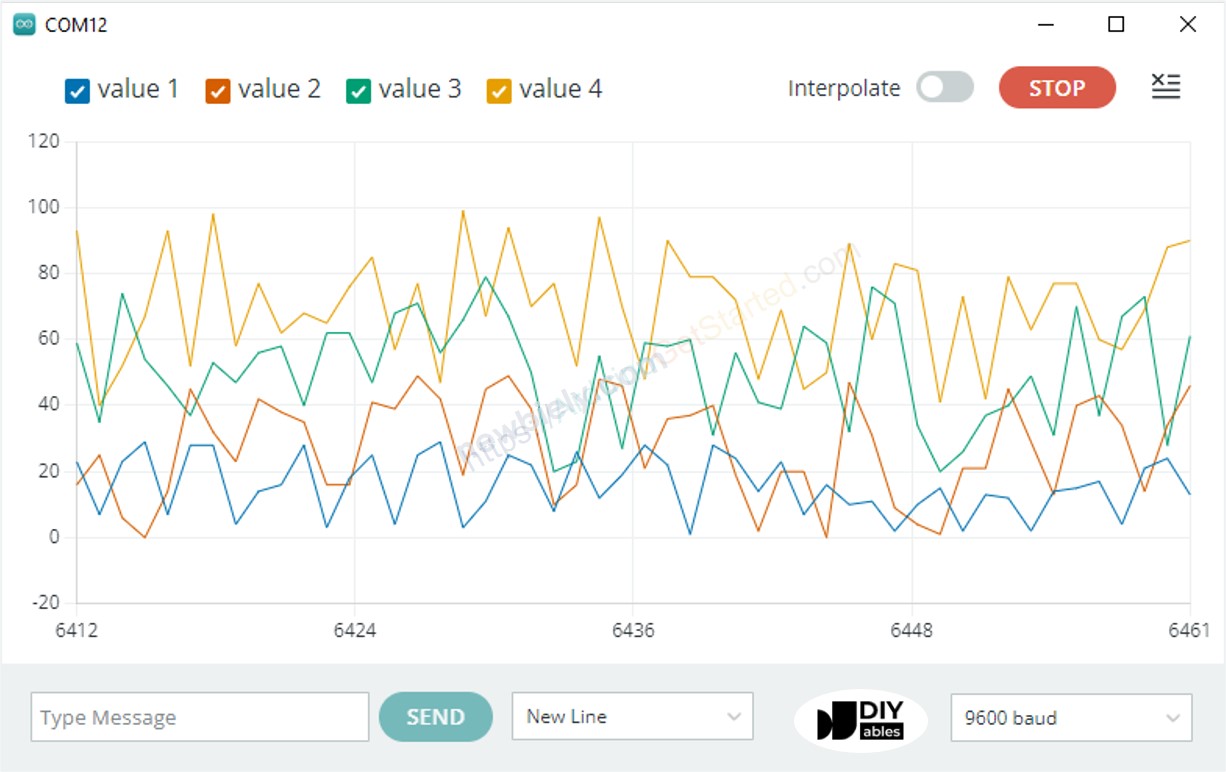
Als u meerdere variabelen wilt plotten, moeten deze van elkaar gescheiden worden door het “\t” (tab) of spatie-teken " ". De laatste waarde MOET beëindigd worden met “\r\n” tekens.
In detail:
- De eerste variabele
- De middelste variabelen
- De laatste variabele
Voorbeeldcode
Dit voorbeeld leest de waarden van 4 analoge ingangen uit en plot deze in de Serial Plotter
Meerdere Grafieken:
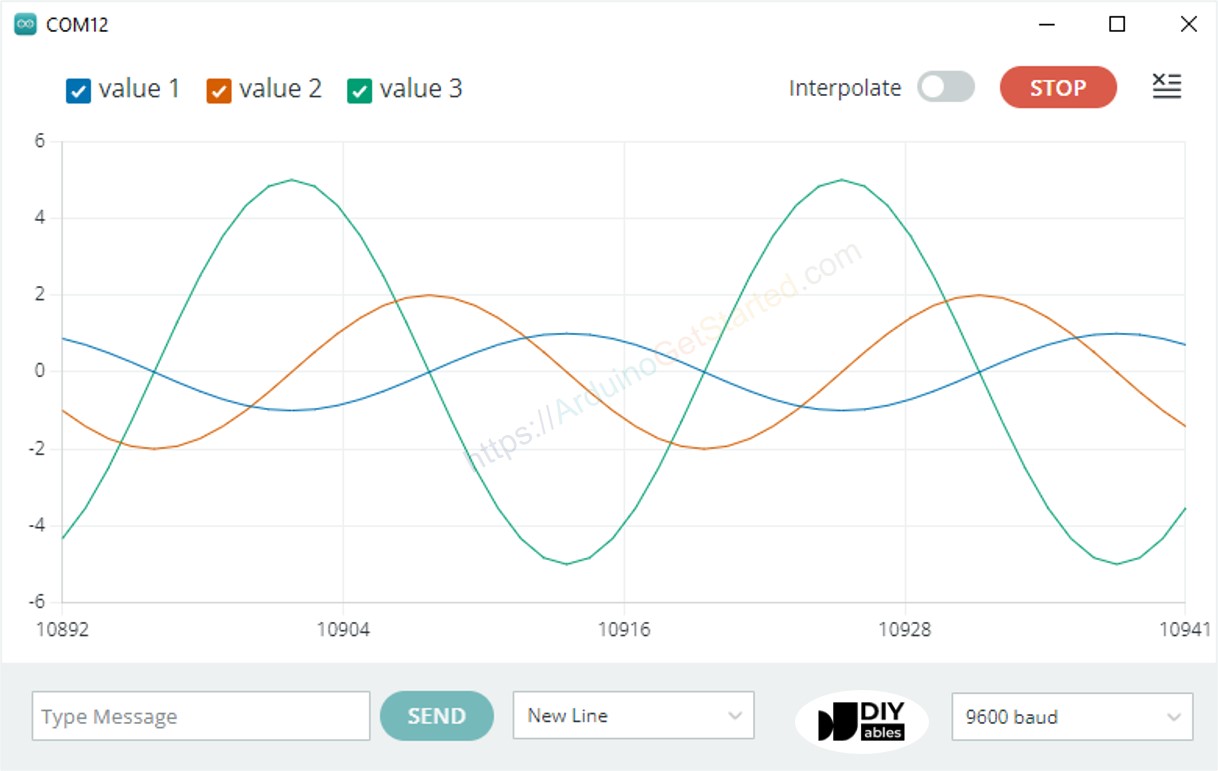
Voorbeeld van 3 Sinusgolfvormen
Meerdere Sinusgolf grafieken:
Video Tutorial
We overwegen het maken van videotutorials. Als u videotutorials belangrijk vindt, abonneer u dan op ons YouTube-kanaal om ons te motiveren de video's te maken.
Functie Referenties
Gerelateerde Tutorials
📱 Aanbevolen apps
 English for KidsSpelenderwijs Engels leren voor jonge kinderen.Ontdek het opGoogle PlayBeschikbaar in deApp Store
 Bubble NoteZelfverwijderende notities – schrijf ze als berichten.Ontdek het opGoogle PlayBeschikbaar in deApp Store
 Didn't BuyVersla impulsaankopen en bespaar meer.Ontdek het opGoogle PlayBeschikbaar in deApp Store
 Knowledge PathOefentoetsen om alles te leren.Ontdek het opGoogle PlayBeschikbaar in deApp Store