
Arduino - E-mailmelding bij deur openen
In deze handleiding leert u hoe u een Arduino gebruikt om e-mails te versturen zodra een deur wordt geopend. We leggen uit hoe u dit opzet, welke onderdelen u nodig heeft en geven gedetailleerde stappen om uw Arduino te verbinden met een deursensor en een e-mailservice. Dit helpt uw huis te beveiligen door direct e-mailmeldingen te ontvangen wanneer de deur opengaat.
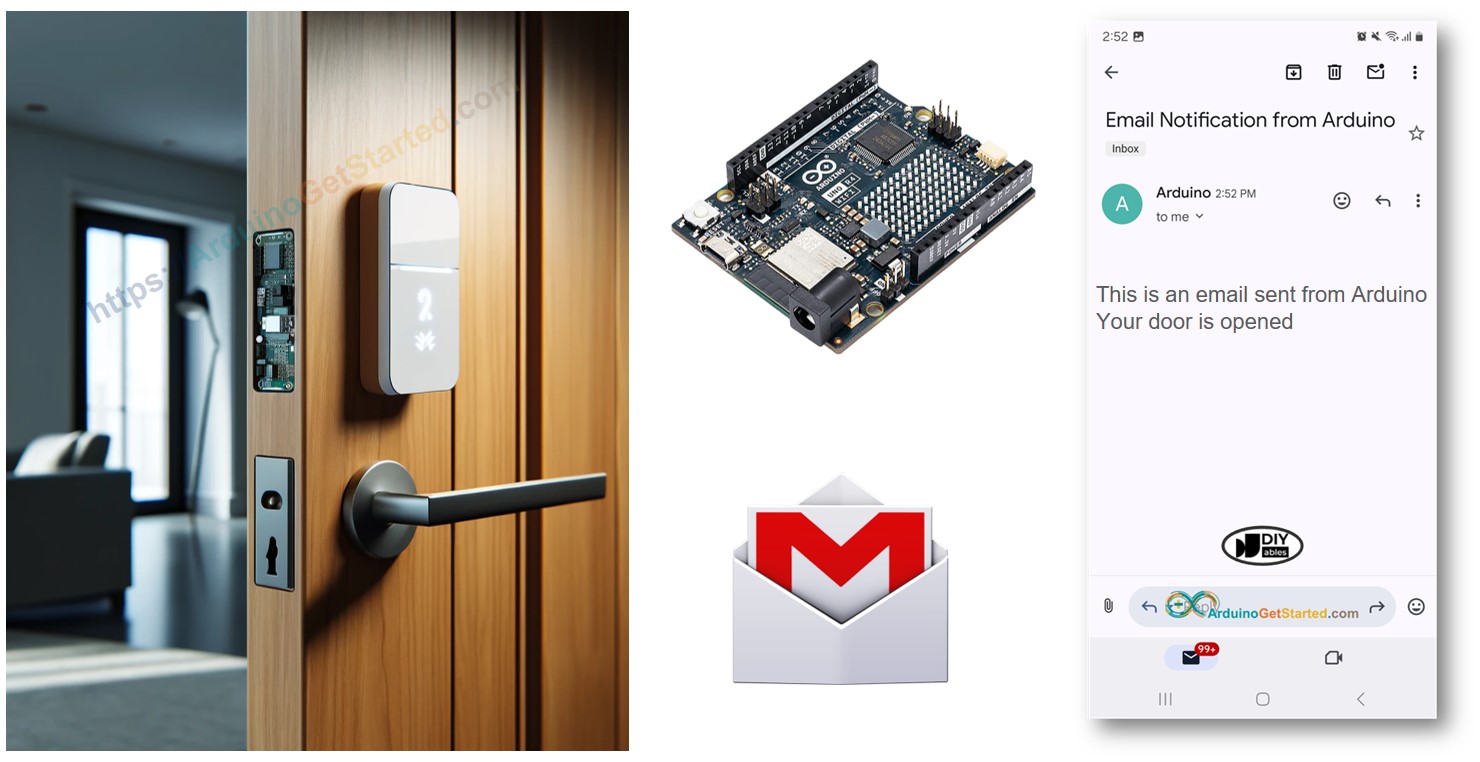
Hardware Required
Of u kunt de volgende kits kopen:
| 1 | × | DIYables STEM V4 IoT Starterskit (Arduino inbegrepen) | |
| 1 | × | DIYables STEM V4B IoT Starterskit (Arduino inbegrepen) | |
| 1 | × | DIYables Sensorkit (18 sensoren/displays) |

Overzicht over Door Sensor and Gmail
Wij bieden uitgebreide tutorials over Deursensoren en Gmail. Elke gids bevat gedetailleerde informatie en heldere, stapsgewijze instructies over hardware-opstelling, werkingsprincipes en hoe u de Arduino aansluit en programmeert. Meer informatie vindt u via deze links:
- Arduino - Deursensor tutorial
- Arduino - Gmail tutorial
Wiring Diagram between Door Sensor and Arduino
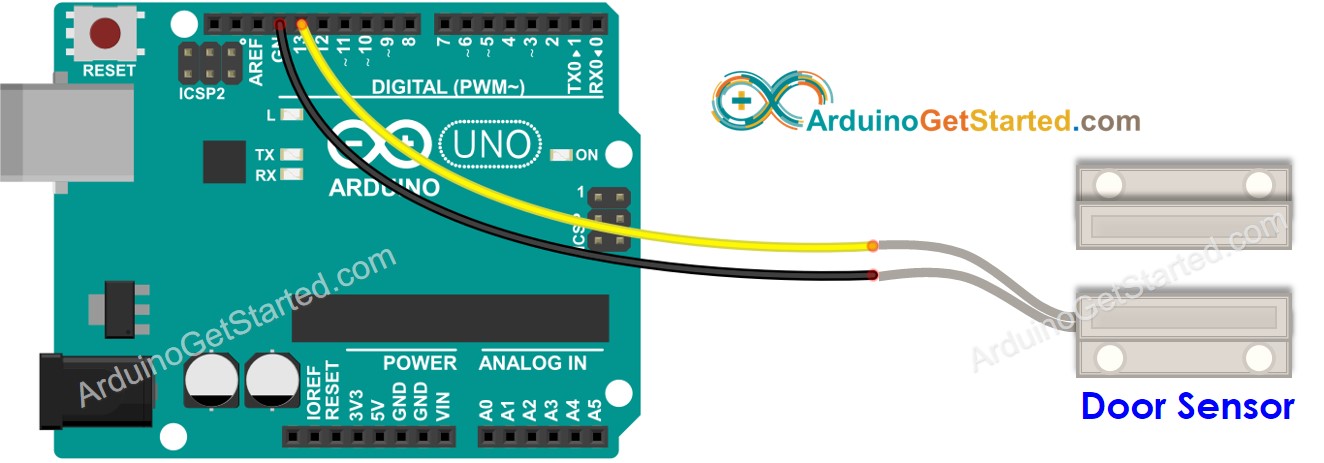
Deze afbeelding is gemaakt met Fritzing. Klik om de afbeelding te vergroten.
Arduino Code
Quick Steps
- Als dit de eerste keer is dat u de Arduino Uno R4 gebruikt, bekijk dan hoe u de omgeving instelt voor Arduino Uno R4 in Arduino IDE.
- Bevestig de deursensor op uw deur.
- Verbind de Arduino met de deursensor.
- Sluit de Arduino via een micro USB-kabel aan op uw computer.
- Start de Arduino IDE op uw computer.
- Selecteer het juiste Arduino-bord (Arduino Uno R4 WiFi) en de juiste COM-poort.
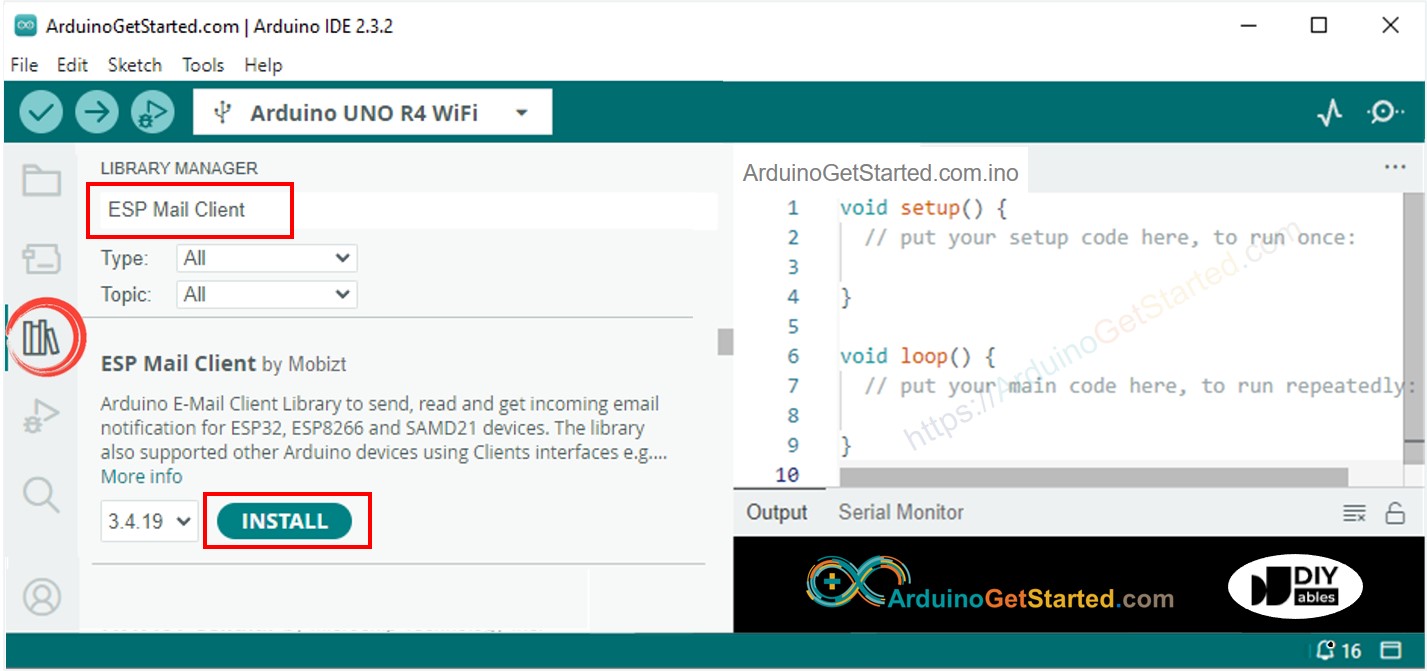
- Klik in de Arduino IDE op het "Library Manager"-icoon in het linkermenu om deze te openen.
- Typ ESP Mail Client in de zoekbalk en zoek naar ESP Mail Client door Mobizt.
- Druk op de Installeren-knop om de ESP Mail Client-bibliotheek toe te voegen.
- Kopieer de meegeleverde code en open deze met Arduino IDE.
- Werk uw WiFi-gegevens bij in de code. Pas de waarden van WIFI_SSID en WIFI_PASSWORD aan naar uw eigen netwerknaam en wachtwoord.
- Pas het e-mailadres van de afzender en het wachtwoord aan in de code. Wijzig SENDER_EMAIL en SENDER_PASSWORD.
※ Notiz:
Zorg dat het e-mailadres van de afzender een Gmail-adres is. Gebruik het App-wachtwoord van de vorige stap als het wachtwoord van de afzender. Het e-mailadres van de ontvanger kan elk type e-mail zijn.
- Druk op de Uploaden-knop in de Arduino IDE om de code naar de Arduino te uploaden.
- Open de Seriële Monitor.
- Open de deur.
- Bekijk de resultaten op de Seriële Monitor.
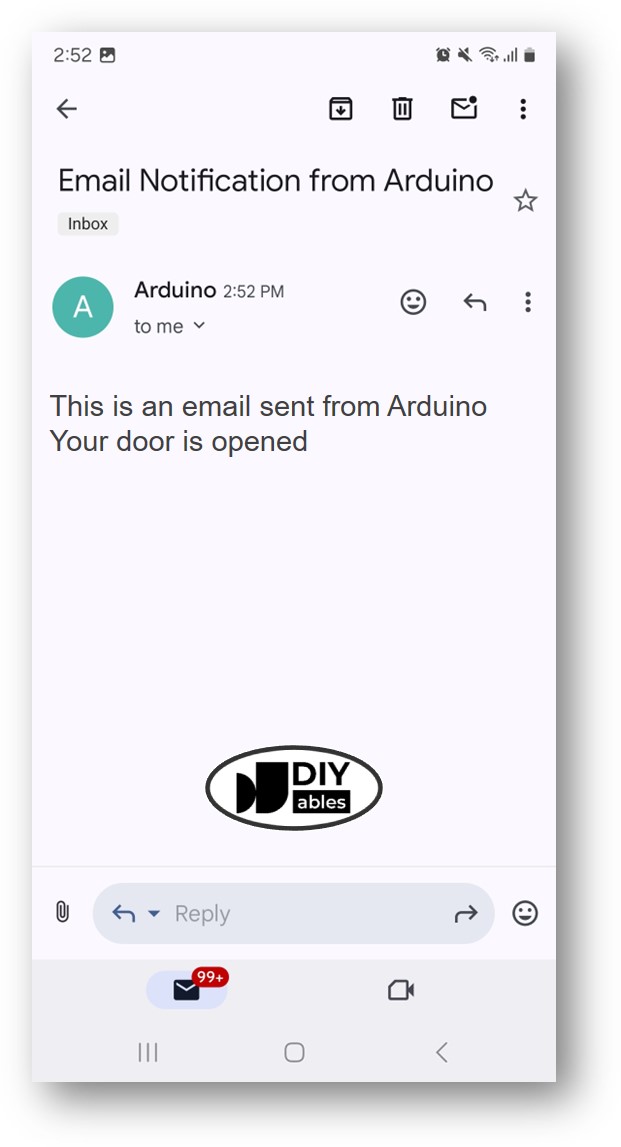
- Controleer de inbox van de ontvanger. U ontvangt een e-mail vergelijkbaar met het volgende:
Video Tutorial
We overwegen het maken van videotutorials. Als u videotutorials belangrijk vindt, abonneer u dan op ons YouTube-kanaal om ons te motiveren de video's te maken.
Bekijk onze video-tutorial voor een visuele begeleiding bij dit project! De video biedt extra inzichten, duidelijkere uitleg en helpt u obstakels te overwinnen terwijl u leert hoe u een Arduino koppelt aan een deursensor en e-mailmelding verstuurt.
Gerelateerde Tutorials
📱 Aanbevolen apps
 English for KidsSpelenderwijs Engels leren voor jonge kinderen.Ontdek het opGoogle PlayBeschikbaar in deApp Store
 Bubble NoteZelfverwijderende notities – schrijf ze als berichten.Ontdek het opGoogle PlayBeschikbaar in deApp Store
 Didn't BuyVersla impulsaankopen en bespaar meer.Ontdek het opGoogle PlayBeschikbaar in deApp Store
 Knowledge PathOefentoetsen om alles te leren.Ontdek het opGoogle PlayBeschikbaar in deApp Store