
Arduino - Waterlek Emailmelding
In deze handleiding leren we hoe u met Arduino waterlekken kunt detecteren en onmiddellijk meldingen per e-mail kunt ontvangen. We nemen stap voor stap door hoe u de sensor aansluit, tonen voorbeelden van de code en leggen uit hoe u verbinding maakt met e-maildiensten. Dit helpt uw woning of kantoor te beschermen tegen waterschade. Perfect voor mensen die van doe-het-zelf-projecten houden en hun systemen willen verbeteren voor waterlekkagedetectie.
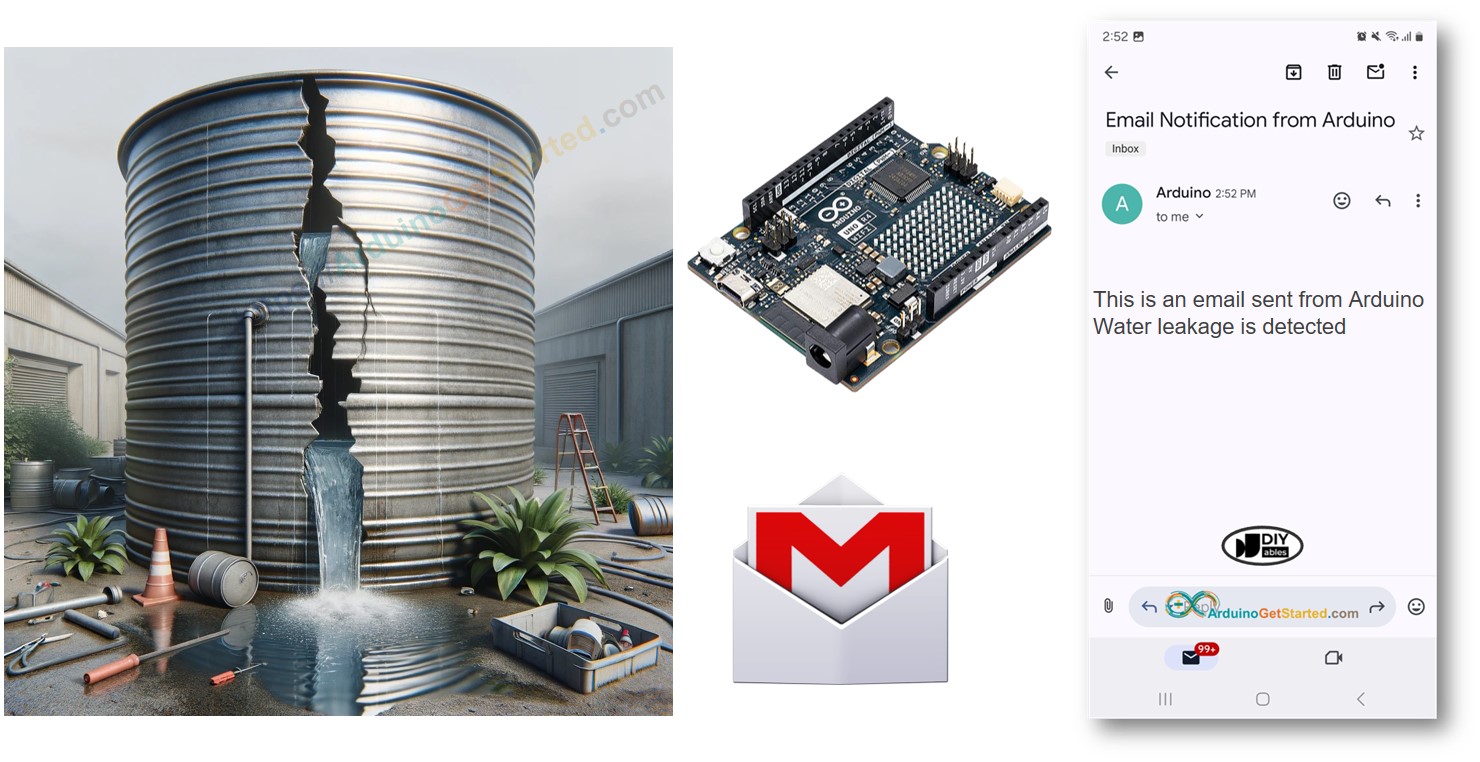
Hardware vereist
Of u kunt de volgende kits kopen:
| 1 | × | DIYables STEM V4 IoT Starterskit (Arduino inbegrepen) | |
| 1 | × | DIYables STEM V4B IoT Starterskit (Arduino inbegrepen) | |
| 1 | × | DIYables Sensorkit (18 sensoren/displays) |

Over de Watersensor en Gmail
Wij bieden uitgebreide tutorials over Watersensoren en Gmail. Elke handleiding geeft gedetailleerde informatie en eenvoudige stappen over de hardware-installatie, werking en hoe u de Arduino programmeert en verbindt. Wilt u meer weten, bezoek dan deze links:
- Arduino - Waterlekdetector tutorial
- Arduino - Gmail tutorial
Aansluitschema tussen Watersensor en Arduino
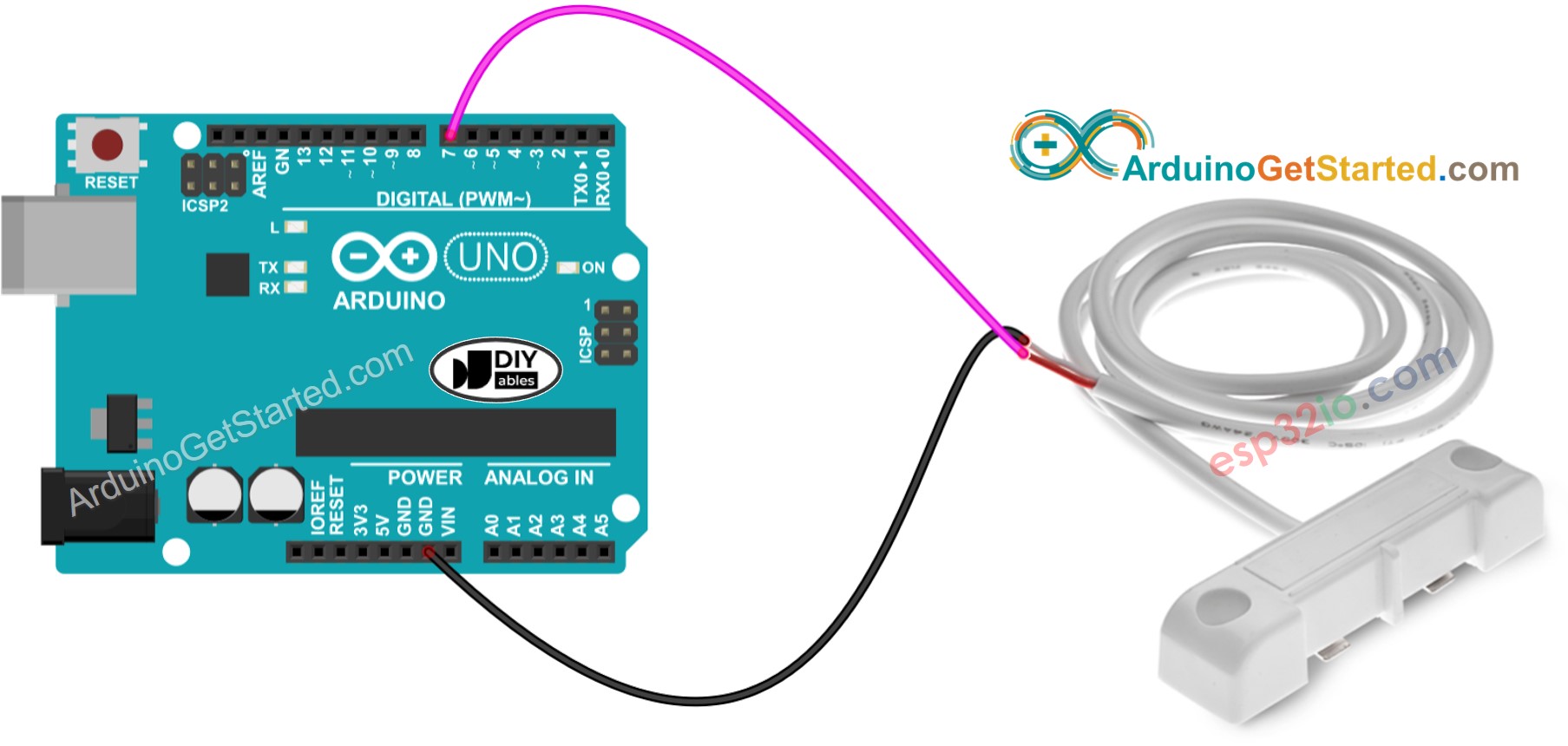
Deze afbeelding is gemaakt met Fritzing. Klik om de afbeelding te vergroten.
Arduino Code
Snelle Stappen
- Als u voor het eerst de Arduino Uno R4 gebruikt, lees dan hoe u de omgeving instelt voor Arduino Uno R4 in Arduino IDE.
- Plaats de watersensor op een plek waar eventueel waterlekkage kan worden gedetecteerd.
- Verbind de watersensor met het Arduino-bord.
- Sluit het Arduino-bord via een micro USB-kabel aan op uw pc.
- Open de Arduino IDE op uw pc.
- Selecteer het juiste Arduino-bord (Arduino Uno R4 WiFi) en de juiste COM-poort.
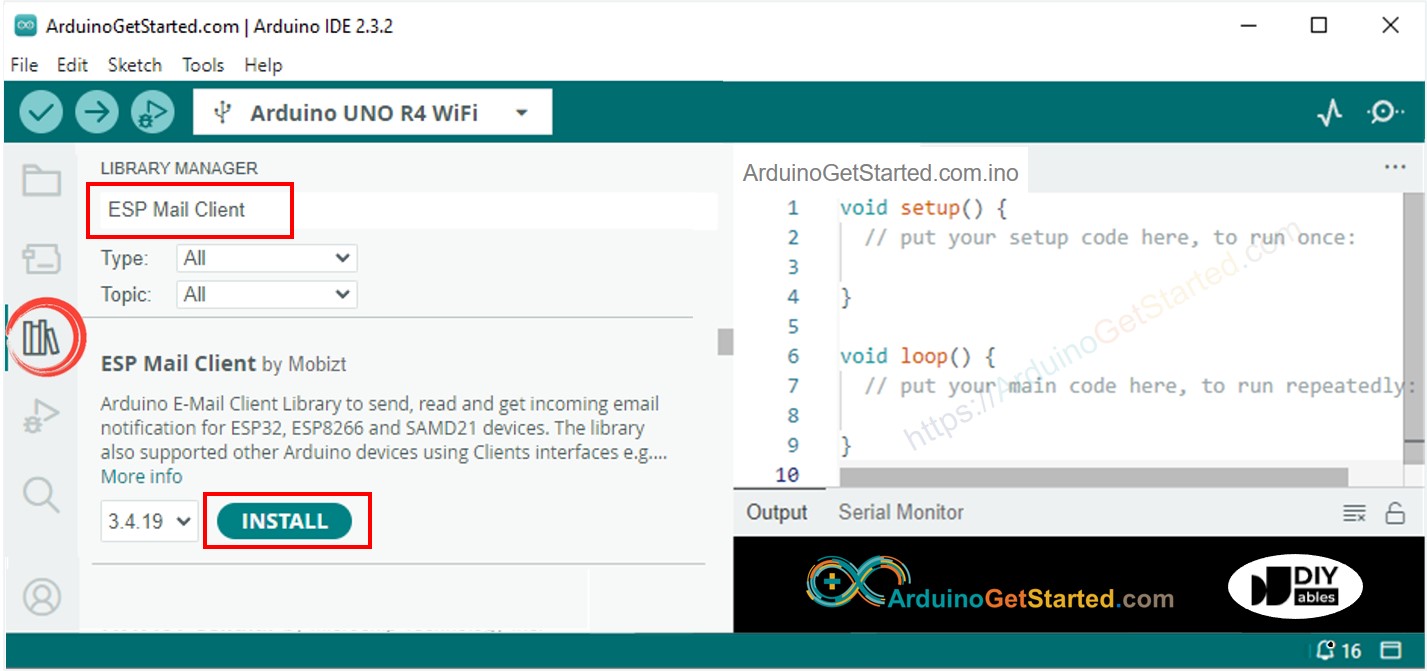
- Open de Library Manager door te klikken op het Library Manager-icoon in de linkerzijbalk van de Arduino IDE.
- Zoek naar ESP Mail Client en kies de ESP Mail Client ontwikkeld door Mobizt.
- Klik op de Installeren-knop om de ESP Mail Client-bibliotheek toe te voegen.
- Kopieer de meegeleverde code en open deze in de Arduino IDE.
- Werk uw Wifi-gegevens bij in de code door WIFI_SSID en WIFI_PASSWORD aan te passen.
- Vervang het e-mailadres en wachtwoord van de afzender door uw eigen gegevens bij SENDER_EMAIL en SENDER_PASSWORD.
- Pas het e-mailadres van de ontvanger aan in de code via RECIPIENT_EMAIL. Dit kan hetzelfde zijn als het e-mailadres van de afzender.
※ Notiz:
- Het e-mailadres van de afzender moet een Gmail-account zijn.
- Het wachtwoord van de afzender is het App-wachtwoord dat u in een eerdere stap heeft aangemaakt.
- Het e-mailadres van de ontvanger kan elk type e-mail zijn.
- Klik op de Upload-knop in Arduino IDE om de code naar de Arduino te uploaden.
- Open de Seriële Monitor.
- Giet water op de watersensor.
- Kijk naar het resultaat in de Seriële Monitor.
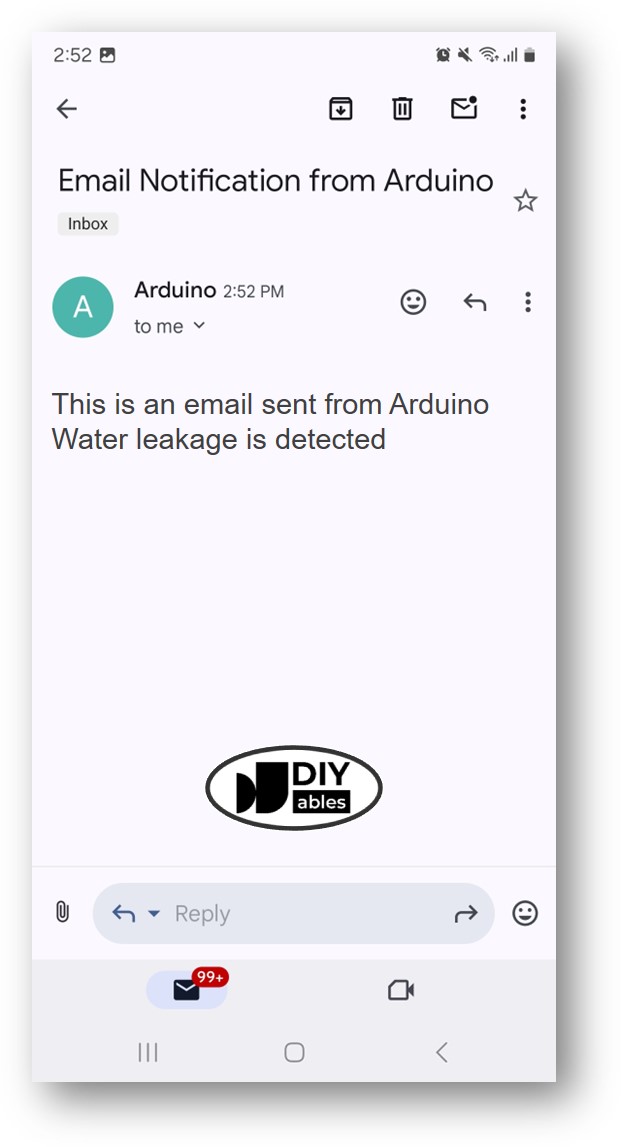
- Controleer uw e-mailinbox. U ontvangt een bericht zoals het onderstaande:
Video Tutorial
We overwegen het maken van videotutorials. Als u videotutorials belangrijk vindt, abonneer u dan op ons YouTube-kanaal om ons te motiveren de video's te maken.
Bekijk onze video-tutorial voor een visuele begeleiding bij dit project! De video biedt extra inzichten en helpt u stap voor stap door het proces.
Gerelateerde Tutorials
📱 Aanbevolen apps
 English for KidsSpelenderwijs Engels leren voor jonge kinderen.Ontdek het opGoogle PlayBeschikbaar in deApp Store
 Bubble NoteZelfverwijderende notities – schrijf ze als berichten.Ontdek het opGoogle PlayBeschikbaar in deApp Store
 Didn't BuyVersla impulsaankopen en bespaar meer.Ontdek het opGoogle PlayBeschikbaar in deApp Store
 Knowledge PathOefentoetsen om alles te leren.Ontdek het opGoogle PlayBeschikbaar in deApp Store