
Arduino - Relay Shield
De relay shield heeft 4 relais die elk individueel bestuurbaar zijn met Arduino code. Het is heel eenvoudig in gebruik. U hoeft het alleen maar op de Arduino te stapelen en te programmeren. Hiermee kunt u apparaten met een hoog vermogen aansturen, zoals een actuator, pomp, LED-strip, gloeilamp, ventilator...
Een alternatief voor de relay shield is de 4-kanaals relay module. De verschillen tussen een relay shield en een 4-kanaals relay module zijn als volgt:
| Relay shield | 4-kanaals relay module |
|---|---|
| Geen bedrading nodig (op Arduino stapelen) | Bedrading nodig |
| Compatibel met Arduino Uno, Uno Wifi, Mega alleen | Compatibel met alle Arduino boards |
| Wordt aangestuurd via vaste Arduino digitale pinnen (niet flexibel) | Kan worden aangestuurd via willekeurige Arduino digitale pinnen |
In deze handleiding leert u hoe u de relay shield gebruikt met Arduino Uno, Uno Wifi of Mega.
Hardware Benodigd
Of u kunt de volgende kits kopen:
| 1 | × | DIYables Sensorkit (18 sensoren/displays) |
Over de Relay Shield
Pinout
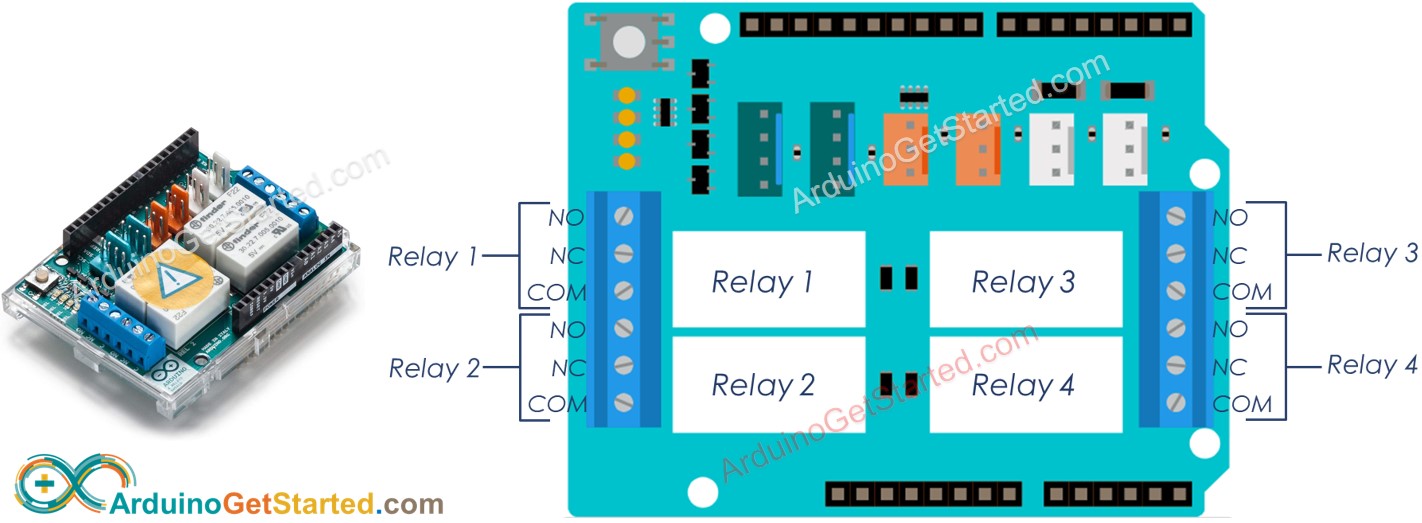
Een relay shield heeft 4 relais, genoemd: Relay 1, Relay 2, Relay 3, Relay 4.
Een relay shield heeft de volgende pinnen:
- Besturingspinnen (ook wel input pin of signaalpin genoemd): Wanneer de shield op de Arduino wordt gestapeld, zijn deze pinnen intern verbonden met de Arduino-pinnen, zodat bedrading niet nodig is. Lees de details van elke shield om te weten welke pin welk relais aanstuurt. Bijvoorbeeld, voor de officiële Arduino Shield:
- Arduino pin 4 is intern verbonden met Relay 1
- Arduino pin 7 is intern verbonden met Relay 2
- Arduino pin 8 is intern verbonden met Relay 3
- Arduino pin 12 is intern verbonden met Relay 4
- Uitgangspinnen: elk relais heeft drie pinnen: NC, NO, COM. Deze pinnen worden aangesloten op een hoogspanningsapparaat dat door het relais wordt gestuurd.
Voor details wat NO, NC, COM pinnen betekenen, hoe u een relais aansluit op hoogspanning en wat de verschillen zijn tussen normally closed en normally open, zie Arduino - Relay tutorial.
※ Notiz:
- Elke fabrikant ontwerpt verschillende maximale uitgangsspanning die de relais kunnen schakelen. Lees de specificaties zorgvuldig. Bijvoorbeeld, de officiële Arduino relay shield heeft een maximale spanning van 48VDC.
- Elke fabrikant verbindt het relais met andere Arduino pinnen. Bekijk de specificaties of schematic voor de exacte pinnen.
- De officiële relay shield van Arduino verbindt pin 4, pin 7, pin 8 en pin 12 respectievelijk met relais 1, relais 2, relais 3 en relais 4.
- Wanneer u de officiële relay shield gebruikt met Arduino Uno en SPI-communicatie met een ander apparaat, gebruikt u beter niet relais 4. Dit omdat relais 4 is verbonden met pin 12, die wordt gebruikt voor SPI-communicatie.
De officiële relay shield heeft ook 4 LED-indicatoren, elk voor een relais. Deze LED’s geven de status van het relais weer.
Bedradingsschema
- Stapel de relay shield op de Arduino
- Sluit hoogspanningsapparaten aan
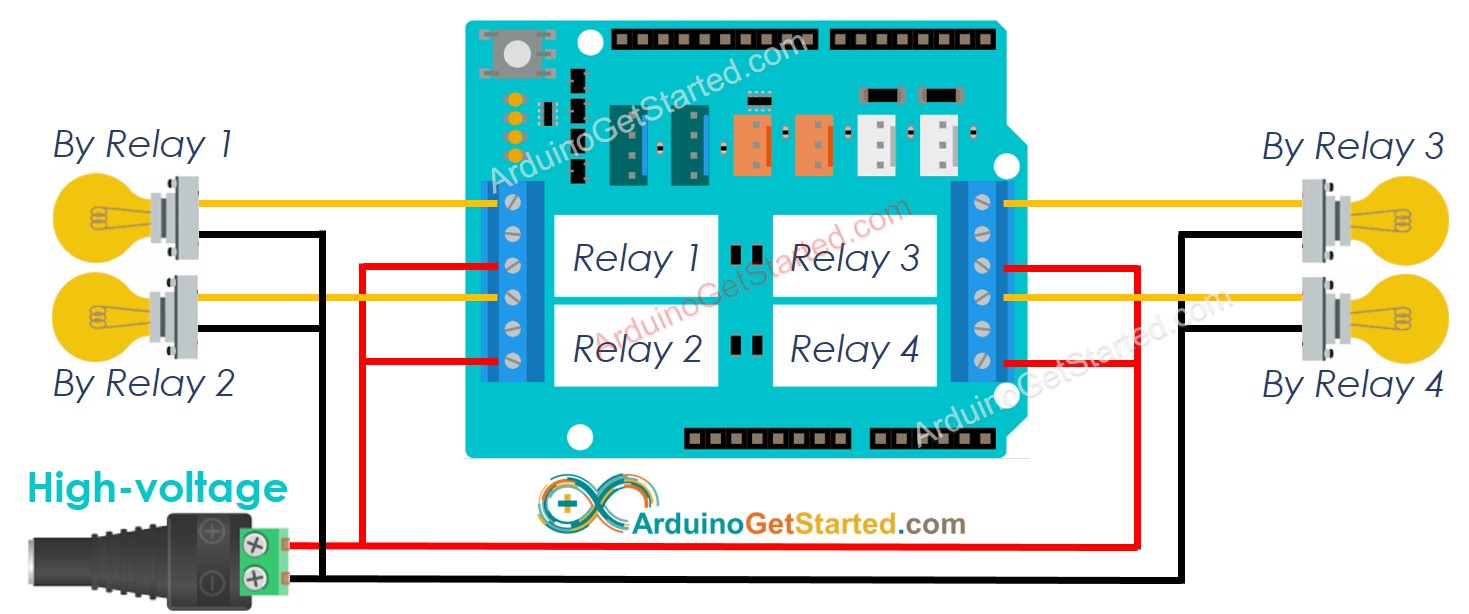
Deze afbeelding is gemaakt met Fritzing. Klik om de afbeelding te vergroten.
※ Notiz:
- Het bovenstaande bedradingsschema gebruikt de normally open-modus. Daarom worden alleen COM en NO gebruikt. NC wordt niet gebruikt.
- Indien de 4 apparaten die via de relay shield worden bestuurd dezelfde spanning gebruiken, kunt u één hoogspanningsadapter gebruiken voor alle apparaten. Bij verschillende spanningen gebruikt u meerdere adapters onafhankelijk van elkaar.
Hoe te programmeren voor 4-kanaals Relay Module
- Definieer de pinmapping volgens de specificaties van de shield.
- Initialiseer de Arduino pinnen als digitale output met de pinMode() functie.
- Activeer het relais met de digitalWrite() functie door de uitgang op HIGH te zetten.
- Deactiveer het relais met de digitalWrite() functie door de uitgang op LOW te zetten.
Arduino Code
Snelstart
- Kopieer bovenstaande code en open deze met de Arduino IDE
- Klik op de knop Upload in de Arduino IDE om de code te uploaden naar de Arduino
- Luister naar het klikgeluid van de relais
- Bekijk het resultaat in de Seriële Monitor
Video Tutorial
We overwegen het maken van videotutorials. Als u videotutorials belangrijk vindt, abonneer u dan op ons YouTube-kanaal om ons te motiveren de video's te maken.
Functie Referenties
Gerelateerde Tutorials
📱 Aanbevolen apps
 English for KidsSpelenderwijs Engels leren voor jonge kinderen.Ontdek het opGoogle PlayBeschikbaar in deApp Store
 Bubble NoteZelfverwijderende notities – schrijf ze als berichten.Ontdek het opGoogle PlayBeschikbaar in deApp Store
 Didn't BuyVersla impulsaankopen en bespaar meer.Ontdek het opGoogle PlayBeschikbaar in deApp Store
 Knowledge PathOefentoetsen om alles te leren.Ontdek het opGoogle PlayBeschikbaar in deApp Store