
Arduino - LED - Fade
In deze tutorial leert u:
- Hoe Arduino een LED laat vervagen met de delay() functie
- Hoe Arduino een LED laat vervagen met de millis() functie
- Hoe Arduino een LED laat vervagen met de ezLED bibliotheek
※ Notiz:
Deze tutorial biedt diepgaande kennis die u helpt het werkingsprincipe te begrijpen. Om het gemakkelijker te maken, kunt u ook de Arduino - LED bibliotheek gebruiken.
Hardware benodigd
Of u kunt de volgende kits kopen:
| 1 | × | DIYables Sensorkit (18 sensoren/displays) |
Over LED
Pinout
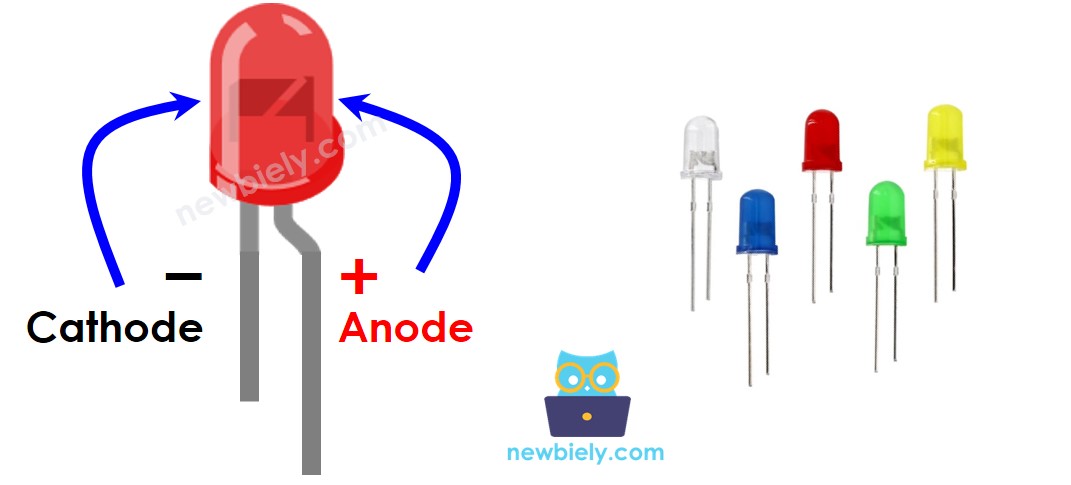
Een LED heeft twee pinnen:
- Kathode(-) pin: moet worden aangesloten op GND (0V)
- Anode(+) pin: wordt gebruikt om de status van de LED te regelen
Hoe het werkt
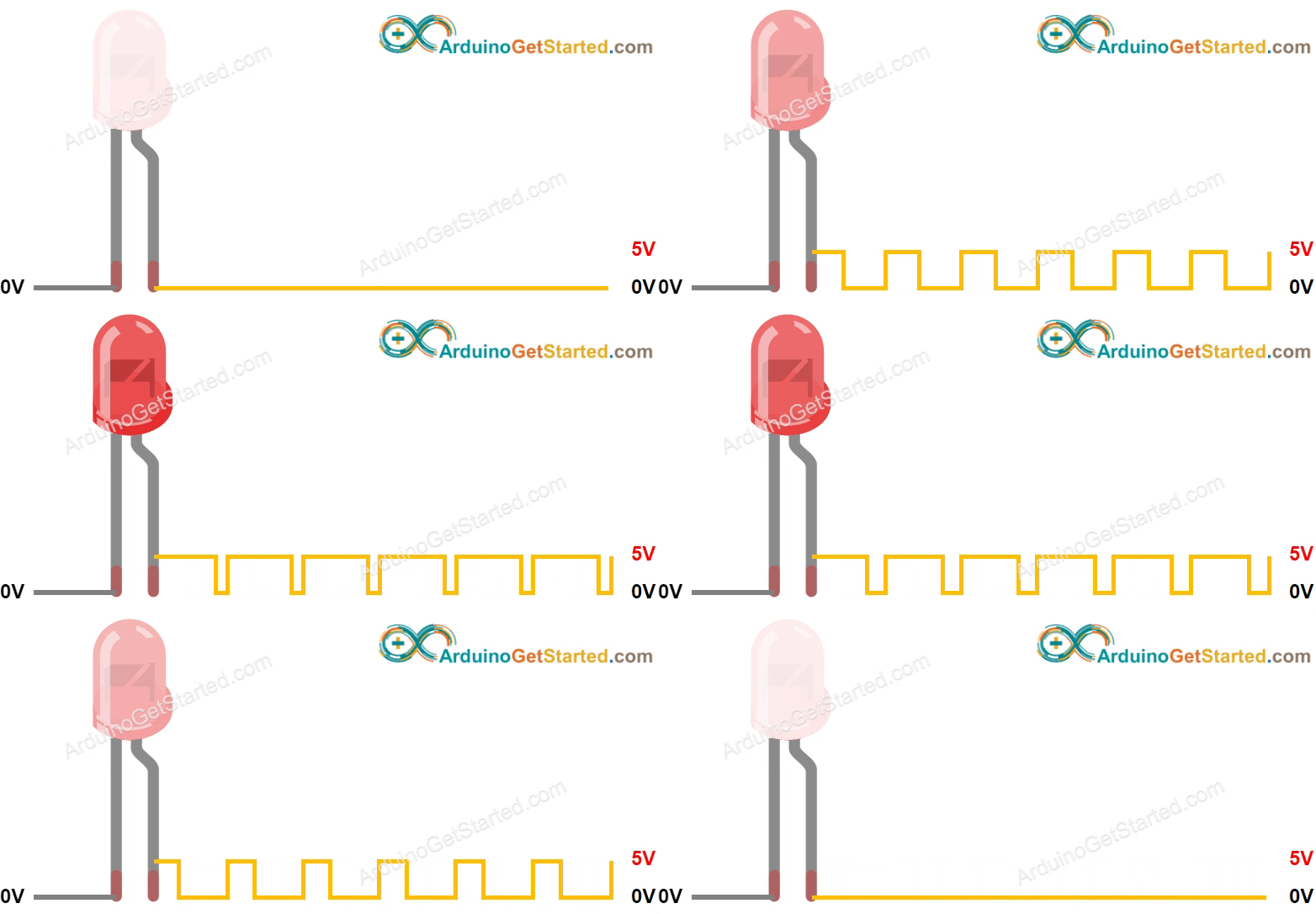
Nadat de kathode(-) is verbonden met GND:
- Als GND wordt verbonden met de anode(+), is de LED UIT.
- Als VCC wordt verbonden met de anode(+), is de LED AAN.
- Als een PWM-signaal wordt gegenereerd naar de anode(+), verandert de helderheid van de LED afhankelijk van de PWM-waarde. De PWM-waarde varieert van 0 tot 255. Hoe groter de PWM-waarde, hoe helderder de LED is. Hoe kleiner de PWM-waarde, hoe donkerder de LED is.
- Als de PWM-waarde 0 is, is dat gelijk aan GND, dus de LED is UIT.
- Als de PWM-waarde 255 is, is dat gelijk aan VCC, dus de LED is volledig AAN.
※ Notiz:
Voor de meeste LED's is het nodig om een weerstand te gebruiken tussen de anode(+) en VCC. De waarde van de weerstand hangt af van de specificatie van de LED.
Arduino - LED vervagen (fade)
Sommige Arduino-pinnen kunnen geprogrammeerd worden om een PWM-signaal te genereren. We kunnen een LED laten vervagen door de anode(+) van de LED te verbinden met een Arduino-pin, de kathode(-) van de LED met GND, en het PWM-signaal op de Arduino-pin te programmeren.
Bedradingsschema
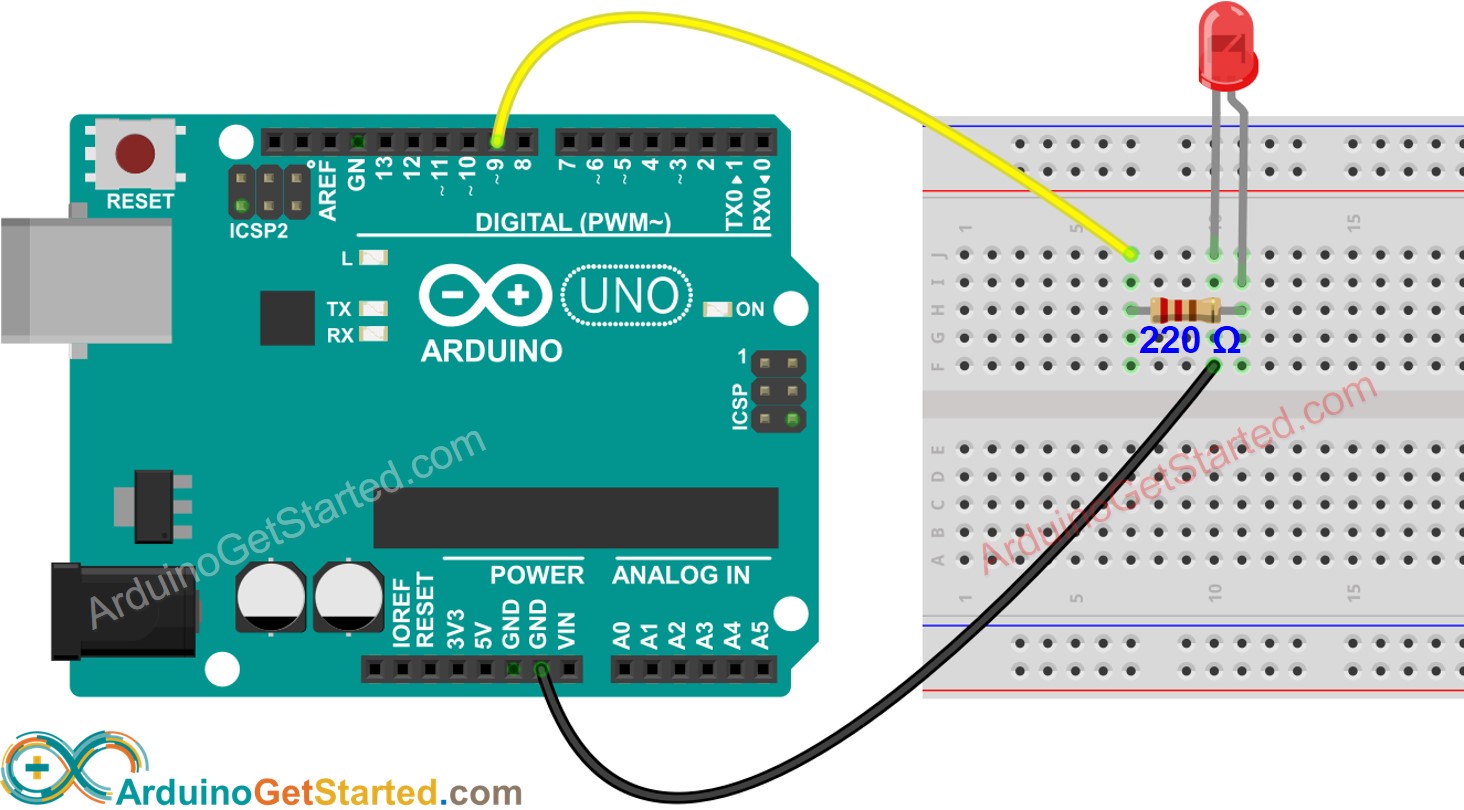
Deze afbeelding is gemaakt met Fritzing. Klik om de afbeelding te vergroten.
Hoe te programmeren
- Stel een Arduino-pin in op digitale uitgang met behulp van de pinMode() functie. Bijvoorbeeld pin 9:
- Stel de helderheid van de LED in door het genereren van een overeenkomstig PWM-signaal met de analogWrite() functie:
Waarbij brightness (helderheid) een waarde is van 0 tot 255.
Arduino Code - Fade voorbeeld vanuit Arduino IDE
Snel aan de slag
- Verbind Arduino met de PC via USB-kabel
- Open Arduino IDE, selecteer het juiste bord en poort
- Kopieer onderstaande code en plak deze in de Arduino IDE
- Klik op de knop Upload in Arduino IDE om de code naar de Arduino te uploaden
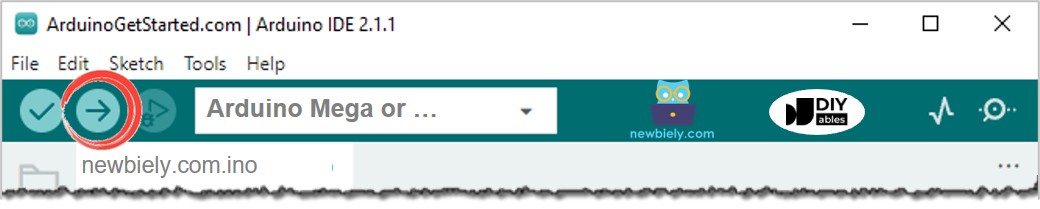
- Bekijk de helderheid van de LED veranderen
Code uitleg
Lees de regel-voor-regel uitleg in de commentaarregels van de code!
※ Notiz:
Het bovenstaande voorbeeld gebruikt de delay() functie om fade-in en fade-out te realiseren. De delay() functie zorgt ervoor dat de LED onregelmatig vervaagt en blokkeert andere code. In de volgende delen leren we hoe u fade-in en fade-out soepel uitvoert zonder andere code te blokkeren met behulp van de millis() functie.
Hoe een LED te laten fade-out in een periode zonder delay() te gebruiken
Hoe een LED te laten fade-in in een periode zonder delay() te gebruiken
Video Tutorial
We overwegen het maken van videotutorials. Als u videotutorials belangrijk vindt, abonneer u dan op ons YouTube-kanaal om ons te motiveren de video's te maken.
Daag uzelf uit
Verander de helderheid van de LED met behulp van een potentiometer. Tip: Raadpleeg de Arduino - Potentiometer.
Aanvullende kennis
- Het PWM-signaal dat wordt gegenereerd door de analogWrite() functie laat een LED vervagen. Dit komt doordat het een hoogfrequent PWM-signaal is. Als we een aangepaste functie maken (vereist gevorderde kennis) die een laagfrequent PWM-signaal genereert, zal de LED knipperen in plaats van vervagen.
- Samenvatting: PWM-signalen kunnen in Arduino worden gebruikt om: servomotoren te besturen, DC-motoren aan te sturen, geluid te maken met een piezo buzzer, LED te laten vervagen, LED te laten knipperen ...
Functie verwijzingen
Opmerkingen
Gerelateerde Tutorials
📱 Aanbevolen apps
 English for KidsSpelenderwijs Engels leren voor jonge kinderen.Ontdek het opGoogle PlayBeschikbaar in deApp Store
 Bubble NoteZelfverwijderende notities – schrijf ze als berichten.Ontdek het opGoogle PlayBeschikbaar in deApp Store
 Didn't BuyVersla impulsaankopen en bespaar meer.Ontdek het opGoogle PlayBeschikbaar in deApp Store
 Knowledge PathOefentoetsen om alles te leren.Ontdek het opGoogle PlayBeschikbaar in deApp Store