
Arduino - LED Strip
In deze tutorial gaan we leren hoe u een Arduino programmeert om een LED strip aan te sturen zodat deze licht geeft.
Hardware Benodigd
Of u kunt de volgende kits kopen:
| 1 | × | DIYables Sensorkit (18 sensoren/displays) |
Over de LED Strip
Een LED strip, ook wel LED tape of LED lint genoemd, is een flexibel printplaatje met SMD-LEDs (op oppervlak gemonteerde LEDs) die licht uitstralen. Deze strips zijn veelzijdig en worden veel gebruikt voor decoratieve verlichting in diverse toepassingen. LED strips zijn verkrijgbaar in verschillende kleuren en worden vaak ingezet voor sfeerverlichting, accentverlichting of decoratieve lichteffecten.
LED strips zijn er hoofdzakelijk in twee typen:
- Addressable LED Strips: Hierbij kan de kleur en helderheid van elke individuele LED op de strip afzonderlijk worden aangestuurd. Dit is mogelijk doordat elke LED een specifiek adres krijgt toegewezen.
- Non-Addressable LED Strips: Hierbij kan de kleur en helderheid worden geregeld, maar deze regeling geldt uniform voor alle LEDs op de strip.
Deze tutorial richt zich op de Non-Addressable LED strips. Voor addressable LED strips verwijzen wij u naar de volgende tutorials:
- Arduino - NeoPixel LED Strip tutorial
- Arduino - WS2812B LED Strip tutorial
- Arduino - DotStar LED Strip tutorial
Pinout van de Non-Addressable LED Strip
Non-Addressable LED strips bestaan uit twee hoofdtypen:
- Non-Addressable éénkleurige LED strip: Alleen één kleur gedefinieerd door de fabrikant.
- Non-Addressable RGB LED strip: alle kleuren mogelijk.
Een Non-Addressable éénkleurige LED strip heeft meestal twee aansluitingen:
- 12V/24V pin: moet worden aangesloten op de positieve aansluiting van een 12V of 24V DC voeding
- GND pin: moet worden aangesloten op de negatieve aansluiting van een 12V of 24V DC voeding
Een Non-Addressable RGB LED strip heeft meestal vier aansluitingen:
- 12V/24V pin: moet worden aangesloten op de positieve aansluiting van een 12V of 24V DC voeding
- R pin: wordt gebruikt om de rode kleur te regelen. Door deze pin te verbinden met de negatieve aansluiting van de voeding, wordt de rode kleur geactiveerd
- G pin: wordt gebruikt om de groene kleur te regelen. Door deze pin te verbinden met de negatieve aansluiting van de voeding, wordt de groene kleur geactiveerd
- B pin: wordt gebruikt om de blauwe kleur te regelen. Door deze pin te verbinden met de negatieve aansluiting van de voeding, wordt de blauwe kleur geactiveerd
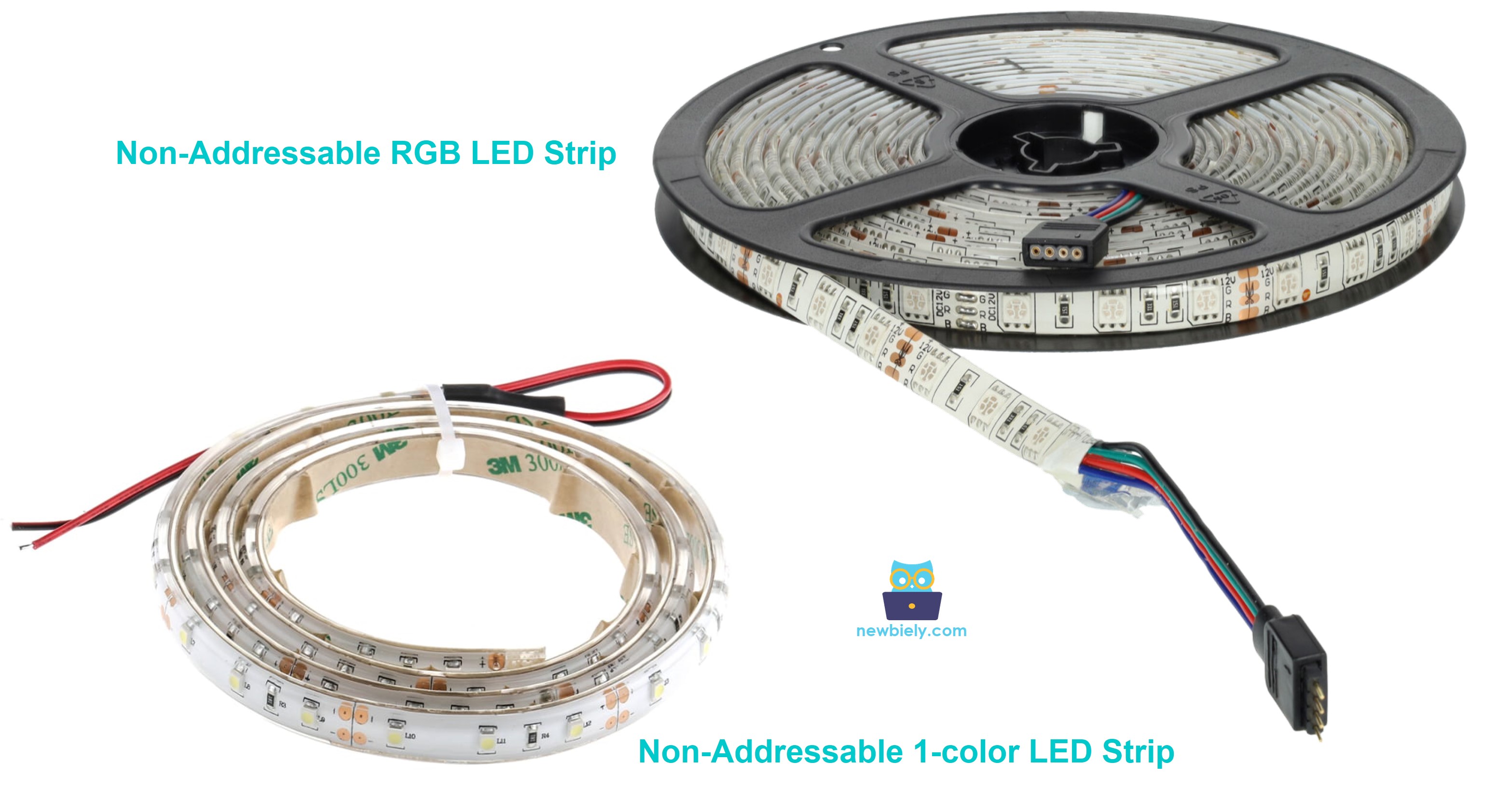
We leren hoe we beide typen één voor één met Arduino aansturen.
Hoe een Non-Addressable éénkleurige LED strip te Besturen
Als een 12V LED strip wordt gevoed door een 12V voeding, geeft deze licht. Om een 12V LED strip te besturen, moeten we een relais gebruiken tussen de Arduino en de 12V LED strip. De Arduino kan de 12V LED strip besturen via het relais. Als u nog niet bekend bent met relais (pinout, werking, programmeren...), leer er dan meer over in de Arduino - Relay tutorial
Bedradingsschema
Bedradingsschema tussen Arduino en Non-Addressable éénkleurige LED strip
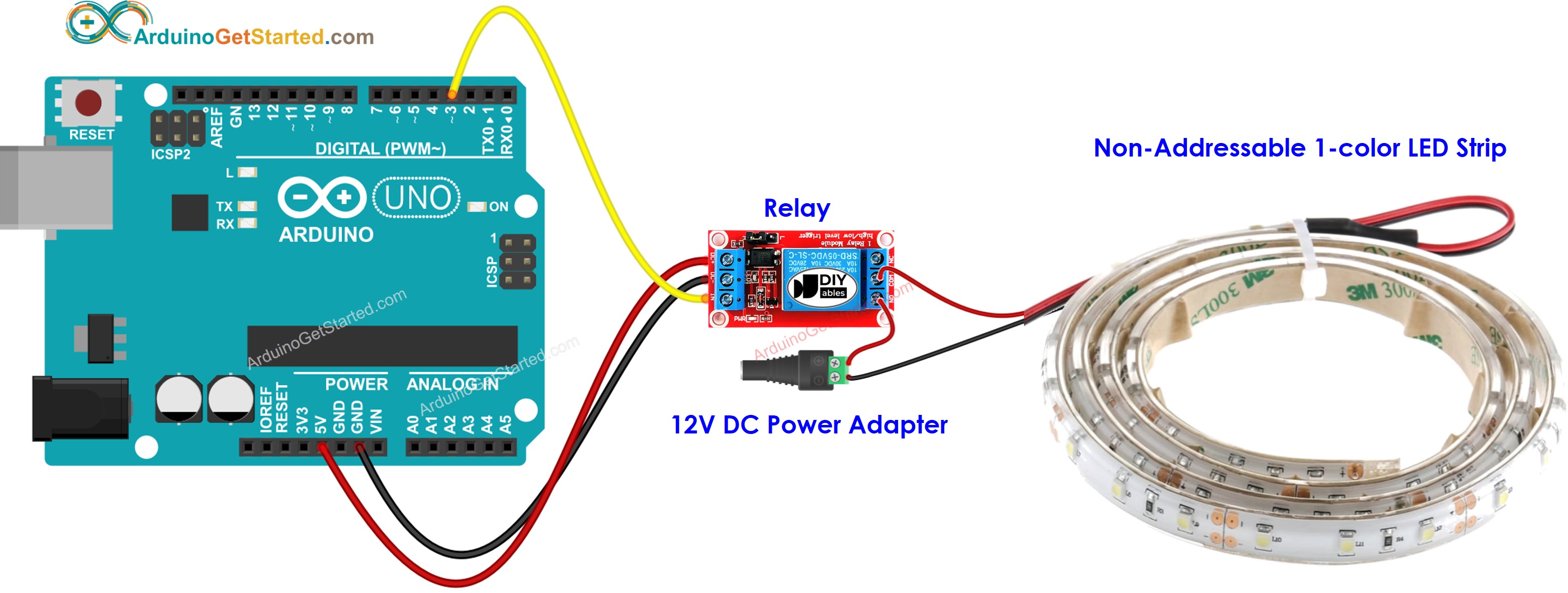
Deze afbeelding is gemaakt met Fritzing. Klik om de afbeelding te vergroten.
Bedradingsschema tussen Arduino en Non-Addressable RGB LED strip
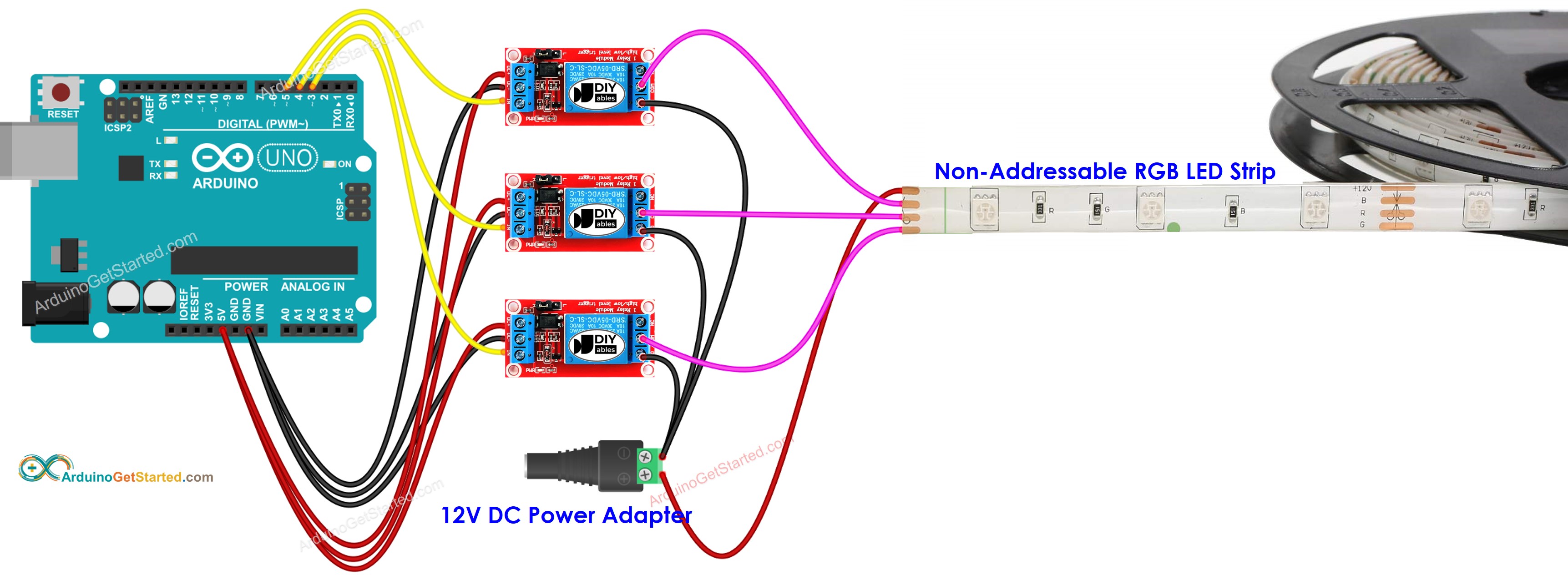
Deze afbeelding is gemaakt met Fritzing. Klik om de afbeelding te vergroten.
Arduino Code
Arduino Code voor het besturen van Non-Addressable éénkleurige LED strip
De onderstaande code zet de LED strip om de 5 seconden aan en uit, afwisselend.
Arduino Code voor het besturen van Non-Addressable RGB LED strip
De onderstaande code verandert herhaaldelijk de kleur van de RGB LED strip (rood, groen, blauw, geel, magenta, cyaan en wit).
Snelle Stappen
- Verbind de Arduino met de pc via een USB-kabel
- Open de Arduino IDE, selecteer het juiste board en poort
- Kopieer bovenstaande code en open deze in de Arduino IDE
- Klik op de Upload-knop in de Arduino IDE om de code naar de Arduino te uploaden
- Controleer de status van de LED strip
Code Uitleg
Lees de uitleg regel voor regel in de commentaarregels in de code!
Let op: om de helderheid en andere kleuren van een non-addressable LED strip te regelen, moet u gebruikmaken van de L298N driver in plaats van een relais.
Video Tutorial
We overwegen het maken van videotutorials. Als u videotutorials belangrijk vindt, abonneer u dan op ons YouTube-kanaal om ons te motiveren de video's te maken.
(Geen tekstvertaling vereist voor video's)
(Geen tekst om te vertalen)
Gerelateerde Tutorials
📱 Aanbevolen apps
 English for KidsSpelenderwijs Engels leren voor jonge kinderen.Ontdek het opGoogle PlayBeschikbaar in deApp Store
 Bubble NoteZelfverwijderende notities – schrijf ze als berichten.Ontdek het opGoogle PlayBeschikbaar in deApp Store
 Didn't BuyVersla impulsaankopen en bespaar meer.Ontdek het opGoogle PlayBeschikbaar in deApp Store
 Knowledge PathOefentoetsen om alles te leren.Ontdek het opGoogle PlayBeschikbaar in deApp Store