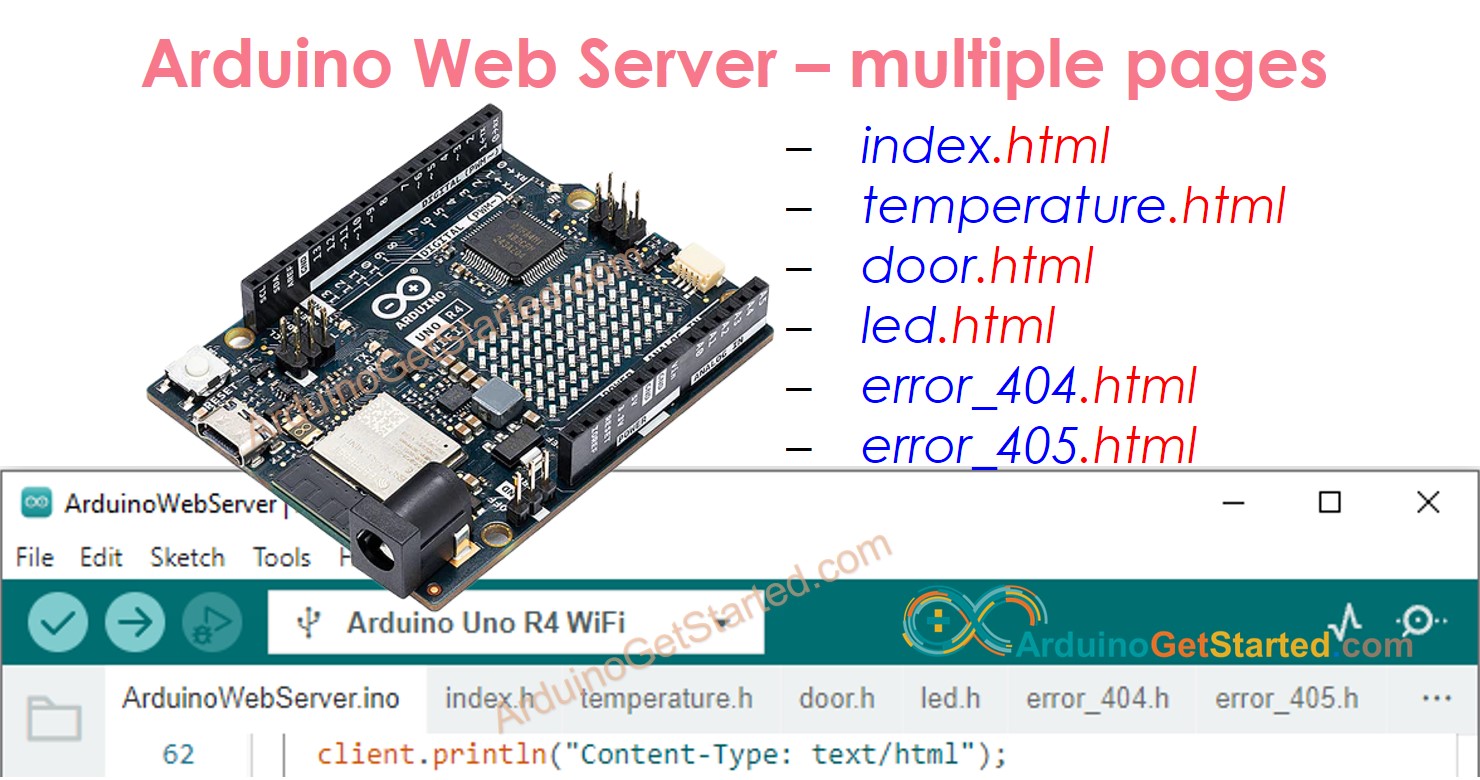
In deze tutorial ontdekken we hoe u een Arduino verandert in een webserver die meerdere pagina's tegelijk kan verwerken, zoals index.html, temperature.html, led.html, error_404.html en error_405.html. De inhoud van elke pagina, inclusief HTML, CSS en JavaScript, wordt opgeslagen in aparte bestanden in de Arduino IDE. Door de Arduino Webserver te benaderen vanuit een webbrowser op uw pc of smartphone, kunt u sensoren en actuatoren die gekoppeld zijn aan de Arduino via het web bekijken en aansturen. Bovendien wordt de webserver zo opgezet dat pagina’s bereikbaar zijn met én zonder de extensie .html.
Door deze tutorial te volgen, kunt u uw Arduino omzetten in een webserver met enkele handige functies:
Meerdere webpagina's zijn gelijktijdig actief.
De HTML-inhoud (inclusief HTML, CSS en Javascript) van elke pagina wordt per pagina apart in een eigen bestand bewaard.
De HTML-inhoud kan dynamisch worden aangepast met realtime waarden van sensoren, waardoor de webpagina’s interactief en responsief zijn.
U kunt de pagina’s benaderen met of zonder de .html-extensie. Bijvoorbeeld: http://192.168.0.2/led en http://192.168.0.2/led.html leiden naar dezelfde LED-bedieningspagina.
De webserver ondersteunt het afhandelen van HTTP-foutcodes zoals 404 Not Found en 405 Method Not Allowed.
Het klinkt misschien complex, maar maak u geen zorgen! Deze handleiding begeleidt u stap voor stap, en de code is beginnersvriendelijk, zodat u eenvoudig uw eigen Arduino-webserver kunt maken.
Openbaarmaking: Sommige van de links in deze sectie zijn Amazon-affiliate links. We kunnen een commissie ontvangen voor aankopen die via deze links worden gedaan, zonder extra kosten voor u. We waarderen uw steun.
Over Arduino Uno R4 en Webserver
Als u nog niet bekend bent met de Arduino Uno R4 en het concept van een Webserver (inclusief pinout, werking en programmeren), kunt u deze tutorials raadplegen:
Wanneer een webbrowser een HTTP-request naar de Arduino stuurt, moet de Arduino zo geprogrammeerd zijn dat hij de volgende taken uitvoert:
Een webserver opzetten die kan luisteren naar HTTP-verzoeken van de browser.
De eerste regel van de HTTP-request header uitlezen zodra een HTTP-verzoek binnenkomt.
De verzoeken routeren op basis van die eerste regel, om te bepalen welke webpagina de Arduino moet terugsturen.
(Optioneel) De HTTP-request header analyseren om eventuele bedieningscommando’s van de gebruiker te herkennen.
(Optioneel) Apparaten die aan de Arduino verbonden zijn besturen op basis van ontvangen commando’s.
Een HTTP-response terugsturen naar de webbrowser, met daarin:
Een HTTP-response header.
De HTTP-response body die HTML-inhoud en (indien van toepassing) sensordata of status van apparaten bevat.
Door deze taken uit te voeren, kan de Arduino effectief HTTP-verzoeken verwerken en passende antwoorden teruggeven aan de browser, waardoor u via het web interactie heeft met aangesloten apparaten.
De routeringsfunctie is het belangrijkste onderdeel en wordt later uitgebreid toegelicht. Andere onderdelen worden behandeld in de Arduino - Webserver tutorial. Na het begrijpen van het routeringsalgoritme bekijken we de volledige code voor een webserver met meerdere pagina’s.
Arduino Webserver - Routeringsalgoritme
Voordat u de code voor de routeringsfunctie schrijft, maakt u een lijst van webpagina’s en bijbehorende HTTP-methodes die beschikbaar zullen zijn op de Arduino. In deze tutorial ondersteunen we alleen de GET-methode. U kunt dit later eenvoudig uitbreiden met andere methodes indien nodig. Voorbeeldlijst:
GET home pagina
GET temperatuur pagina
GET deur pagina
GET led pagina
Daarna maakt u een lijst van HTTP-request headers van de eerste regel, correspondeerd aan de pagina’s:
GET home pagina:
GET /
GET /index.html
GET temperatuur pagina:
GET /temperature.html
GET deur pagina:
GET /door
GET led pagina:
GET /led.html
Samengevat is de lijst als volgt:
GET /
GET /index.html
GET /temperature.html
GET /door.html
GET /led.html
Arduino Code - Webserver met meerdere pagina's
Hieronder vindt u de volledige Arduino-code die een webserver met meerdere pagina’s maakt. Om het simpel te houden is de HTML-inhoud van elke pagina eenvoudig en direct in de Arduino-code ingebed. In het volgende deel leert u hoe u de HTML-inhoud van elke pagina in aparte bestanden kunt plaatsen, waardoor de code overzichtelijker en beter beheersbaar wordt.
/* * Deze Arduino code is ontwikkeld door newbiely.nl * Deze Arduino code wordt zonder enige beperking aan het publiek beschikbaar gesteld. * Voor volledige instructies en schema's, bezoek: * https://newbiely.nl/tutorials/arduino/arduino-web-server-multiple-pages*/#include <UnoR4WiFi_WebServer.h>// WiFi credentialsconstchar WIFI_SSID[] = "YOUR_WIFI_SSID"; // change your network SSID (name)constchar WIFI_PASSWORD[] = "YOUR_WIFI_PASSWORD"; // change your network password// Create web server instanceUnoR4WiFi_WebServer server;floatgetTemperature() {// YOUR SENSOR IMPLEMENTATION HERE// simulate the temperature valuefloat temp_x100 = random(0, 10000); // a ramdom value from 0 to 10000return temp_x100 / 100; // return the simulated temperature value from 0 to 100 in float}// Page handlersvoid handleHome(WiFiClient& client, const String& method, const String& request, const QueryParams& params, const String& jsonData) { server.sendResponse(client, "This is home page");}void handleTemperature(WiFiClient& client, const String& method, const String& request, const QueryParams& params, const String& jsonData) { server.sendResponse(client, "This is temperature page");}void handleDoor(WiFiClient& client, const String& method, const String& request, const QueryParams& params, const String& jsonData) { server.sendResponse(client, "This is door page");}void handleLed(WiFiClient& client, const String& method, const String& request, const QueryParams& params, const String& jsonData) { server.sendResponse(client, "This is LED page");}void handleNotFound(WiFiClient& client, const String& method, const String& request, const QueryParams& params, const String& jsonData) { server.sendResponse(client, "Page Not Found");}voidsetup() {Serial.begin(9600);delay(1000);Serial.println("Arduino Uno R4 WiFi - Multi-Page Web Server");// Connect to WiFiSerial.print("Connecting to ");Serial.println(WIFI_SSID);WiFi.begin(WIFI_SSID, WIFI_PASSWORD);while (WiFi.status() != WL_CONNECTED) {delay(500);Serial.print("."); }Serial.println(" connected!");Serial.print("IP address: ");Serial.println(WiFi.localIP());// Configure routes server.addRoute("/", handleHome); server.addRoute("/index", handleHome); server.addRoute("/index.html", handleHome); server.addRoute("/temperature", handleTemperature); server.addRoute("/temperature.html", handleTemperature); server.addRoute("/door", handleDoor); server.addRoute("/door.html", handleDoor); server.addRoute("/led", handleLed); server.addRoute("/led.html", handleLed);// Set custom 404 handler server.setNotFoundHandler(handleNotFound);// Start server server.begin();Serial.println("\n=== Web Server Ready! ===");Serial.print("Visit: http://");Serial.println(WiFi.localIP());}voidloop() { server.handleClient();}
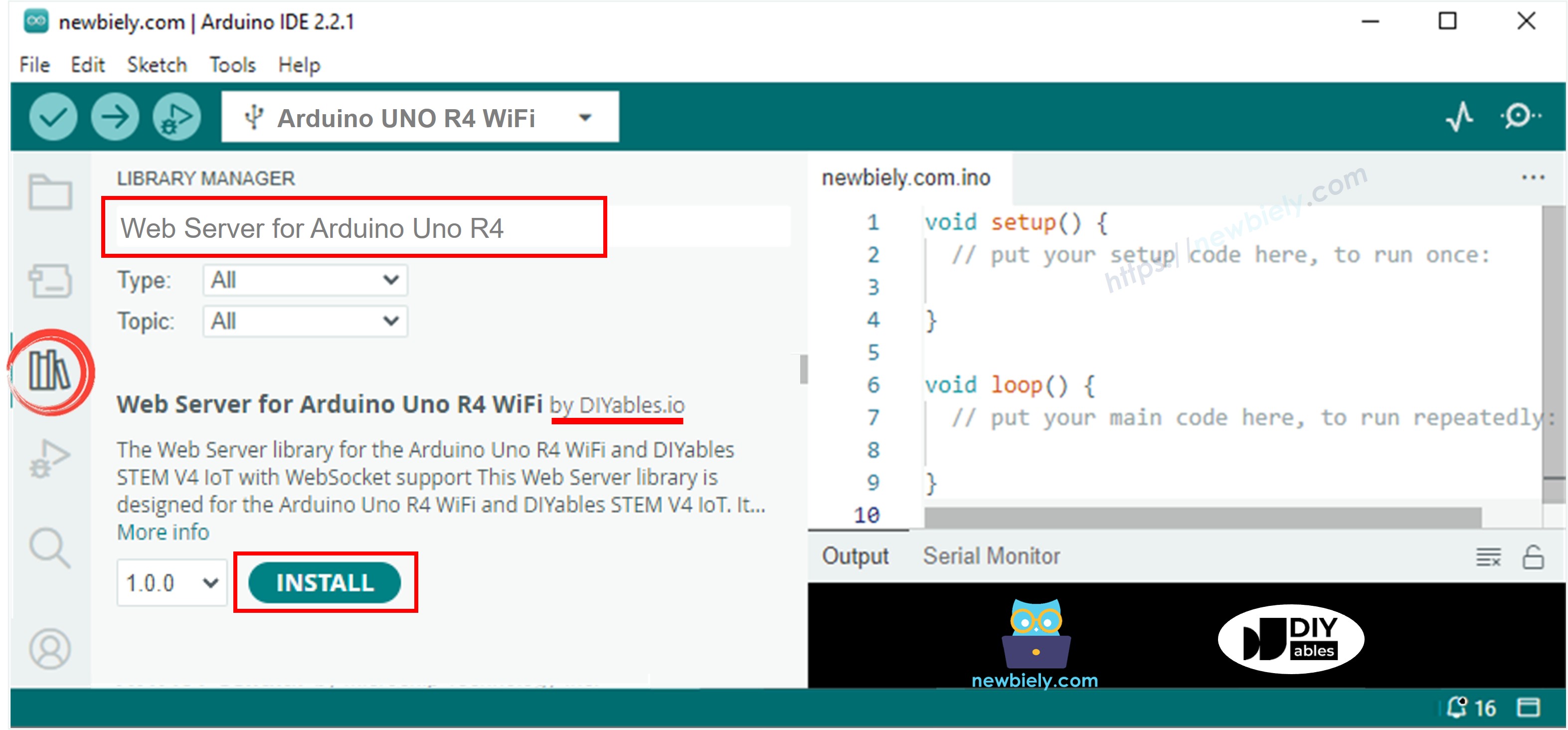
Open de Library Manager door te klikken op het Library Manager icoon aan de linkerzijde van de Arduino IDE.
Zoek naar Web Server for Arduino Uno R4 WiFi en selecteer de Web Server bibliotheek van DIYables.
Klik op de Installeren knop om de Web Server bibliotheek toe te voegen.
Kopieer bovenstaande code en open deze in de Arduino IDE.
Pas de WiFi-gegevens (SSID en wachtwoord) aan in de code naar uw eigen netwerk.
Klik op de Upload knop in de Arduino IDE om de code naar uw Arduino te uploaden.
Open de Seriële Monitor.
Bekijk het resultaat in de Seriële Monitor.
Newbiely | Arduino IDE 2.3.8
──
☐
✕
File
Edit
Sketch
Tools
Help
Arduino Uno
Newbiely.ino
···
8Serial.println("Hello World!");
Output
Serial Monitor
Message (Enter to send message to 'Arduino Uno' on 'COM15')
New Line
9600 baud
Connecting to YOUR_WIFI_SSID
connected!
IP address: 192.168.0.254
Starting web server on IP: 192.168.0.254
=== Web Server Ready! ===
Visit: http://192.168.0.254
Ln 11, Col 1
Arduino Uno on COM15
2
U ziet een IP-adres in de Seriële Monitor, bijvoorbeeld: 192.168.0.2
Typ de volgende adressen één voor één in de adresbalk van uw webbrowser op smartphone of pc.
Let op dat u het IP-adres 192.168.0.2 vervangt door het adres dat in uw Seriële Monitor staat.
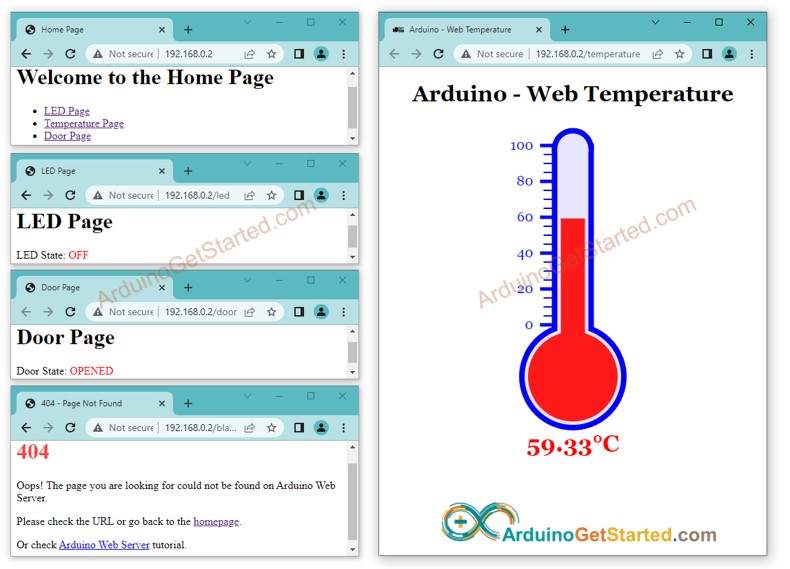
U ziet de volgende pagina’s: home pagina, led pagina, deur pagina, temperatuur pagina en een Niet Gevonden pagina.
U kunt ook de output op de Seriële Monitor controleren.
De vorige code heeft erg simpele HTML-inhoud per pagina. Maar als u een mooie interface met veel HTML wilt maken, wordt de code al snel groot en onoverzichtelijk. Om dit te vermijden leren we nu hoe u de HTML kunt scheiden van de Arduino-code. Zo houdt u de HTML in aparte bestanden, makkelijker te beheren en bewerken.
Arduino Code - Volledige webserver met meerdere pagina's
Open de Arduino IDE.
Maak een nieuw project en geef het een naam, bijvoorbeeld ArduinoWebServer.ino.
Kopieer de onderstaande code en plak deze in dat bestand.
/* * Deze Arduino code is ontwikkeld door newbiely.nl * Deze Arduino code wordt zonder enige beperking aan het publiek beschikbaar gesteld. * Voor volledige instructies en schema's, bezoek: * https://newbiely.nl/tutorials/arduino/arduino-web-server-multiple-pages*/#include <UnoR4WiFi_WebServer.h>#include"index.h"#include"temperature.h"#include"door.h"#include"led.h"#include"error_404.h"// WiFi credentialsconstchar WIFI_SSID[] = "YOUR_WIFI_SSID"; // change your network SSID (name)constchar WIFI_PASSWORD[] = "YOUR_WIFI_PASSWORD"; // change your network password// Create web server instanceUnoR4WiFi_WebServer server;floatgetTemperature() {// YOUR SENSOR IMPLEMENTATION HERE// simulate the temperature valuefloat temp_x100 = random(0, 10000); // a ramdom value from 0 to 10000return temp_x100 / 100; // return the simulated temperature value from 0 to 100 in float}// Page handlersvoid handleHome(WiFiClient& client, constString& method, constString& request, const QueryParams& params, constString& jsonData) { server.sendResponse(client, HTML_CONTENT_HOME);}void handleTemperature(WiFiClient& client, constString& method, constString& request, const QueryParams& params, constString& jsonData) {String html = String(HTML_CONTENT_TEMPERATURE); html.replace("TEMPERATURE_MARKER", String(getTemperature(), 2)); server.sendResponse(client, html.c_str());}void handleDoor(WiFiClient& client, constString& method, constString& request, const QueryParams& params, constString& jsonData) {String html = String(HTML_CONTENT_DOOR); html.replace("DOOR_STATE_MARKER", "OPENED"); server.sendResponse(client, html.c_str());}void handleLed(WiFiClient& client, constString& method, constString& request, const QueryParams& params, constString& jsonData) {String html = String(HTML_CONTENT_LED); html.replace("LED_STATE_MARKER", "OFF"); server.sendResponse(client, html.c_str());}void handleNotFound(WiFiClient& client, constString& method, constString& request, const QueryParams& params, constString& jsonData) {String html = String(HTML_CONTENT_404 ); server.sendResponse(client, html.c_str());}voidsetup() {Serial.begin(9600);delay(1000);Serial.println("Arduino Uno R4 WiFi - Multi-Page Web Server");// Connect to WiFiSerial.print("Connecting to ");Serial.println(WIFI_SSID);WiFi.begin(WIFI_SSID, WIFI_PASSWORD);while (WiFi.status() != WL_CONNECTED) {delay(500);Serial.print("."); }Serial.println(" connected!");Serial.print("IP address: ");Serial.println(WiFi.localIP());// Configure routes server.addRoute("/", handleHome); server.addRoute("/index", handleHome); server.addRoute("/index.html", handleHome); server.addRoute("/temperature", handleTemperature); server.addRoute("/temperature.html", handleTemperature); server.addRoute("/door", handleDoor); server.addRoute("/door.html", handleDoor); server.addRoute("/led", handleLed); server.addRoute("/led.html", handleLed);// Set custom 404 handler server.setNotFoundHandler(handleNotFound);// Start server server.begin();Serial.println("\n=== Web Server Ready! ===");Serial.print("Visit: http://");Serial.println(WiFi.localIP());}voidloop() { server.handleClient();}
Pas de WiFi-gegevens (SSID en wachtwoord) in de code aan naar uw gegevens.
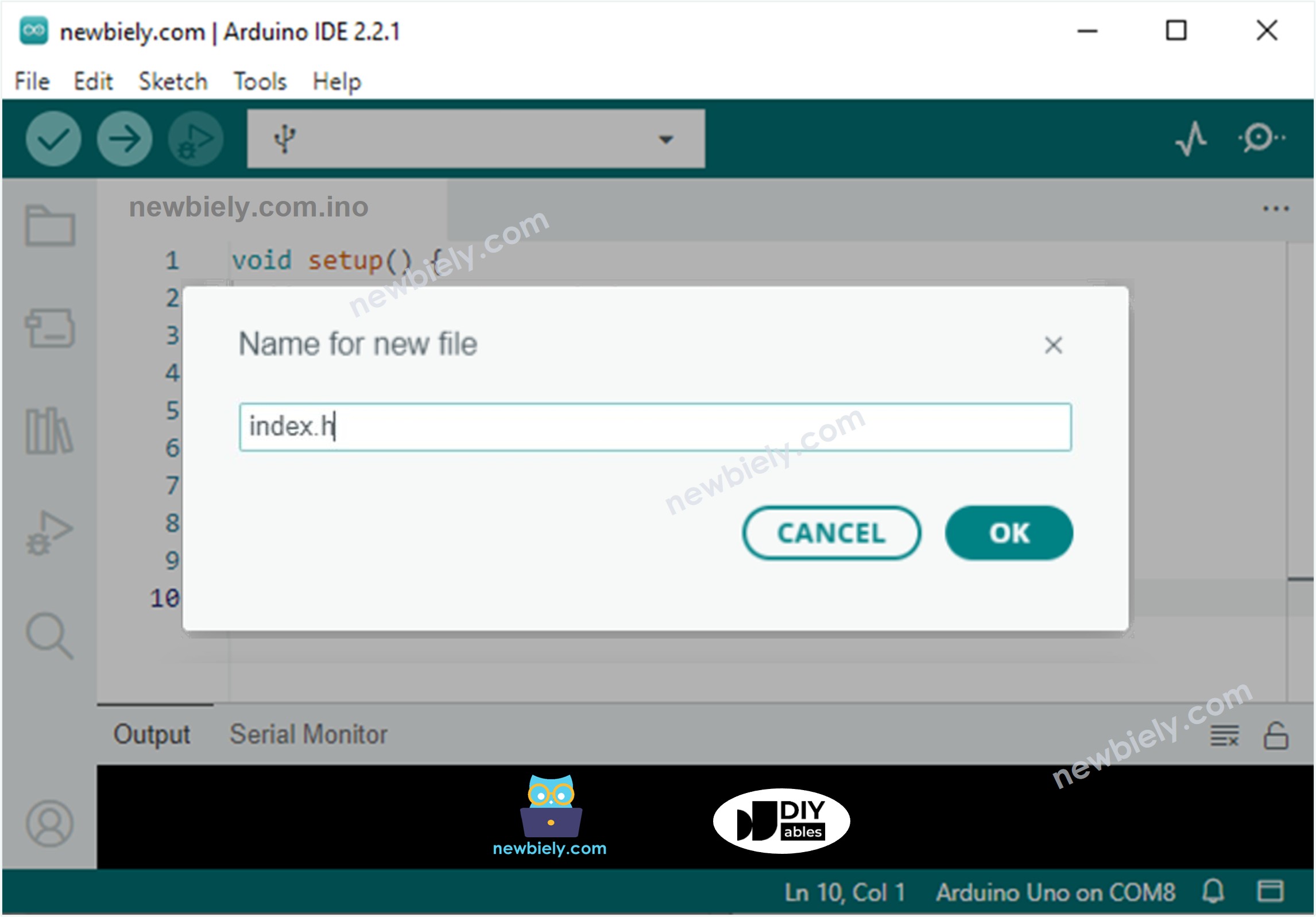
Maak het bestand index.h aan in de Arduino IDE door:
Ofwel te klikken op de knop net onder het seriële monitor icoon en Nieuwe Tab te kiezen, of gebruik Ctrl+Shift+N.
Geef het bestand de naam index.h en klik op OK.
Kopieer de onderstaande code en plak deze in het index.h bestand.
/* * Deze Arduino code is ontwikkeld door newbiely.nl * Deze Arduino code wordt zonder enige beperking aan het publiek beschikbaar gesteld. * Voor volledige instructies en schema's, bezoek: * https://newbiely.nl/tutorials/arduino/arduino-web-server-multiple-pages*/constchar *HTML_CONTENT_HOME = R""""(<!DOCTYPE html><html lang="en"><head> <meta charset="UTF-8"> <meta name="viewport" content="width=device-width, initial-scale=1.0"> <link rel="icon" href="data:,"> <title>Home Page</title></head><body> <h1>Welcome to the Home Page</h1> <ul> <li><a href="/led">LED Page</a></li> <li><a href="/temperature">Temperature Page</a></li> <li><a href="/door">Door Page</a></li> </ul></body></html>)"""";
Maak op dezelfde manier het bestand temperature.h aan met de volgende inhoud.
/* * Deze Arduino code is ontwikkeld door newbiely.nl * Deze Arduino code wordt zonder enige beperking aan het publiek beschikbaar gesteld. * Voor volledige instructies en schema's, bezoek: * https://newbiely.nl/tutorials/arduino/arduino-web-server-multiple-pages*/constchar *HTML_CONTENT_TEMPERATURE = R""""(<!DOCTYPE html><html><head><title>Arduino - Web Temperature</title><meta name="viewport" content="width=device-width, initial-scale=0.7, maximum-scale=0.7"><meta charset="utf-8"><link rel="icon" href="https://diyables.io/images/page/diyables.svg"><style>body { font-family: "Georgia"; text-align: center; font-size: width/2pt;}h1 { font-weight: bold; font-size: width/2pt;}h2 { font-weight: bold; font-size: width/2pt;}button { font-weight: bold; font-size: width/2pt;}</style><script>var cvs_width = 200, cvs_height = 450;function init() { var canvas = document.getElementById("cvs"); canvas.width = cvs_width; canvas.height = cvs_height + 50; var ctx = canvas.getContext("2d"); ctx.translate(cvs_width/2, cvs_height - 80); update_view(TEMPERATURE_MARKER);}function update_view(temp) { var canvas = document.getElementById("cvs"); var ctx = canvas.getContext("2d"); var radius = 70; var offset = 5; var width = 45; var height = 330; ctx.clearRect(-cvs_width/2, -350, cvs_width, cvs_height); ctx.strokeStyle="blue"; ctx.fillStyle="blue";//5-step Degree var x = -width/2; ctx.lineWidth=2;for (var i = 0; i <= 100; i+=5) { var y = -(height - radius)*i/100 - radius - 5; ctx.beginPath(); ctx.lineTo(x, y); ctx.lineTo(x - 20, y); ctx.stroke(); }//20-step Degree ctx.lineWidth=5;for (var i = 0; i <= 100; i+=20) { var y = -(height - radius)*i/100 - radius - 5; ctx.beginPath(); ctx.lineTo(x, y); ctx.lineTo(x - 25, y); ctx.stroke(); ctx.font="20px Georgia"; ctx.textBaseline="middle"; ctx.textAlign="right"; ctx.fillText(i.toString(), x - 35, y); }// shape ctx.lineWidth=16; ctx.beginPath(); ctx.arc(0, 0, radius, 0, 2 * Math.PI); ctx.stroke(); ctx.beginPath(); ctx.rect(-width/2, -height, width, height); ctx.stroke(); ctx.beginPath(); ctx.arc(0, -height, width/2, 0, 2 * Math.PI); ctx.stroke(); ctx.fillStyle="#e6e6ff"; ctx.beginPath(); ctx.arc(0, 0, radius, 0, 2 * Math.PI); ctx.fill(); ctx.beginPath(); ctx.rect(-width/2, -height, width, height); ctx.fill(); ctx.beginPath(); ctx.arc(0, -height, width/2, 0, 2 * Math.PI); ctx.fill(); ctx.fillStyle="#ff1a1a"; ctx.beginPath(); ctx.arc(0, 0, radius - offset, 0, 2 * Math.PI); ctx.fill(); temp = Math.round(temp * 100) / 100; var y = (height - radius)*temp/100.0 + radius + 5; ctx.beginPath(); ctx.rect(-width/2 + offset, -y, width - 2*offset, y); ctx.fill(); ctx.fillStyle="red"; ctx.font="bold 34px Georgia"; ctx.textBaseline="middle"; ctx.textAlign="center"; ctx.fillText(temp.toString() + "°C", 0, 100);}window.onload = init;</script></head><body><h1>Arduino - Web Temperature</h1><canvas id="cvs"></canvas></body></html>)"""";
Maak ook het bestand door.h aan met de volgende inhoud.
/* * Deze Arduino code is ontwikkeld door newbiely.nl * Deze Arduino code wordt zonder enige beperking aan het publiek beschikbaar gesteld. * Voor volledige instructies en schema's, bezoek: * https://newbiely.nl/tutorials/arduino/arduino-web-server-multiple-pages*/constchar *HTML_CONTENT_DOOR = R""""(<!DOCTYPE html><html lang="en"><head> <meta charset="UTF-8"> <meta name="viewport" content="width=device-width, initial-scale=1.0"> <link rel="icon" href="data:,"> <title>Door Page</title></head><body> <h1>Door Page</h1> <p>Door State: <span style="color: red;">DOOR_STATE_MARKER</span></p></body></html>)"""";
Maak ook het bestand led.h aan met de volgende inhoud.
/* * Deze Arduino code is ontwikkeld door newbiely.nl * Deze Arduino code wordt zonder enige beperking aan het publiek beschikbaar gesteld. * Voor volledige instructies en schema's, bezoek: * https://newbiely.nl/tutorials/arduino/arduino-web-server-multiple-pages*/constchar *HTML_CONTENT_LED = R""""(<!DOCTYPE html><html lang="en"><head> <meta charset="UTF-8"> <meta name="viewport" content="width=device-width, initial-scale=1.0"> <link rel="icon" href="data:,"> <title>LED Page</title></head><body> <h1>LED Page</h1> <p>LED State: <span style="color: red;">LED_STATE_MARKER</span></p></body></html>)"""";
Maak ook het bestand error_404.h aan met de volgende inhoud.
/* * Deze Arduino code is ontwikkeld door newbiely.nl * Deze Arduino code wordt zonder enige beperking aan het publiek beschikbaar gesteld. * Voor volledige instructies en schema's, bezoek: * https://newbiely.nl/tutorials/arduino/arduino-web-server-multiple-pages*/constchar *HTML_CONTENT_404 = R""""(<!DOCTYPE html><html lang="en"><head> <meta charset="UTF-8"> <meta name="viewport" content="width=device-width, initial-scale=1.0"> <link rel="icon" href="data:,"> <title>404 - Page Not Found</title> <style> h1 {color: #ff4040;} </style></head><body> <h1>404</h1> <p>Oops! The page you are looking for could not be found on Arduino Web Server.</p> <p>Please check the URL or go back to the <a href="/">homepage</a>.</p> <p>Or check <a href="https://arduinogetstarted.com/tutorials/arduino-web-server-multiple-pages"> Arduino Web Server</a> tutorial.</p></body></html>)"""";
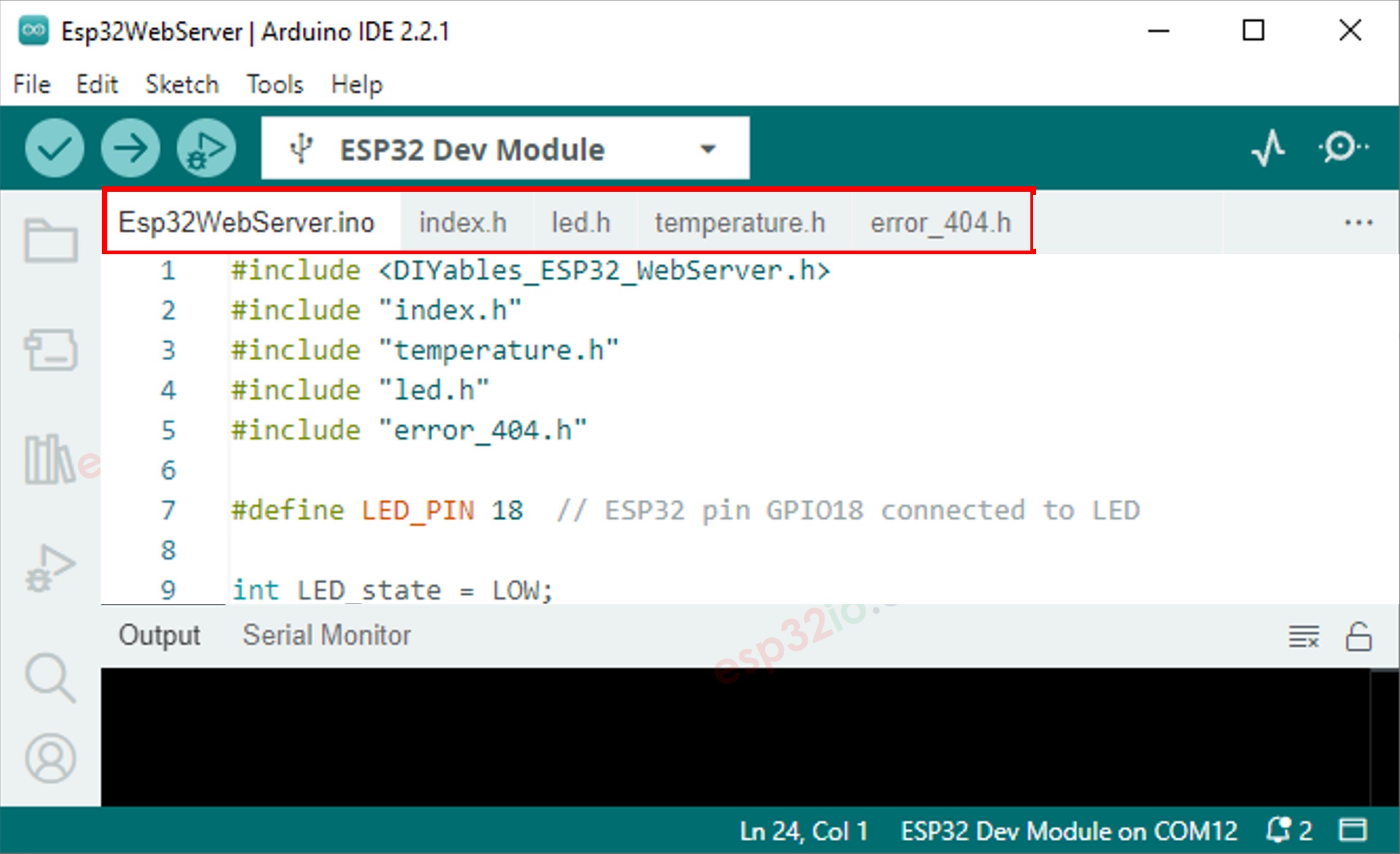
Nu heeft u meerdere bestanden in de Arduino IDE zoals hieronder afgebeeld:
Klik op de Upload knop in de Arduino IDE om de code naar de Arduino te uploaden.
Bezoek de webpagina’s van de Arduino via webbrowser één voor één, zoals eerder. U ziet alle pagina’s netjes geladen:
※ Notiz:
Als u wijzigingen aanbrengt in de HTML-inhoud binnen het index.h bestand maar niets verandert in het ArduinoWebServer.ino bestand, dan zal de Arduino IDE de HTML-inhoud niet vernieuwen of bijwerken wanneer u de code compileert en uploadt.
Om de Arduino IDE in dit geval te dwingen de HTML-inhoud te updaten, moet u een kleine aanpassing doen in het ArduinoWebServer.ino bestand. Bijvoorbeeld door een lege regel toe te voegen of een commentaarregel in te voegen. Hierdoor detecteert de IDE dat er wijzigingen zijn en worden uw bijgewerkte HTML-bestanden meegenomen bij de upload.
U bent welkom om de link naar deze tutorial te delen. Gebruik onze inhoud echter niet op andere websites. We hebben veel moeite en tijd gestoken in het maken van de inhoud, respecteer alstublieft ons werk!



 English for KidsSpelenderwijs Engels leren voor jonge kinderen.Ontdek het opGoogle PlayBeschikbaar in deApp Store
 Bubble NoteZelfverwijderende notities – schrijf ze als berichten.Ontdek het opGoogle PlayBeschikbaar in deApp Store
 Didn't BuyVersla impulsaankopen en bespaar meer.Ontdek het opGoogle PlayBeschikbaar in deApp Store
 Knowledge PathOefentoetsen om alles te leren.Ontdek het opGoogle PlayBeschikbaar in deApp Store