
Arduino - Beveilig uw eigendommen: diefstal detecteren en e-mailwaarschuwingen versturen
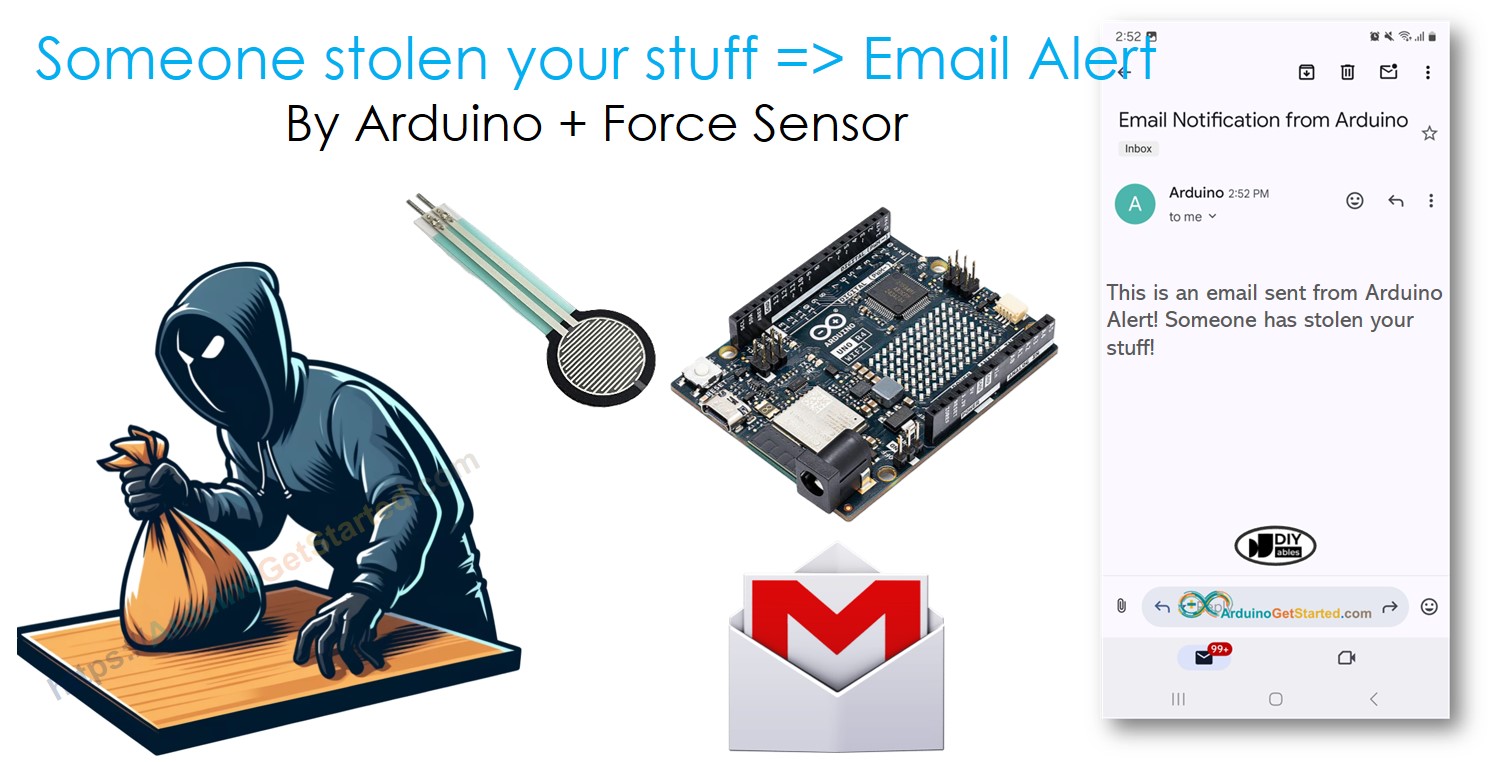
In deze gids tonen we u hoe u uw spullen beschermt met een Arduino en een krachtensensor. We leggen uit hoe u een systeem opzet dat u via e-mail waarschuwt als iemand probeert uw eigendommen te pakken. U leert hoe u de Arduino installeert, de krachtensensor aansluit en programmeert om e-mailalerts te versturen via Gmail. Alles wordt stap voor stap uitgelegd en u ziet hoe dit in de praktijk handig kan zijn.
Hardware Benodigd
Of u kunt de volgende kits kopen:
| 1 | × | DIYables STEM V4 IoT Starterskit (Arduino inbegrepen) | |
| 1 | × | DIYables STEM V4B IoT Starterskit (Arduino inbegrepen) | |
| 1 | × | DIYables Sensorkit (18 sensoren/displays) |
Over de Krachtensensor en Gmail
We bieden uitgebreide tutorials over Krachtensensoren en Gmail. Elke handleiding bevat gedetailleerde instructies stap voor stap over het aansluiten van hardware, de werking, en hoe u de draden op de Arduino aansluit, inclusief de Arduino code. Voor meer informatie, zie deze links:
- Arduino - Krachtensensor tutorial
- Arduino - Gmail tutorial
Hoe het diefstaldetectiesysteem werkt
De krachtensensor meet het gewicht van een object wanneer u het erop plaatst. Zodra uw eigendom op de sensor ligt, registreert de Arduino dit gewicht. Als het object wordt verwijderd, verandert het gewicht. De Arduino detecteert deze verandering en stuurt u een e-mail om te melden dat uw eigendom is verplaatst.
Aansluitschema tussen Krachtensensor en Arduino
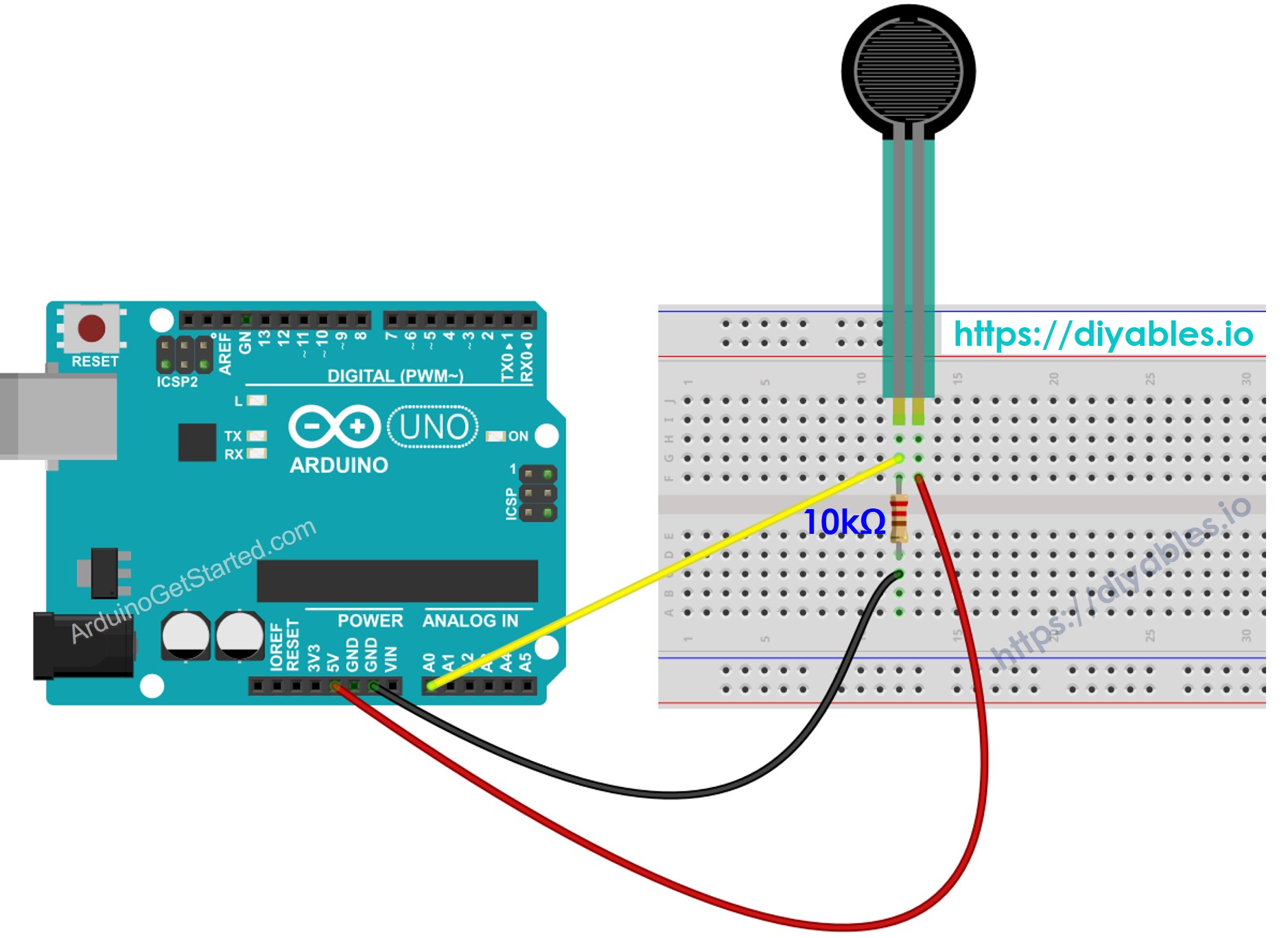
Deze afbeelding is gemaakt met Fritzing. Klik om de afbeelding te vergroten.
Arduino Code
Snelle stappen
- Als u voor het eerst werkt met Arduino Uno R4, bekijk dan hoe u de omgeving instelt voor Arduino Uno R4 in Arduino IDE.
- Verbind de Arduino met de krachtensensor.
- Plaats uw spullen op de krachtensensor.
- Sluit de Arduino aan op uw computer met een USB-kabel.
- Start de Arduino IDE op uw computer.
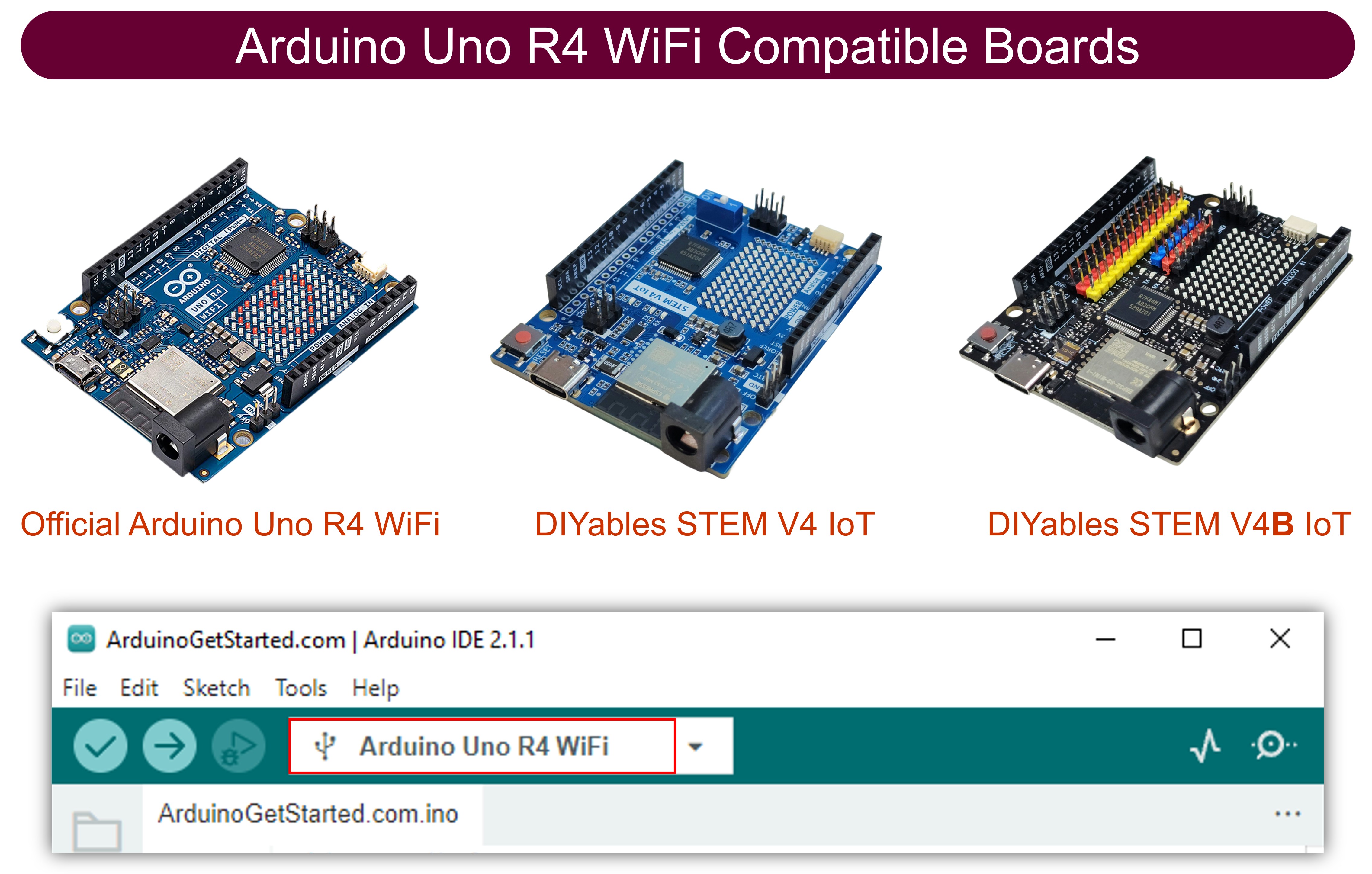
- Kies de juiste Arduino board (Arduino Uno R4 WiFi) en COM-poort.
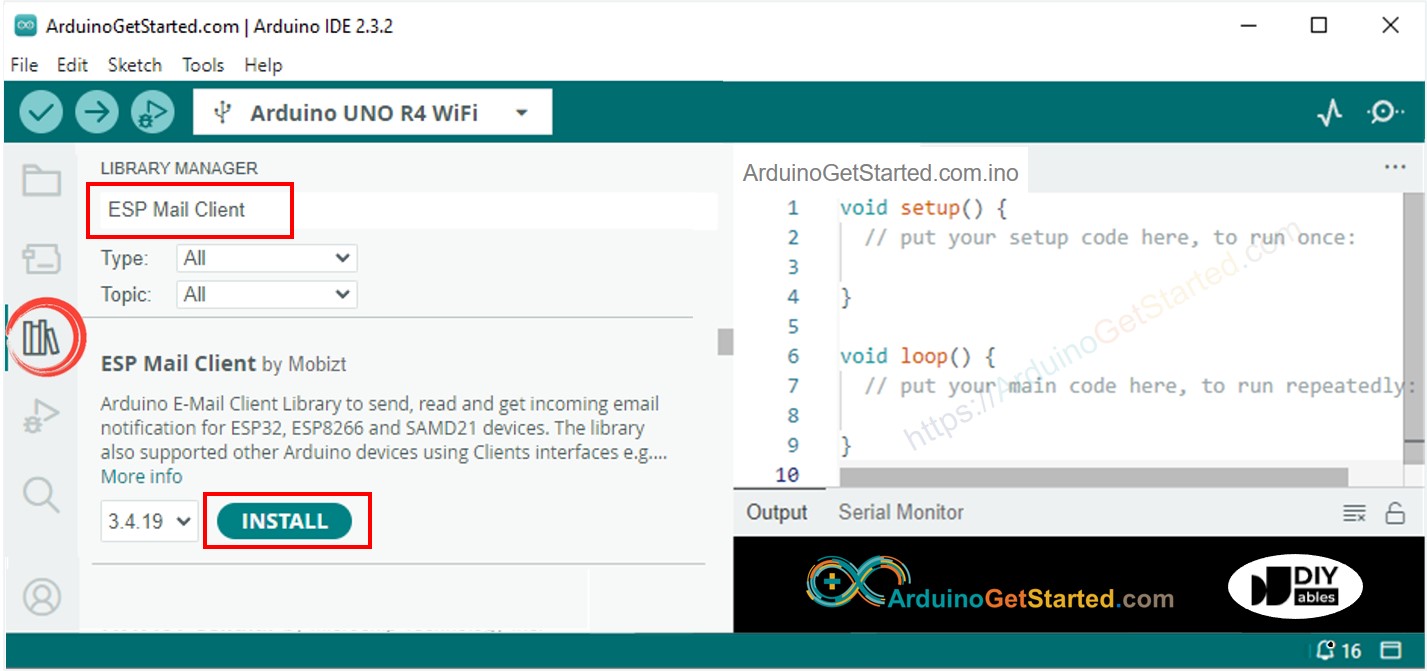
- Open de Library Manager door te klikken op het Library Manager icoon links in de Arduino IDE.
- Zoek op ESP Mail Client en kies de versie van Mobizt.
- Druk op de knop Install om de ESP Mail Client bibliotheek toe te voegen.
- Kopieer de code en open deze met de Arduino IDE.
- Pas in de code de WiFi-gegevens aan (naam en wachtwoord) door WIFI_SSID en WIFI_PASSWORD te wijzigen.
- Werk het e-mailadres en wachtwoord van de afzender bij in de code door SENDER_EMAIL en SENDER_PASSWORD te bewerken.
- Pas het e-mailadres van de ontvanger aan in de code door RECIPIENT_EMAIL te bewerken. Het e-mailadres van de ontvanger kan gelijk zijn aan dat van de afzender.
※ Notiz:
- Het e-mailadres van de afzender moet een Gmail-account zijn.
- Het wachtwoord van de afzender moet het App-wachtwoord zijn dat u in een eerdere stap hebt aangemaakt.
- Het e-mailadres van de ontvanger kan van elke provider zijn.
- Klik op de knop Upload in de Arduino IDE om de code naar de Arduino te verzenden.
- Open de Seriële Monitor.
- Verwijder spullen van de krachtensensor.
- Bekijk de resultaten op de Seriële Monitor.
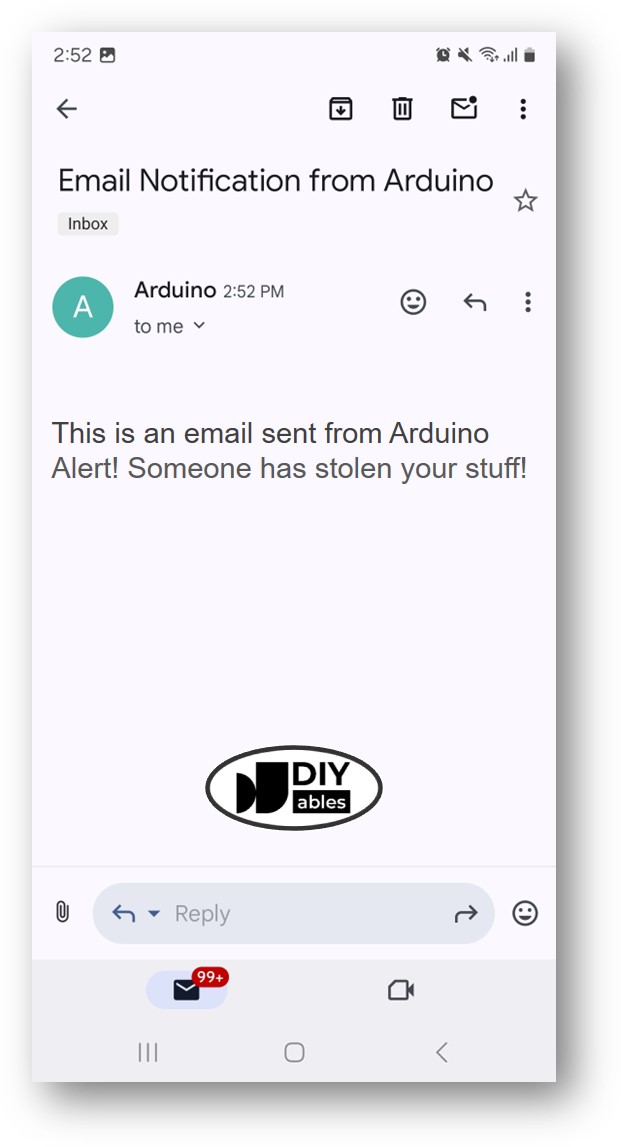
- Kijk in de inbox van de ontvanger. U ontvangt een e-mail zoals deze:
Video Tutorial
We overwegen het maken van videotutorials. Als u videotutorials belangrijk vindt, abonneer u dan op ons YouTube-kanaal om ons te motiveren de video's te maken.
Bekijk onze video-tutorial voor een visuele begeleiding bij dit project! De video biedt extra inzichten in het aansluiten van de krachtensensor en het programmeren van de Arduino om e-mailalerts te versturen.
Gerelateerde Tutorials
📱 Aanbevolen apps
 English for KidsSpelenderwijs Engels leren voor jonge kinderen.Ontdek het opGoogle PlayBeschikbaar in deApp Store
 Bubble NoteZelfverwijderende notities – schrijf ze als berichten.Ontdek het opGoogle PlayBeschikbaar in deApp Store
 Didn't BuyVersla impulsaankopen en bespaar meer.Ontdek het opGoogle PlayBeschikbaar in deApp Store
 Knowledge PathOefentoetsen om alles te leren.Ontdek het opGoogle PlayBeschikbaar in deApp Store