
Arduino - Maak een spraakoproep
In deze tutorial leert u hoe u met Arduino een real-time VoIP (Voice over Internet Protocol) oproep naar uw telefoon kunt maken. De code is beschikbaar voor Arduino Ethernet Shield. U kunt deze aanpassen om te werken met andere shield/boards.
Deze tutorial bevat Arduino-code voor twee situaties:
- Arduino Uno R4 WiFi
- Arduino Uno/Mega met Ethernet Shield
Benodigdheden hardware
| 1 | × | Arduino UNO R4 WiFi | |
| 1 | × | Alternatief: DIYables STEM V4 IoT | |
| 1 | × | Alternatief: DIYables STEM V4B IoT | |
| 1 | × | USB-kabel Type-C |
Als alternatief bij gebruik van Ethernet:
Of u kunt de volgende kits kopen:
| 1 | × | DIYables STEM V4 IoT Starterskit (Arduino inbegrepen) | |
| 1 | × | DIYables STEM V4B IoT Starterskit (Arduino inbegrepen) | |
| 1 | × | DIYables Sensorkit (18 sensoren/displays) |

Vereisten
Als u niet bekend bent met IFTTT en aanverwante concepten, raden wij aan eerst de volgende tutorials te lezen:
Aansluitschema
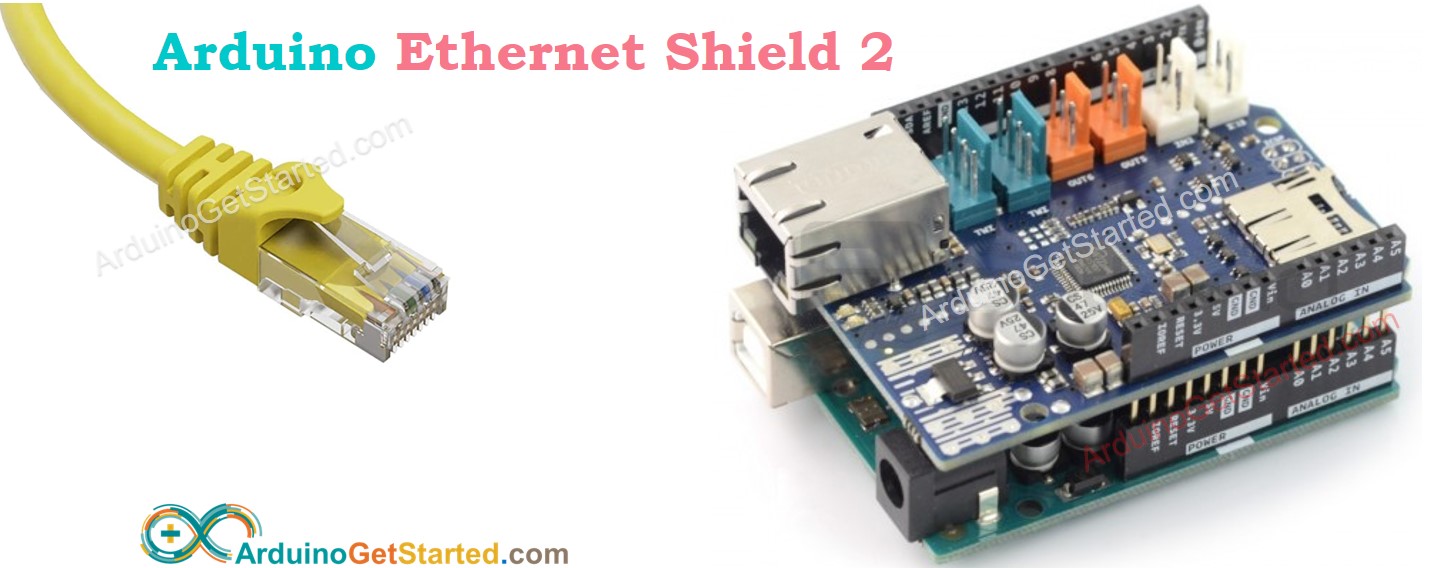
- Arduino - Ethernet Shield: u hoeft alleen het shield op Arduino Uno/Mega te plaatsen
Werking
We moeten:
- De IFTTT-app installeren op uw telefoon (beschikbaar voor Android en iOS).
- Een IFTTT Applet aanmaken op de IFTTT-website, die Webhooks verbindt met de VoIP Calls-service.
Wanneer we de Applet aanmaken:
- Kunnen we een tekstbericht schrijven dat wordt omgezet in een spraakbericht dat naar de telefoon wordt gestuurd.
- Kunnen we gegevens van Arduino in het bericht opnemen.
Werkwijze
- Arduino maakt een HTTP-verzoek naar de Webhooks van IFTTT,
- Webhooks activeert de VoIP Calls-service op IFTTT,
- De VoIP Calls-service zet het tekstbericht om naar een spraakbericht,
- De VoIP Calls-service belt met de IFTTT-app op uw telefoon,
- Uw telefoon gaat over,
- U neemt op,
- Het spraakbericht wordt uitgesproken.
※ Notiz:
- Het bericht wordt gespecificeerd in de Applet, niet in de Arduino-code.
- Omdat dit VoIP is, moet uw telefoon verbonden zijn met internet.
- VoIP-oproepen zijn gratis.
- Arduino kan tegen u spreken, maar u kunt niet terugpraten tegen Arduino.
Hoe gebruikt u IFTTT met Arduino
- Installeer de IFTTT-app op uw telefoon.
- Maak een IFTTT-account aan en log in op IFTTT.
- Maak een Applet met de Webhooks- en VoIP Calls-services. Schrijf de gebeurtenisnaam op die u gebruikt.
- Na het aanmaken van de Applet, verkrijgt u de Webhooks-sleutel van IFTTT.
- Kopieer de onderstaande Arduino-code en plak deze in de Arduino IDE.
- Vervang de gebeurtenisnaam en Webhooks-sleutel in de Arduino-code.
- Upload de code naar Arduino.
※ Notiz:
- De gebeurtenisnaam bepaalt u zelf, u kunt elke naam kiezen.
- De Webhooks-sleutel wordt gegenereerd door IFTTT. Deze kunt u niet wijzigen.
Bekijk de video tutorial aan het einde van deze handleiding.
Arduino-code
Arduino IFTTT-code voor Arduino Uno R4 WiFi
Arduino IFTTT-code voor Arduino Uno/Mega met Ethernet Shield
※ Notiz:
Deze tutorial maakt gebruik van een dynamisch IP-adres (via DHCP). Wilt u een statisch IP-adres gebruiken:
- Voor Ethernet Shield moet u de Arduino-code aanpassen. Zie Arduino Ethernet Shield met statisch IP-adres
Resultaat
In beide bovenstaande codes, als het succesvol is:
- Het resultaat in de Serial Monitor ziet er als volgt uit:
- Controleer of uw telefoon overgaat.
- Neem de oproep aan.
- Luister naar het spraakbericht.
Video Tutorial
Hoe sensorgegevens in spraakbericht opnemen
Om gegevens van Arduino in het spraakbericht op te nemen, moet u:
- In Arduino: Voeg gegevens toe aan het HTTP-verzoek (in de query string).
- In de Applet: Pas de instellingen aan om gegevens uit het HTTP-verzoek te halen.
U kunt leren wat een query string is in deze tutorial
Er zijn 5 variabelen die u in de instellingen van de IFTTT Applet kunt gebruiken.
| {{EventName}} | Afgeleid uit HTTP-verzoek |
|---|---|
| {{OccurredAt}} | Systeemtijd waarop het evenement plaatsvindt |
| {{Value1}} | Afgeleid uit variabele value1 van query string in HTTP-verzoek |
| {{Value2}} | Afgeleid uit variabele value2 van query string in HTTP-verzoek |
| {{Value3}} | Afgeleid uit variabele value3 van query string in HTTP-verzoek |
Bijvoorbeeld:
- In Arduino: Wijzig String queryString = "" naar String queryString = "?value1=26&value2=70" in bovenstaande codes.
- In Applet: Wijzig het tekstbericht in de instellingen van de IFTTT Applet als volgt:
Hi guy,
Dit is Arduino Uno, ik wil u laten weten dat:
- De buitentemperatuur is {{Value1}} °C
- De buitentemperatuur is {{Value2}} %
Al deze waarden zijn gemeten op {{OccurredAt}}
Veel succes en blijf gezond!
In bovenstaande bericht zorgt "
" voor een nieuwe regel bij weergave.
Het spraakbericht klinkt ongeveer als volgt:
YOUTUBE VIDEO
U kunt temperatuur en luchtvochtigheid uitlezen van een sensor en in de query string plaatsen. Zie hoe u gegevens van sensor aan de query string toevoegt
Daag uzelf uit
Op basis van bovenstaande code maakt u het volgende project:
- Maak een VoIP-oproep naar uw telefoon wanneer een knop wordt ingedrukt
- Maak een VoIP-oproep naar uw telefoon wanneer de deur open gaat
- Maak een VoIP-oproep naar uw telefoon wanneer de temperatuur te hoog is ...
Opmerkingen
WARNING
Let op: deze tutorial is nog niet compleet. We zullen een bericht plaatsen op onze Facebook-pagina wanneer de tutorial compleet is. Like de pagina om op de hoogte te blijven.
Gerelateerde Tutorials
📱 Aanbevolen apps
 English for KidsSpelenderwijs Engels leren voor jonge kinderen.Ontdek het opGoogle PlayBeschikbaar in deApp Store
 Bubble NoteZelfverwijderende notities – schrijf ze als berichten.Ontdek het opGoogle PlayBeschikbaar in deApp Store
 Didn't BuyVersla impulsaankopen en bespaar meer.Ontdek het opGoogle PlayBeschikbaar in deApp Store
 Knowledge PathOefentoetsen om alles te leren.Ontdek het opGoogle PlayBeschikbaar in deApp Store