
Arduino - LED Matrix
LED matrix display, ook wel LED display of dot matrix display genoemd, worden veel gebruikt. In deze handleiding gaan we leren over:
- LED matrix
- Hoe u een Arduino aansluit op een 8x8 LED matrix
- Hoe u een Arduino aansluit op een 32x8 LED matrix
- Hoe u met Arduino tekst, cijfers en geanimeerde effecten op de LED matrix weergeeft.
Daarna kunt u de code eenvoudig aanpassen voor andere LED matrices zoals een 16x8 LED matrix, 64x8 LED matrix ...
Hardware Benodigd
Of u kunt de volgende kits kopen:
| 1 | × | DIYables Sensorkit (18 sensoren/displays) |
Over LED Matrix
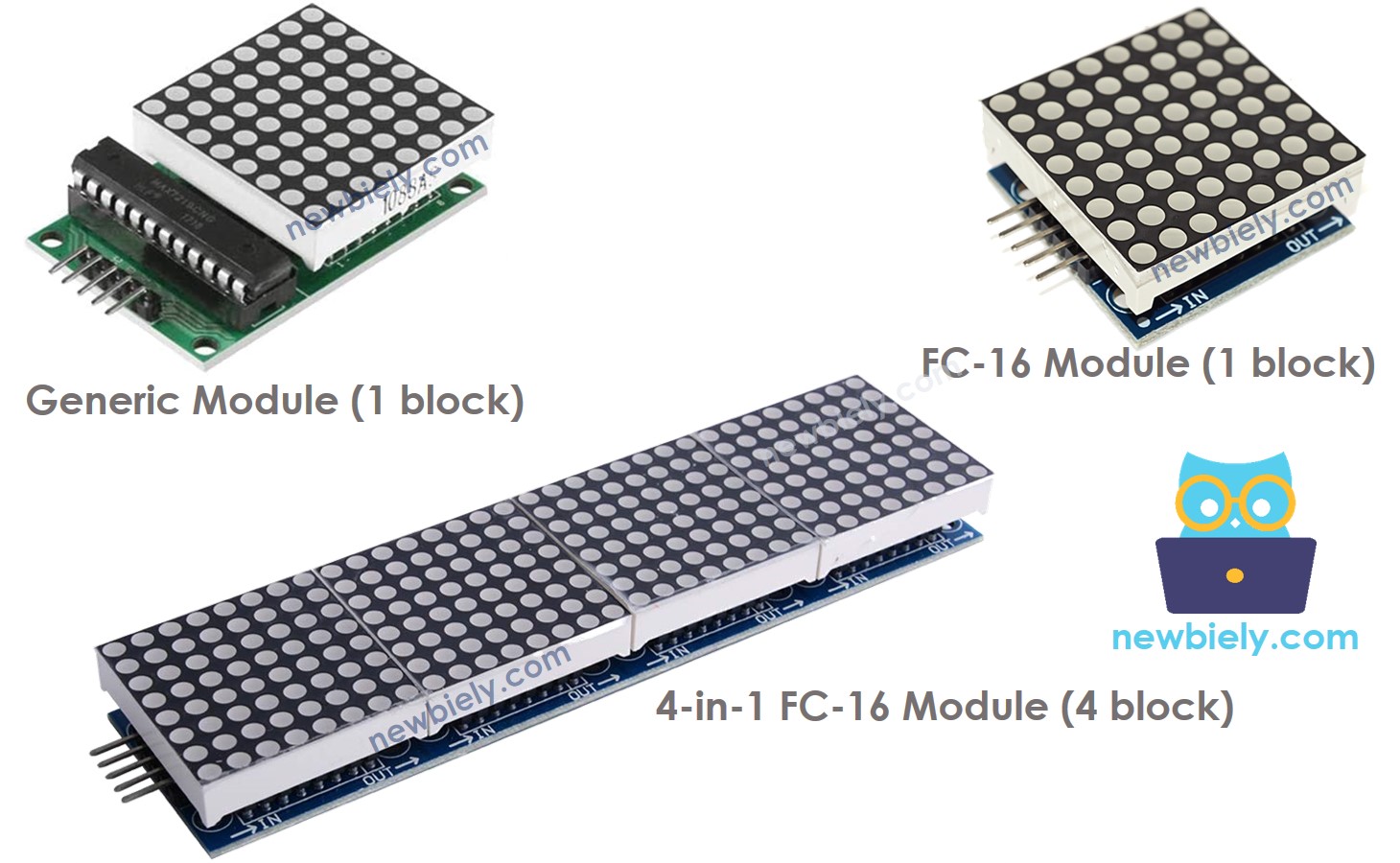
Er zijn veel soorten LED Matrix. Voor Arduino wordt de MAX7219-gebaseerde LED matrix veel gebruikt. De MAX7219-gebaseerde LED matrix heeft de volgende kenmerken:
- De basisunit van een LED matrix is een blok
- Elk blok bevat een 8x8 LED matrix (64 LED’s) en een MAX7219 driver
- Er zijn twee populaire blokvormen: de generieke module en de FC-16 module
- Een LED matrix kan bestaan uit één blok of meerdere blokken in een keten (daisy-chain)
- U kunt een kant-en-klare LED matrix met meerdere blokken kopen (bijvoorbeeld 4-in-1, 8-in-1)
- U kunt ook meerdere blokken kopen en deze aansluiten om een LED matrix van de gewenste grootte te maken
- U geeft de grootte van de gebruikte LED matrix op in de Arduino code
Pinout
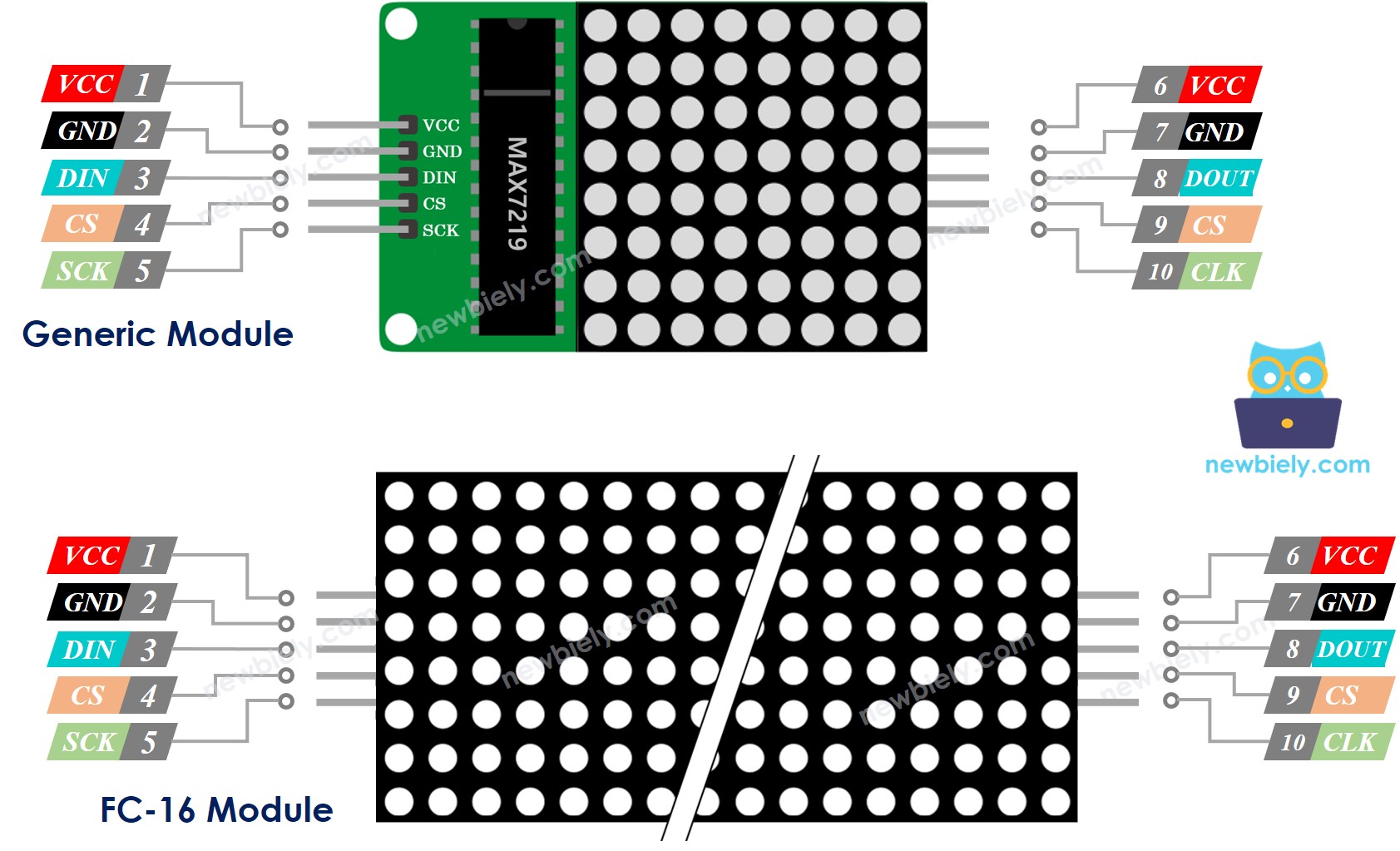
Een LED matrix bestaat uit één of meerdere blokken. Elk blok heeft twee groepen pinnen:
- Ingangspinnen groep:
- VCC: verbonden met 5V
- GND: verbonden met GND
- DIN: Data pin, verbind met SPI MOSI pin van de Arduino
- CS: Chip Select, verbind met elke digitale pin van de Arduino
- CLK: Klok pin, verbind met SPI CLK pin van de Arduino
- Uitgangspinnen groep:
- VCC: verbonden met VCC van het volgende module
- GND: verbonden met GND van het volgende module
- DOUT: Data Out, verbonden met DIN pin van het volgende module
- CS: verbonden met CS van het volgende module
- CLK: verbonden met CLK van het volgende module
Bedradingsschema
Als de LED matrix uit één enkel blok bestaat:
- Verbind de ingangs-pinnengroep met Arduino
- Laat de uitgangs-pinnengroep onverbonden
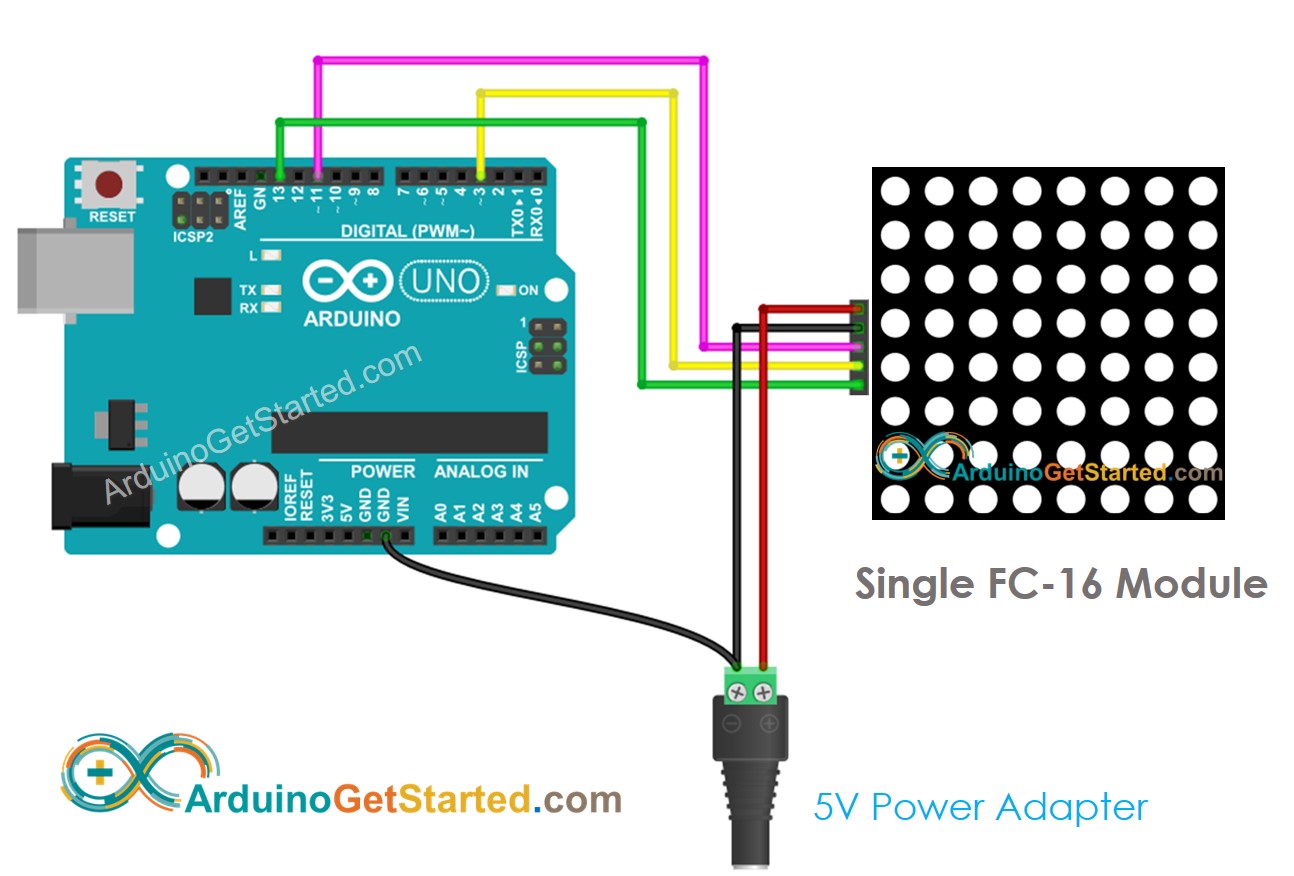
Deze afbeelding is gemaakt met Fritzing. Klik om de afbeelding te vergroten.
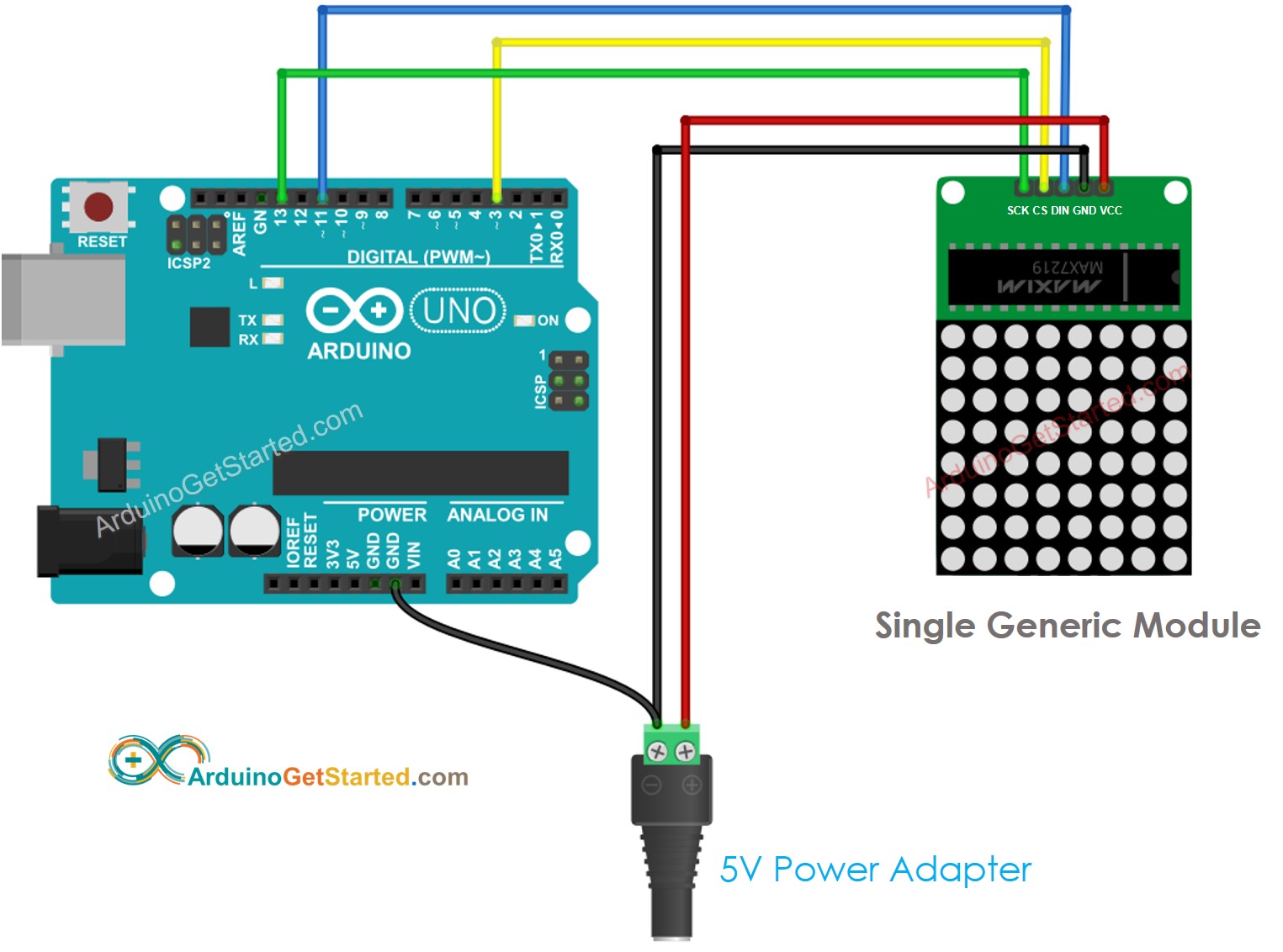
Deze afbeelding is gemaakt met Fritzing. Klik om de afbeelding te vergroten.
Als de LED matrix een kant-en-klare set met meerdere blokken is:
- Verbind de ingangs-pinnengroep met Arduino
- Laat de uitgangs-pinnengroep onverbonden
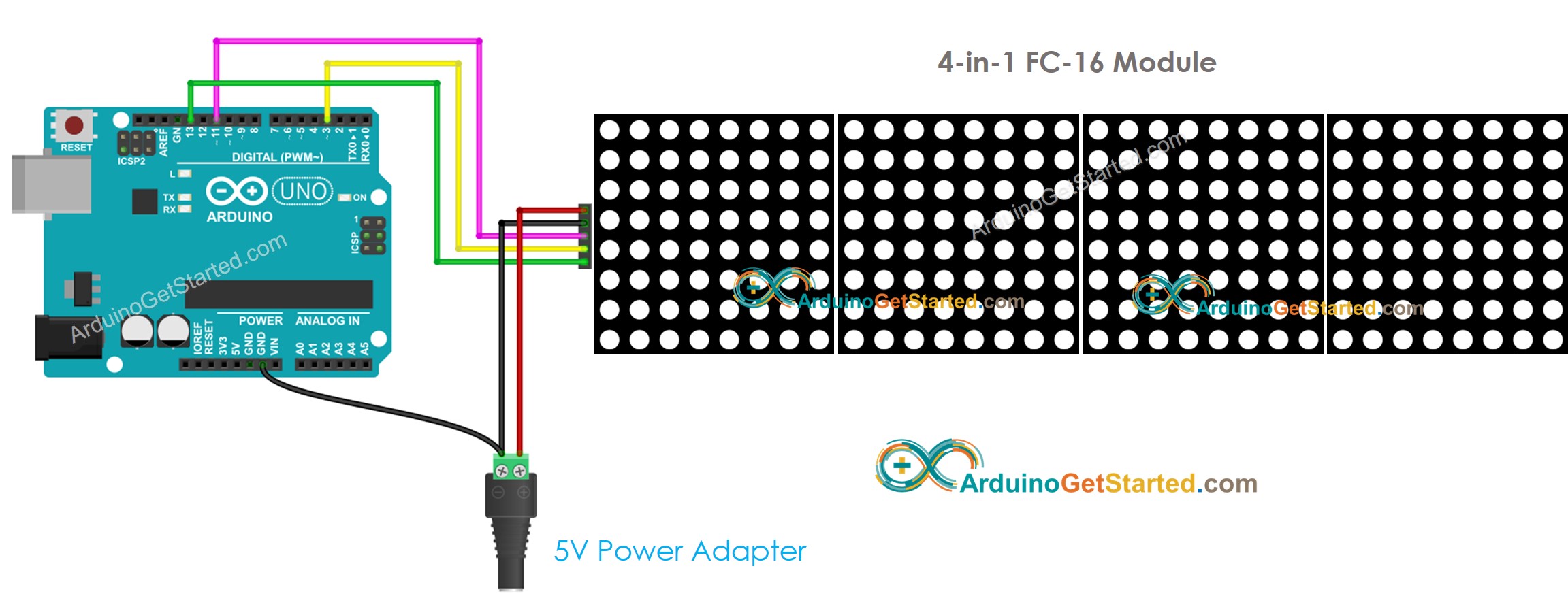
Deze afbeelding is gemaakt met Fritzing. Klik om de afbeelding te vergroten.
Als u zelf een LED matrix bouwt uit meerdere blokken:
- Verbind de ingangs-pinnengroep van het eerste blok met Arduino
- Verbind de uitgangs-pinnengroepen van elk blok met de ingangs-pinnengroep van het volgende blok
- Laat de uitgangs-pinnengroep van het laatste blok onverbonden
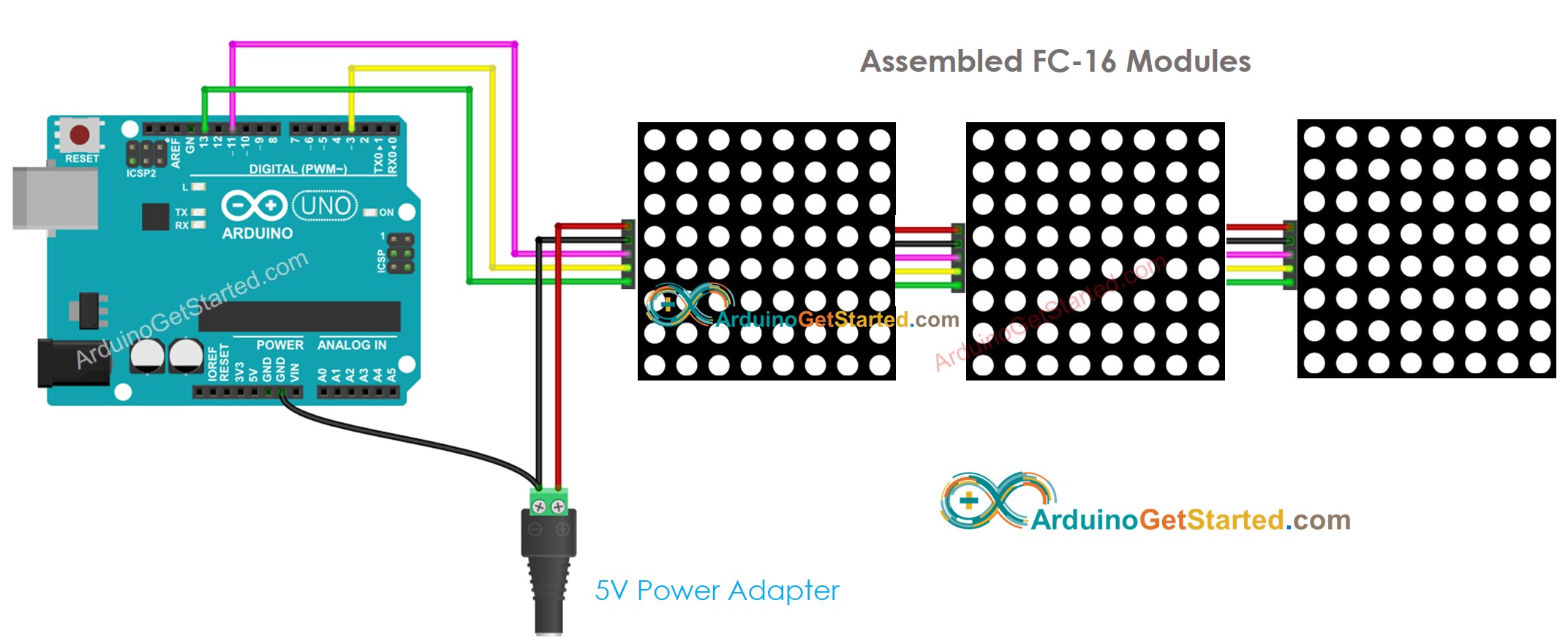
Deze afbeelding is gemaakt met Fritzing. Klik om de afbeelding te vergroten.
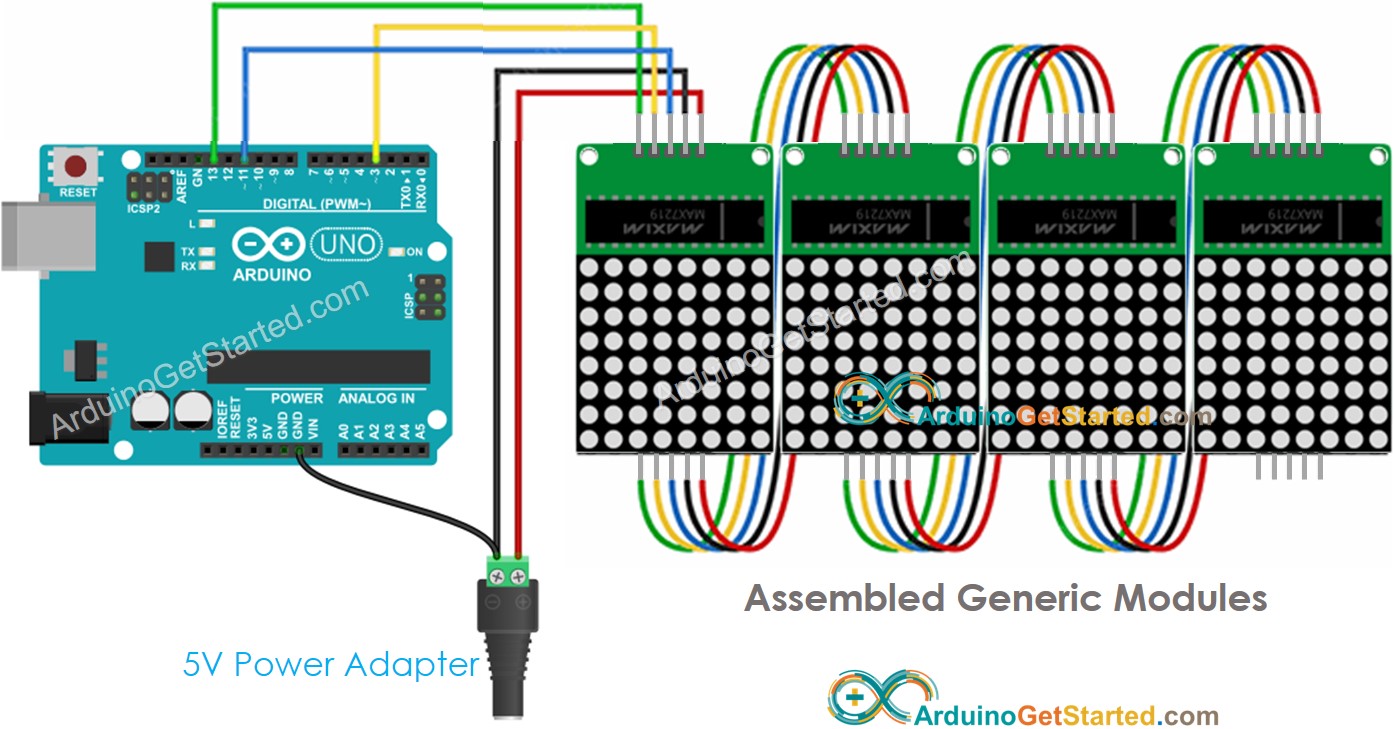
Deze afbeelding is gemaakt met Fritzing. Klik om de afbeelding te vergroten.
Omdat de display veel stroom trekt (tot 1A bij maximale helderheid):
- Gebruik niet de 5V pin van de Arduino als voeding
- Gebruik een externe 5V voedingadapter. Arduino en LED matrix kunnen de stroom delen van dezelfde 5V voedingadapter
Omdat Arduino de LED matrix via SPI-pinnen aanstuurt:
- Pin 13 (SCK) en 11 (MOSI) van Arduino Uno moeten gebruikt worden. Als u een ander Arduino board gebruikt, raadpleeg dan de officiële documentatie voor de overeenkomstige SPI-pinnen
- Pin 3 (CS) kan worden aangepast naar elke gewenste digitale pin
Hoe Programmeert u voor LED Matrix
Het aansturen van een LED matrix is niet eenvoudig. Gelukkig zijn er libraries beschikbaar die dit vergemakkelijken. Hieronder een stap-voor-stap uitleg om Arduino code te schrijven die de LED matrix bestuurt:
- Voeg de libraries toe:
- Geef aan welk hardwaretype wordt gebruikt: GENERIC_HW of FC16_HW.
- Definieer hoeveel LED blokken worden gebruikt. Bijvoorbeeld: een 4-in-1 LED matrix heeft 4 blokken.
- Definieer de pin die verbonden is met de CS pin van de LED matrix, bijvoorbeeld pin D3
- Maak een nieuw object van de MD_Parola klasse voor het LED matrix display
- Code in de setup() functie:
- Toon tekst, getallen en geanimeerde effecten: zie volgend onderdeel
Arduino - LED Matrix Code
De onderstaande code is voor een 32x8 FC-16 LED matrix display (4 blokken), maar is eenvoudig aan te passen voor 8x8, 16x8, 64x8 ...
Snelle Stappen
- Verbind de Arduino met de LED matrix zoals in het bedradingsschema hierboven beschreven
- Verbind de Arduino met de PC via een USB-kabel
- Ga in Arduino IDE naar het Libraries icoon in de linker zijbalk
- Zoek op “MD_Parola” en vind de MD_Parola library
- Klik op de Installeren knop
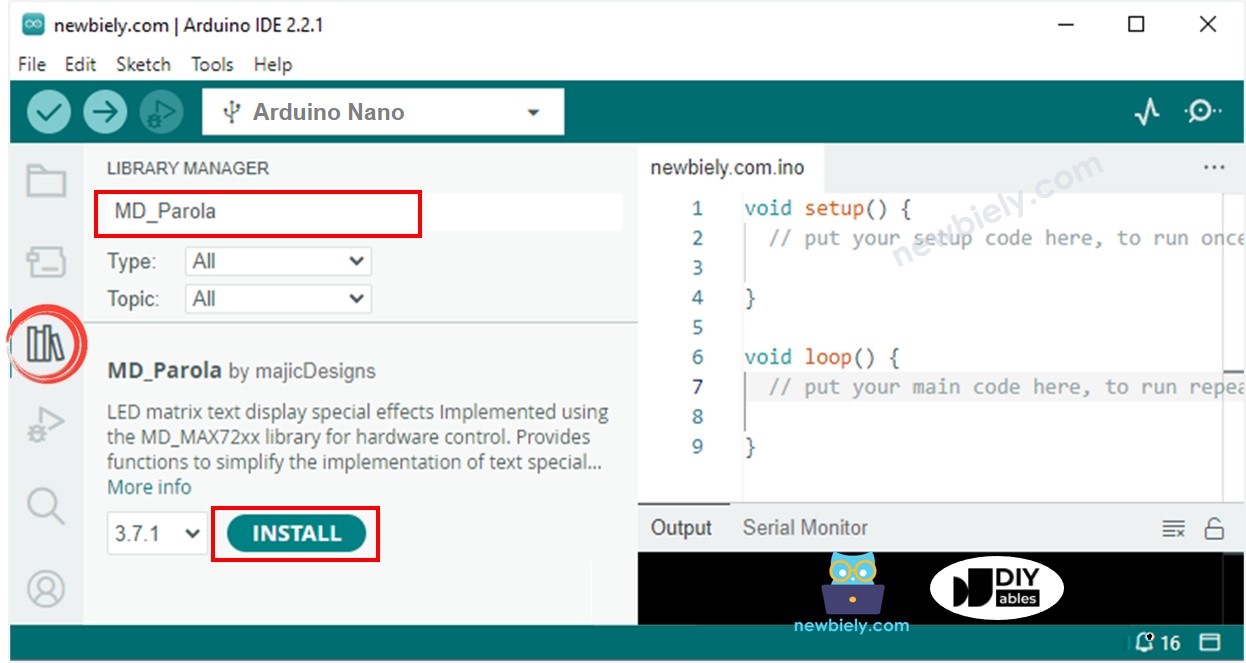
- Het kan zijn dat u gevraagd wordt de MD_MAX72XX library te installeren vanwege afhankelijkheid. Klik dan op Installeer Alles
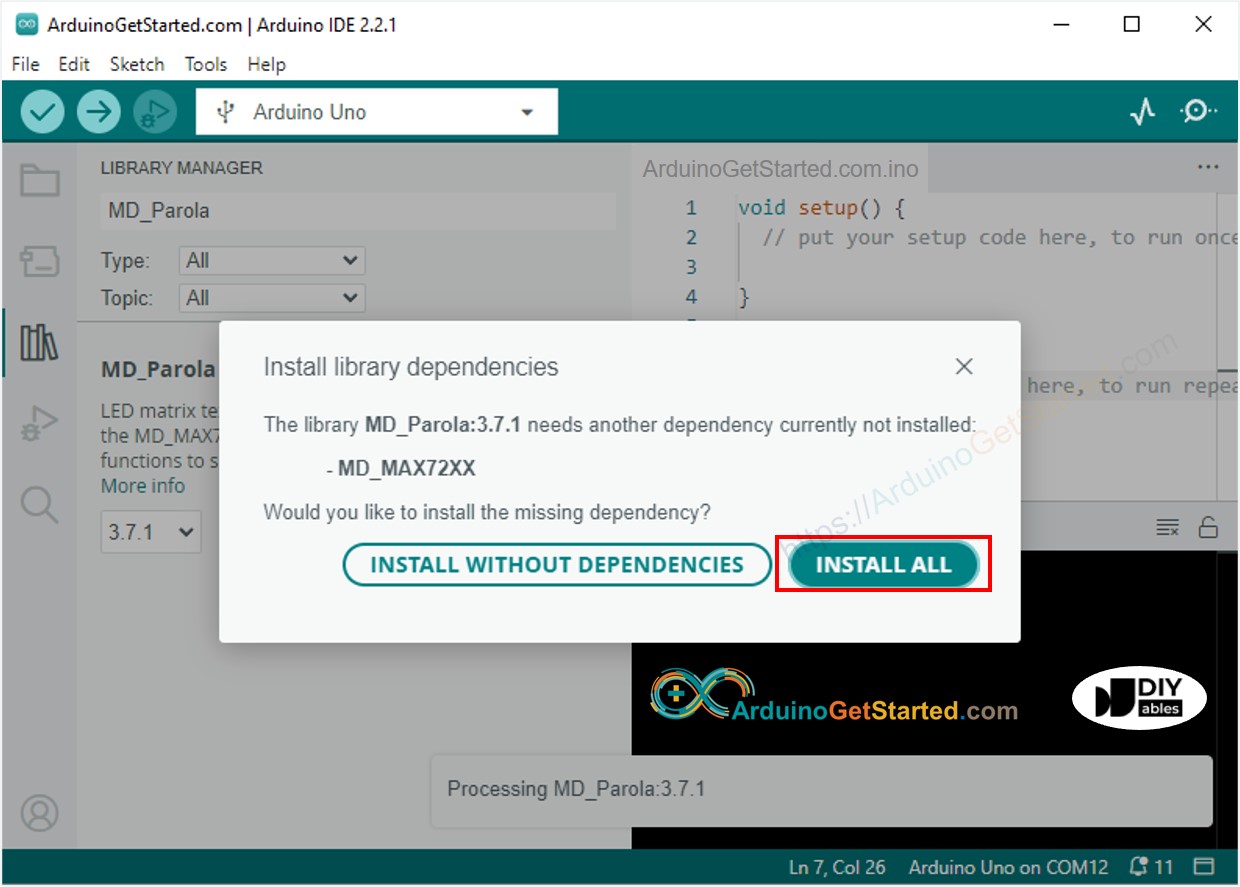
- Kopieer bovenstaande code en open deze in Arduino IDE
- Klik op de Upload knop om de code naar de Arduino te uploaden
- Bekijk het LED matrix display
Arduino LED Matrix Code – Scrollende Tekst
Als u een lange boodschap wilt tonen die niet volledig op het LED matrix display past, kunt u de scrollende tekst-techniek gebruiken.
De onderstaande Arduino code laat zien hoe u een boodschap laat scrollen over het LED matrix display.
Voor meer teksteffecten, bezoek MD_Parola Library Reference.
Video Tutorial
We overwegen het maken van videotutorials. Als u videotutorials belangrijk vindt, abonneer u dan op ons YouTube-kanaal om ons te motiveren de video's te maken.
Bekijk onze video-tutorial voor een visuele begeleiding bij dit project! De video biedt extra inzichten en helpt u stap voor stap de installatie en programmering beter te begrijpen.
Gerelateerde Tutorials
📱 Aanbevolen apps
 English for KidsSpelenderwijs Engels leren voor jonge kinderen.Ontdek het opGoogle PlayBeschikbaar in deApp Store
 Bubble NoteZelfverwijderende notities – schrijf ze als berichten.Ontdek het opGoogle PlayBeschikbaar in deApp Store
 Didn't BuyVersla impulsaankopen en bespaar meer.Ontdek het opGoogle PlayBeschikbaar in deApp Store
 Knowledge PathOefentoetsen om alles te leren.Ontdek het opGoogle PlayBeschikbaar in deApp Store