
Arduino - Temperatuur Regelen
In deze handleiding gaan we de kamertemperatuur regelen binnen een comfortabele range met behulp van een Arduino, DS18B20 temperatuursensor, ventilator en verwarmingselement. Wanneer de temperatuur te hoog is, wordt de koelventilator aangezet om te ventileren. Wanneer het te koud is, wordt de koelventilator uitgeschakeld en gaat het verwarmingselement aan.
Hardware Benodigd
Of u kunt de volgende kits kopen:
| 1 | × | DIYables Sensorkit (18 sensoren/displays) |
Aankoopadvies: Veel DS18B20-sensoren op de markt zijn van lage kwaliteit. We raden u ten zeerste aan de sensor van het merk DIYables te kopen via de bovenstaande link. We hebben het getest en het werkte goed.
Over het Kamertemperatuur Regelsysteem
Kort gezegd zal de Arduino de ventilator aanzetten wanneer het te warm is in de kamer en het verwarmingselement inschakelen wanneer het te koud is. Hieronder wordt uitgelegd hoe een kamertemperatuur regelsysteem werkt aan de hand van het voorbeeld waarbij de kamertemperatuur wordt geregeld tussen 18°C en 26°C:
- Arduino leest de temperatuur van de temperatuursensor
- Als de temperatuur boven 26°C komt, zet Arduino de ventilator aan en schakelt het verwarmingselement uit
- Als de temperatuur onder 18°C daalt, schakelt Arduino de ventilator uit en zet het verwarmingselement aan
Dit proces wordt continu herhaald in de loop.
De ventilator functioneert als een ventilator voor luchtcirculatie.
Als u nog niet bekend bent met de temperatuursensor, het verwarmingselement of de ventilator (pinout, werking, programmeren, enz.), kunt u de volgende tutorials raadplegen:
Aansluitschema
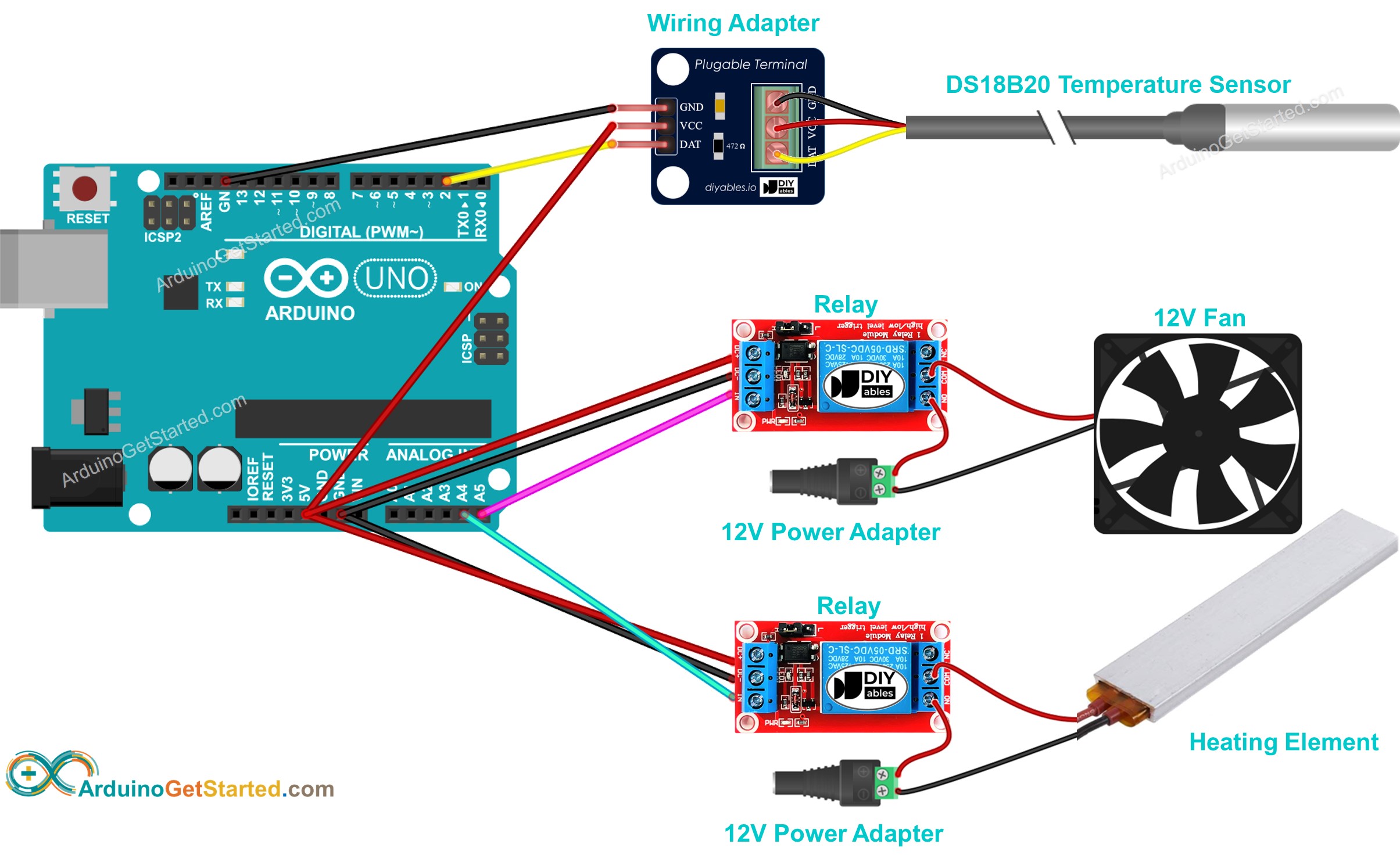
Deze afbeelding is gemaakt met Fritzing. Klik om de afbeelding te vergroten.
Let op: ter vereenvoudiging toont het bovenstaande schema twee 12V DC voedingsadapters, maar in de praktijk kunt u één 12V DC adapter gebruiken voor zowel de ventilator als het verwarmingselement.
Arduino Code
In de bovenstaande code zet de Arduino de ventilator aan zodra de temperatuur boven de 25°C komt, en houdt de ventilator aan totdat de temperatuur onder de 20°C daalt.
Snel aan de slag
- Verbind de Arduino met de pc via de USB-kabel
- Open de Arduino IDE, selecteer het juiste board en de juiste poort
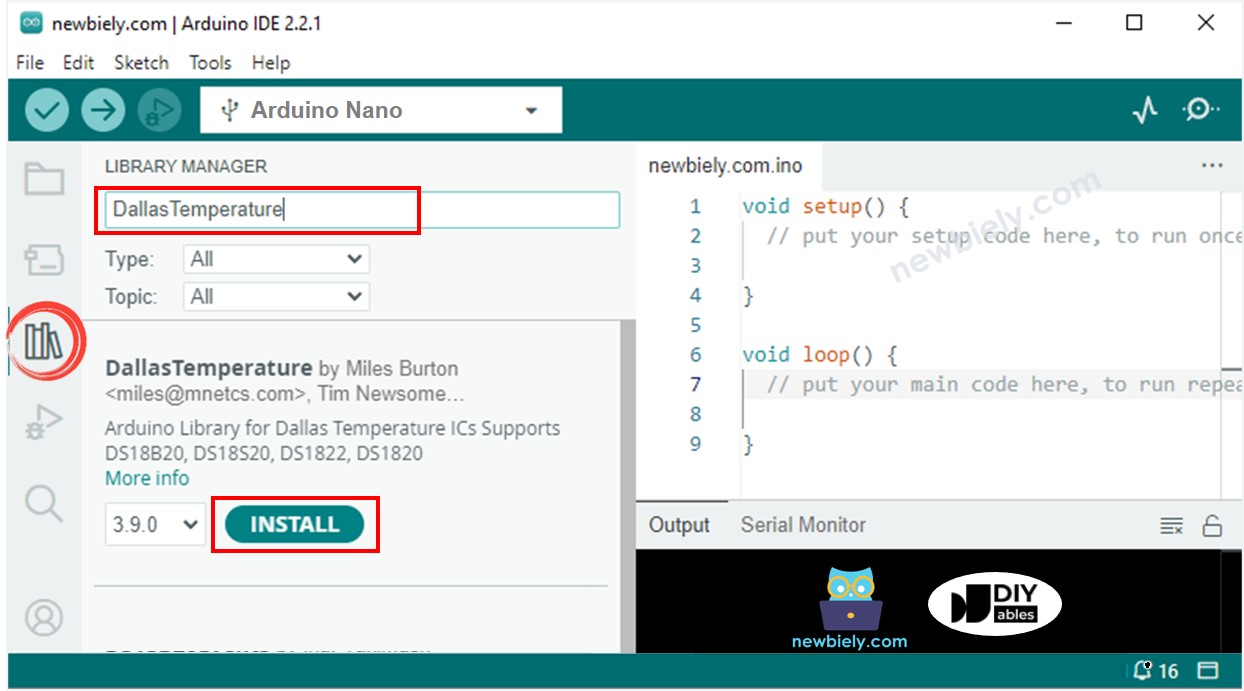
- Ga naar het Libraries icoon in de linkerzijbalk van de Arduino IDE
- Zoek op “DallasTemperature” en selecteer de DallasTemperature library van Miles Burton
- Klik op de Installeren knop om de DallasTemperature library te installeren
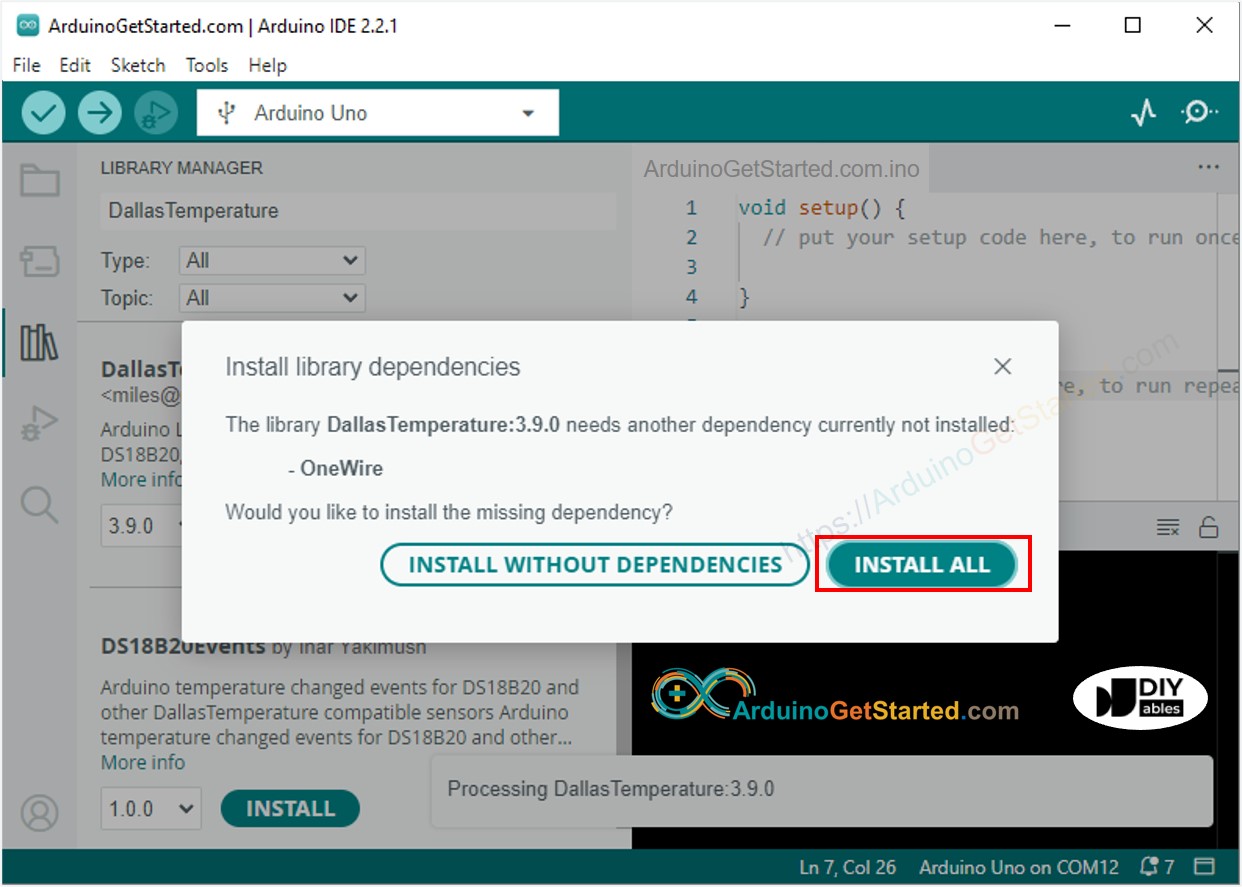
- Er zal gevraagd worden om de afhankelijkheid te installeren
- Klik op Alles installeren om de OneWire library te installeren
- Kopieer de bovenstaande code en open die met de Arduino IDE
- Klik op de Uploaden knop in de Arduino IDE om de code naar de Arduino te uploaden
- Maak de omgeving rond de sensor warmer of kouder
- Observeer de status van de ventilator en het verwarmingselement
Video Tutorial
We overwegen het maken van videotutorials. Als u videotutorials belangrijk vindt, abonneer u dan op ons YouTube-kanaal om ons te motiveren de video's te maken.
Bekijk onze video-tutorial voor een visuele begeleiding bij dit project! De video biedt extra inzichten en helpt u het temperatuurregelsysteem beter te begrijpen.
Gerelateerde Tutorials
📱 Aanbevolen apps
 English for KidsSpelenderwijs Engels leren voor jonge kinderen.Ontdek het opGoogle PlayBeschikbaar in deApp Store
 Bubble NoteZelfverwijderende notities – schrijf ze als berichten.Ontdek het opGoogle PlayBeschikbaar in deApp Store
 Didn't BuyVersla impulsaankopen en bespaar meer.Ontdek het opGoogle PlayBeschikbaar in deApp Store
 Knowledge PathOefentoetsen om alles te leren.Ontdek het opGoogle PlayBeschikbaar in deApp Store