
Arduino - Touch Sensor
Touch sensor (ook wel touch knop of touch switch genoemd) wordt veel gebruikt om apparaten te bedienen (bijv. een aanraakbare lamp). Het heeft dezelfde functionaliteit als een knop (button). Het wordt op veel nieuwe apparaten gebruikt in plaats van een fysieke knop omdat het product er netter uitziet.
In deze handleiding leren we hoe u een touch sensor gebruikt met Arduino.
Hardware Benodigd
Of u kunt de volgende kits kopen:
| 1 | × | DIYables Sensorkit (18 sensoren/displays) |
Over de Touch Sensor
Pinout
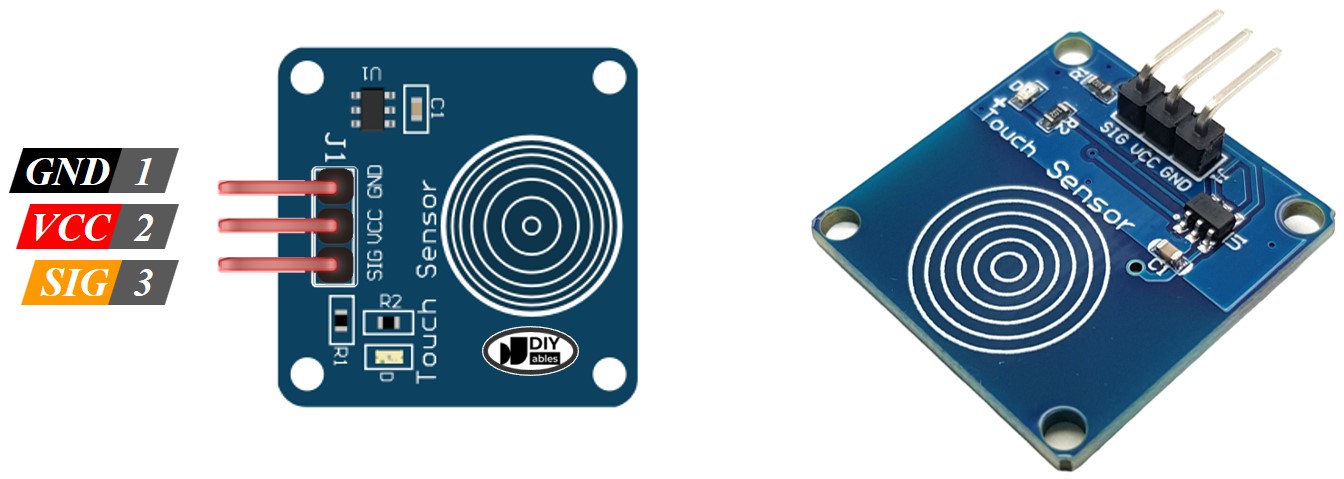
De touch sensor heeft 3 pinnen:
- GND pin: moet verbonden zijn met GND (0V)
- VCC pin: moet verbonden zijn met VCC (5V of 3.3V)
- SIGNAL pin: is een uitgangspin: LOW wanneer niet aangeraakt, HIGH wanneer aangeraakt. Deze pin moet verbonden worden met een Arduino input pin.
Hoe het Werkt
- Wanneer de sensor NIET wordt aangeraakt, is de SIGNAL pin van de sensor LOW
- Wanneer de sensor wordt aangeraakt, is de SIGNAL pin van de sensor HIGH
Arduino - Touch Sensor
De SIGNAL pin van de touch sensor wordt aangesloten op een input pin van de Arduino.
Door de status van die Arduino pin (ingesteld als input) te lezen, kunnen we detecteren of de touch sensor is aangeraakt of niet.
Bedradingsschema
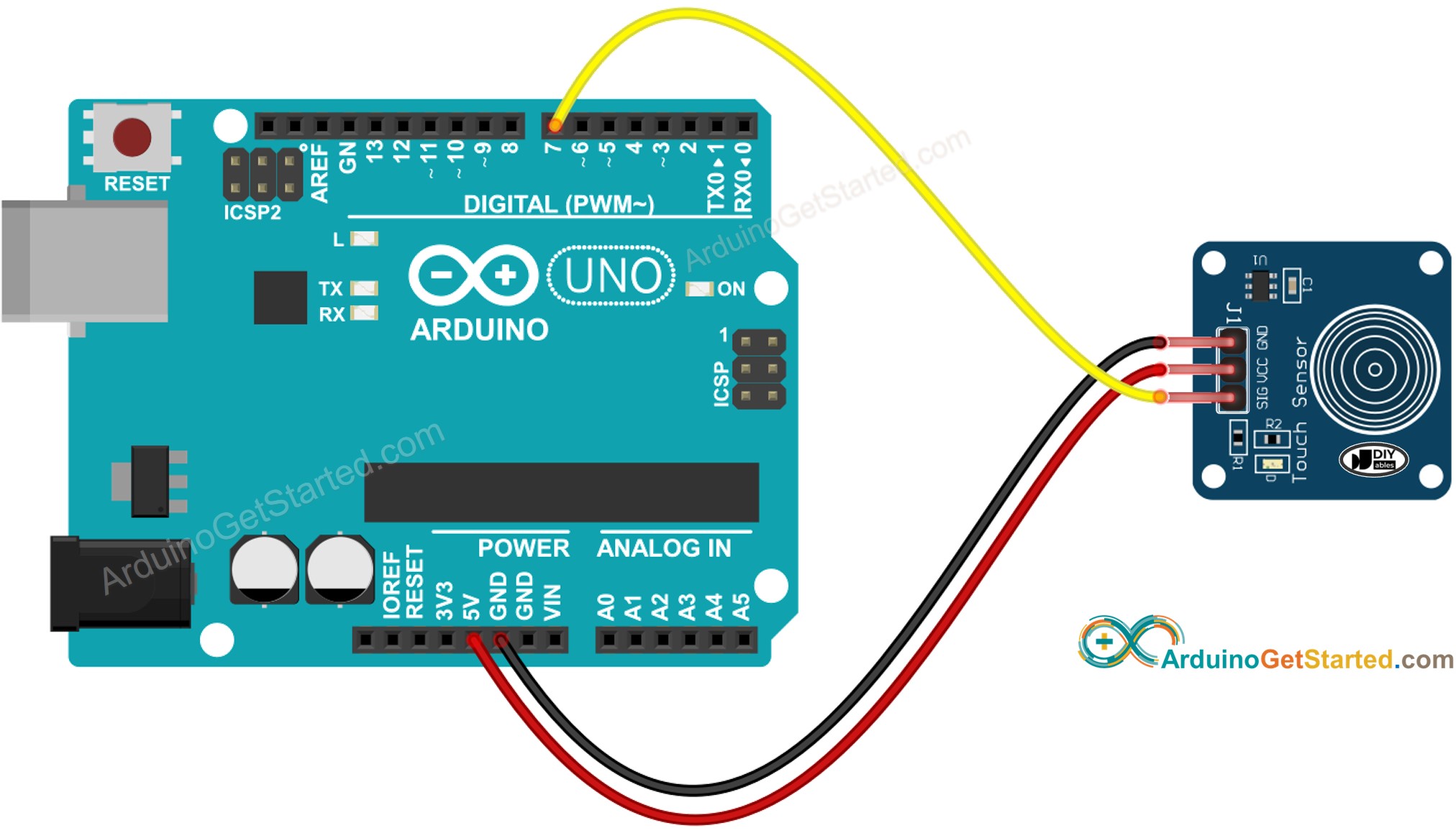
Deze afbeelding is gemaakt met Fritzing. Klik om de afbeelding te vergroten.
Hoe te Programmeren voor Touch Sensor
- Initialiseert de Arduino pin in digitale inputmodus met de pinMode() functie. Bijvoorbeeld pin 7
- Leest de status van de Arduino pin met de functie digitalRead().
※ Notiz:
Er zijn twee veelgebruikte gevallen:
- De eerste: als de input status HIGH is, voer iets uit. Als de input status LOW is, doe dan het tegenovergestelde.
- De tweede: als de input status verandert van LOW naar HIGH (of andersom), voer iets uit.
Afhankelijk van de toepassing kiest u één van beide. Bijvoorbeeld bij het gebruik van een touch sensor om een LED te besturen:
- Wilt u dat de LED AAN gaat wanneer de sensor wordt aangeraakt en UIT als deze niet wordt aangeraakt, dan gebruikt u het eerste geval.
- Wilt u dat de LED telkens wisselt tussen AAN en UIT wanneer u de sensor aanraakt, dan kiest u het tweede geval.
- Hoe detecteer je een statusverandering van LOW naar HIGH:
Touch Sensor - Arduino Code
We zullen vier voorbeeldcodes draaien:
- Leest de waarde van de touch sensor en print naar de Serial Monitor.
- Stuurt een LED aan op basis van de status van de sensor.
- Detecteert wanneer de sensor wordt aangeraakt of losgelaten.
- Zet de LED aan/uit (toggle) wanneer de sensor wordt aangeraakt (dit is het meest gebruikte).
Leest de waarde van de touch sensor en print deze naar de Serial Monitor
Snelle Stappen
- Kopieer bovenstaande code en open in de Arduino IDE
- Klik op de Upload knop in Arduino IDE om de code naar de Arduino te sturen
- Raak met uw vinger de sensor aan en laat los.
- Bekijk het resultaat in de Serial Monitor.
Stuurt LED aan op basis van de status van de sensor
Als de sensor wordt aangeraakt, gaat de LED aan. Als de sensor niet wordt aangeraakt, gaat de LED uit.
Snelle Stappen
- Kopieer bovenstaande code en open in Arduino IDE
- Klik op de Upload knop om de code naar Arduino te sturen
- Raak de sensor met uw vinger aan en blijf aanraken.
- Bekijk de status van de LED ⇒ de LED moet aan zijn.
- Laat uw vinger los van de sensor.
- Bekijk de status van de LED ⇒ de LED moet uit zijn.
Detecteert wanneer de sensor wordt aangeraakt of losgelaten
Snelle Stappen
- Kopieer bovenstaande code en open in Arduino IDE
- Klik op Upload knop om te uploaden naar Arduino
- Raak de sensor aan en houd vast.
- Bekijk het resultaat in de Serial Monitor.
- Laat uw vinger los van de sensor.
- Bekijk het resultaat in Serial Monitor.
Zet de LED aan/uit (toggle) wanneer de sensor wordt aangeraakt
Snelle Stappen
- Kopieer bovenstaande code en open in Arduino IDE
- Klik op Upload knop om code te uploaden naar Arduino
- Raak de sensor aan en laat los.
- Bekijk de LED status ⇒ LED moet aan zijn.
- Raak de sensor opnieuw aan en laat los.
- Bekijk de LED status ⇒ LED moet uit zijn.
- Raak de sensor nogmaals aan en laat los.
- Bekijk de LED status ⇒ LED moet aan zijn.
Video Tutorial
We overwegen het maken van videotutorials. Als u videotutorials belangrijk vindt, abonneer u dan op ons YouTube-kanaal om ons te motiveren de video's te maken.
Bekijk onze videotutorial voor een visuele begeleiding bij dit project! De video biedt extra inzicht en helpt u snel aan de slag te gaan.
De onderstaande videodemo gebruikt de onderstaande code. Let op: de video toont de Arduino Uno R4, maar het werkt identiek voor de Arduino Uno R3:
Gerelateerde Tutorials
📱 Aanbevolen apps
 English for KidsSpelenderwijs Engels leren voor jonge kinderen.Ontdek het opGoogle PlayBeschikbaar in deApp Store
 Bubble NoteZelfverwijderende notities – schrijf ze als berichten.Ontdek het opGoogle PlayBeschikbaar in deApp Store
 Didn't BuyVersla impulsaankopen en bespaar meer.Ontdek het opGoogle PlayBeschikbaar in deApp Store
 Knowledge PathOefentoetsen om alles te leren.Ontdek het opGoogle PlayBeschikbaar in deApp Store