
Arduino bestuurt LED via Bluetooth
In deze handleiding gaan we leren hoe u een Arduino programmeert om een LED te besturen via Bluetooth of BLE.
- Wilt u de LED via Bluetooth besturen? Gebruik dan de HC-05 Bluetooth-module.
- Wilt u de LED via BLE besturen? Gebruik dan de HM-10 BLE-module.
Deze tutorial geeft instructies voor beide modules.
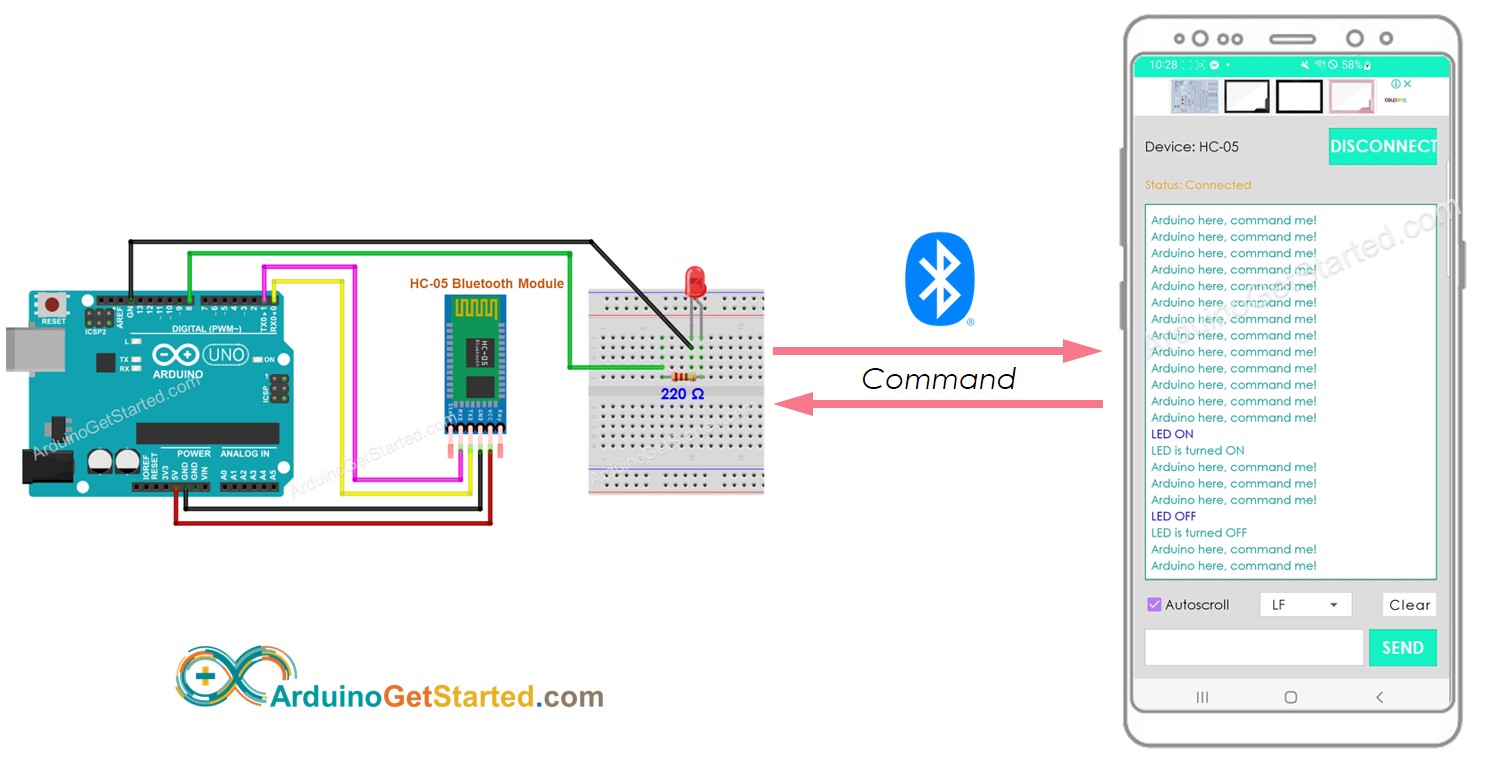
We gebruiken de Bluetooth Serial Monitor App op uw smartphone om commando’s naar de Arduino te sturen. De commando’s zijn:
- ON: zet de LED aan
- OFF: zet de LED uit
Hardware Benodigd
Of u kunt de volgende kits kopen:
| 1 | × | DIYables Sensorkit (18 sensoren/displays) |
Over LED en Bluetooth Module
Als u nog niet bekend bent met LED en Bluetooth Module (pinout, hoe het werkt, hoe te programmeren ...), leer er dan meer over in de volgende tutorials:
Bedradingsschema
- Wilt u de LED via Bluetooth aansturen? Gebruik dan de HC-05 Bluetooth-module met het onderstaande bedradingsschema.
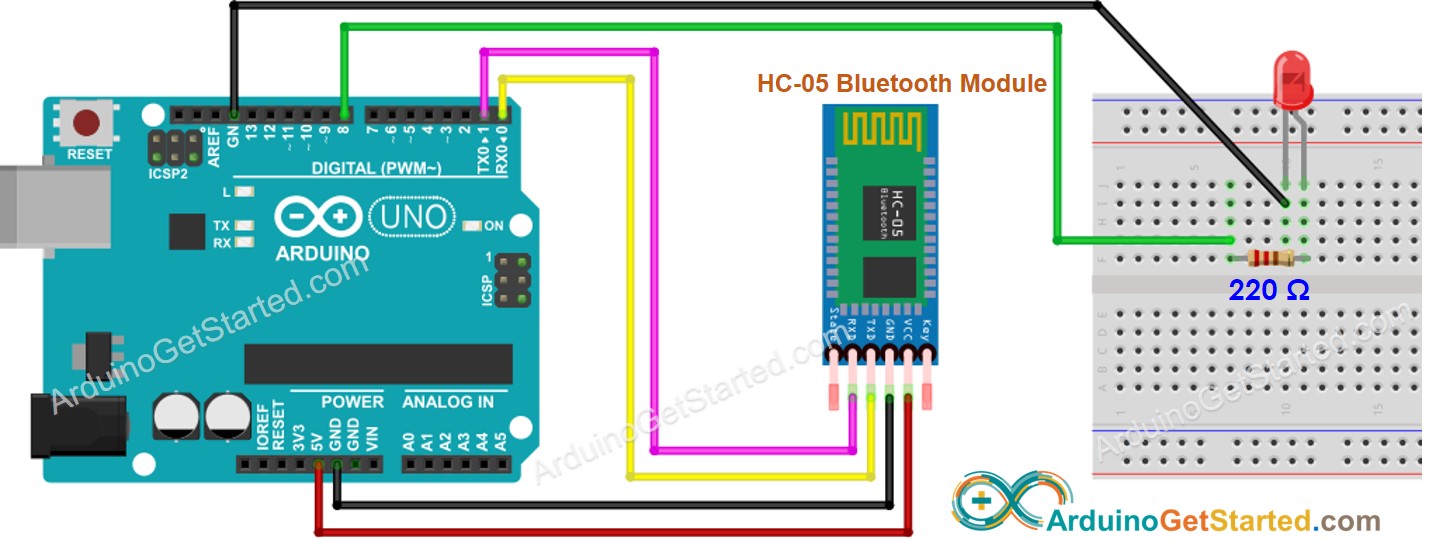
Deze afbeelding is gemaakt met Fritzing. Klik om de afbeelding te vergroten.
- Wilt u de LED via BLE aansturen? Gebruik dan de HM-10 BLE-module met het onderstaande bedradingsschema.
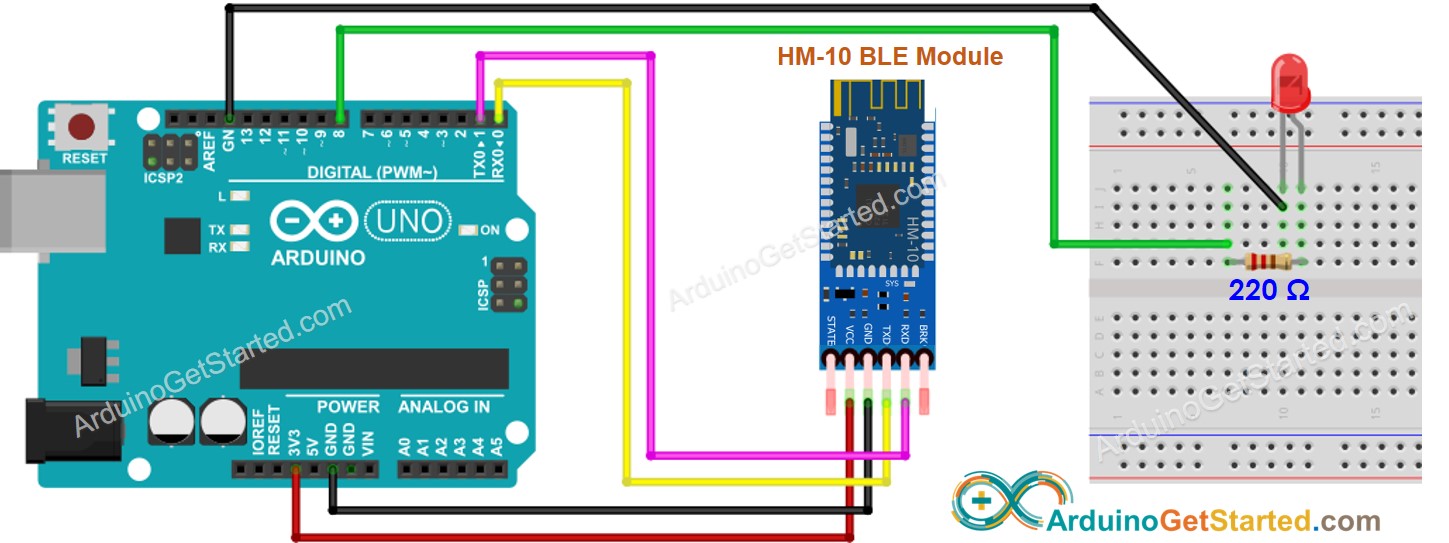
Deze afbeelding is gemaakt met Fritzing. Klik om de afbeelding te vergroten.
Arduino Code - LED bestuurt via Bluetooth/BLE
De onderstaande code werkt voor zowel de HC-05 Bluetooth-module als de HM-10 BLE-module.
Snelle Stappen
- Installeer de Bluetooth Serial Monitor App op uw smartphone
- Kopieer de bovenstaande code, open deze in de Arduino IDE en upload de code naar de Arduino
- Klik op de Upload-knop in de Arduino IDE om de code naar de Arduino te uploaden. Mocht het uploaden niet lukken, probeer dan de TX- en RX-pinnen van de Bluetooth-module tijdelijk los te koppelen, upload de code en sluit daarna de RX/TX-pinnen weer aan.
- Open de Bluetooth Serial Monitor App op uw smartphone
- Selecteer Classic Bluetooth of BLE, afhankelijk van de module die u gebruikt
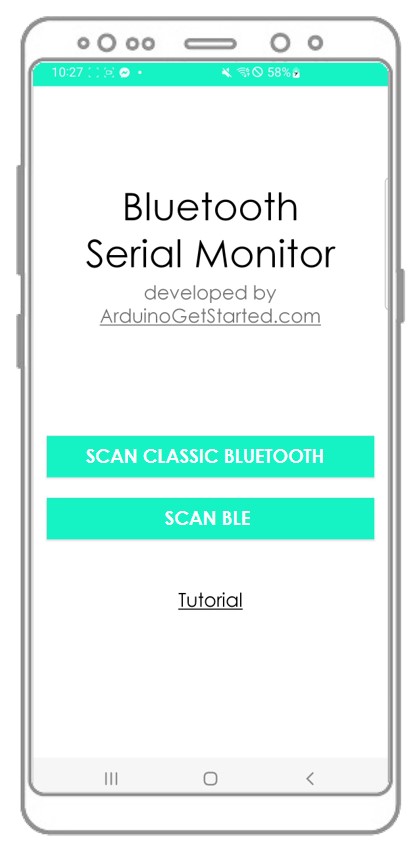
- Koppel de Bluetooth App met de HC-05 Bluetooth-module of de HM-10 BLE-module
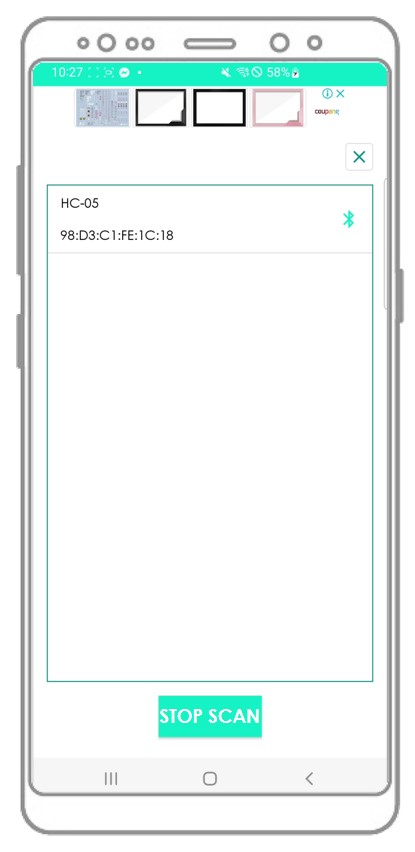
- Typ “ON” of “OFF” en klik op de Send-knop
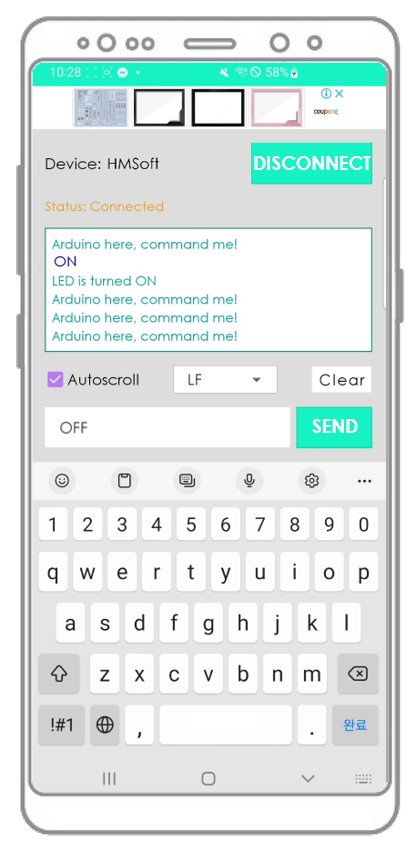
- Kijk naar de status van de LED op het Arduino-bord. De LED zal respectievelijk AAN of UIT zijn.
- U ziet ook de status van de LED in de Bluetooth App
- Bekijk het resultaat in de Android App.
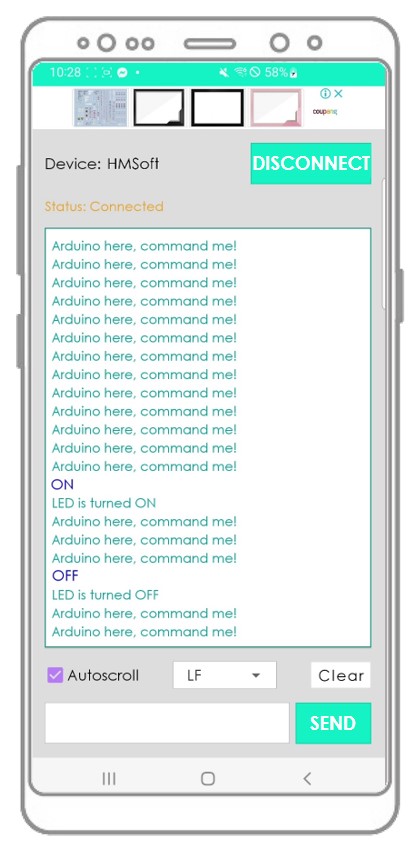
U vraagt zich wellicht af hoe Arduino een compleet commando kan ontvangen? Bijvoorbeeld, wanneer we het commando “OFF” sturen, hoe weet Arduino dan dat het commando “O”, “OF” of “OFF” is?
⇒ Bij het sturen van een commando voegt de Bluetooth App een newline-teken ('\n') toe door de optie “newline” te selecteren in de App. De Arduino leest de gegevens tot het newline-teken wordt bereikt. Het newline-teken fungeert als scheiding tussen commando’s.
Als de Bluetooth Serial Monitor App nuttig voor u is, geef dan alstublieft een 5-sterrenbeoordeling op Play Store. Hartelijk dank!
Video Tutorial
We overwegen het maken van videotutorials. Als u videotutorials belangrijk vindt, abonneer u dan op ons YouTube-kanaal om ons te motiveren de video's te maken.
Functiereferenties
Gerelateerde Tutorials
📱 Aanbevolen apps
 English for KidsSpelenderwijs Engels leren voor jonge kinderen.Ontdek het opGoogle PlayBeschikbaar in deApp Store
 Bubble NoteZelfverwijderende notities – schrijf ze als berichten.Ontdek het opGoogle PlayBeschikbaar in deApp Store
 Didn't BuyVersla impulsaankopen en bespaar meer.Ontdek het opGoogle PlayBeschikbaar in deApp Store
 Knowledge PathOefentoetsen om alles te leren.Ontdek het opGoogle PlayBeschikbaar in deApp Store