
Arduino - Bewegingssensor - LED Strip
In deze tutorial verkennen we de implementatie van een Arduino, een HC-SR501 bewegingssensor en een LED strip om een vloeiend verlichtingsautomatiseringssysteem te creëren. Dit systeem is specifiek ontworpen om de LED strip te activeren zodra menselijke aanwezigheid wordt gedetecteerd. Het is veelzijdig en ideaal voor verschillende toepassingen, zoals:
- Het installeren van het systeem op trappen zodat de verlichting automatisch aangaat wanneer iemand nadert.
- Het plaatsen van het systeem onder uw bed, waarbij het licht wordt geactiveerd zodra u van het bed afstapt.
- Het creëren van automatische verlichting voor een kerstboom wanneer er mensen in de buurt zijn.
Hardware Benodigd
Of u kunt de volgende kits kopen:
| 1 | × | DIYables Sensorkit (18 sensoren/displays) |
Over LED Strip en Bewegingssensor
Als u nog niet bekend bent met de LED strip en bewegingssensor (pinout, hoe het werkt, hoe te programmeren ...), leer er meer over in de volgende tutorials:
U heeft de vrijheid om NeoPixel, WS2812B of DotStar LED Strips te gebruiken. Voor eenvoud in bedrading maakt deze tutorial specifiek gebruik van de DotStar LED Strip. De code aanpassen voor andere LED strip types is eenvoudig; raadpleeg daarvoor de bovenstaande tutorials voor begeleiding.
Aansluitschema
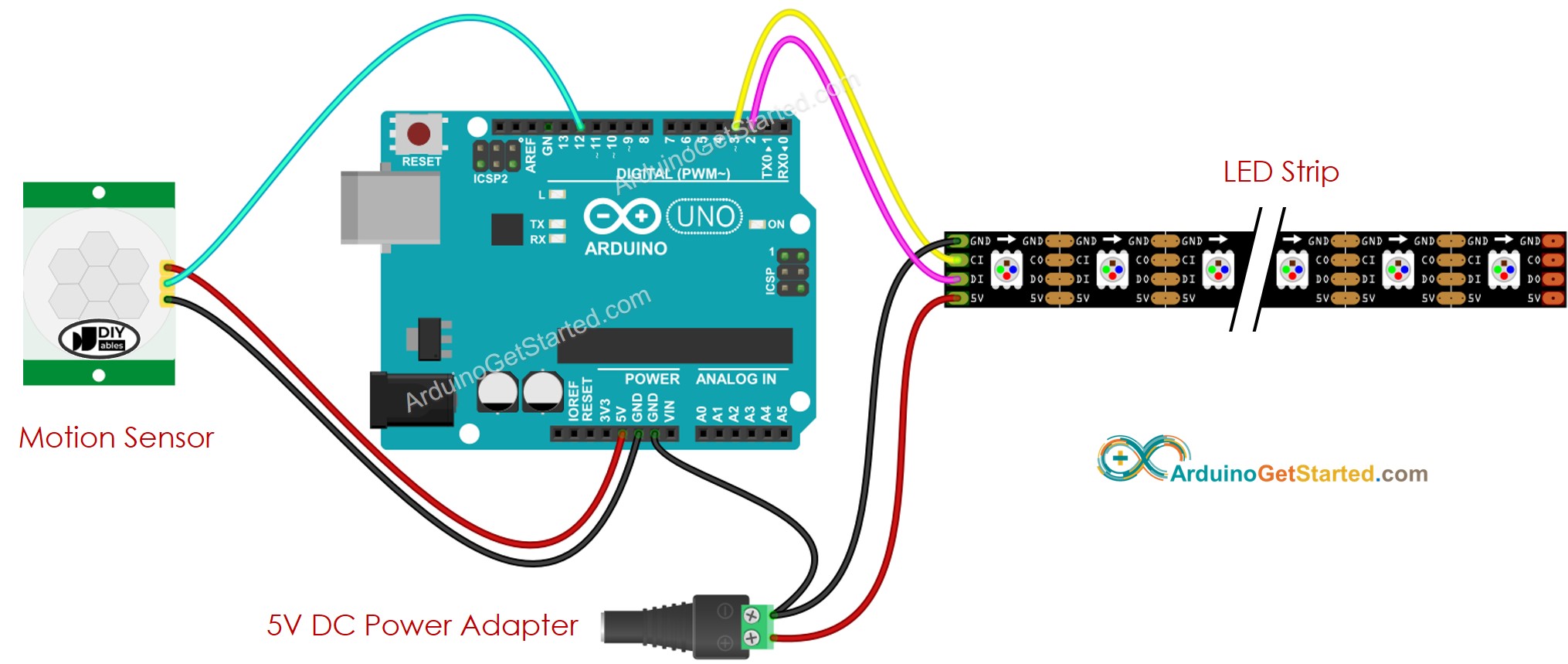
Deze afbeelding is gemaakt met Fritzing. Klik om de afbeelding te vergroten.
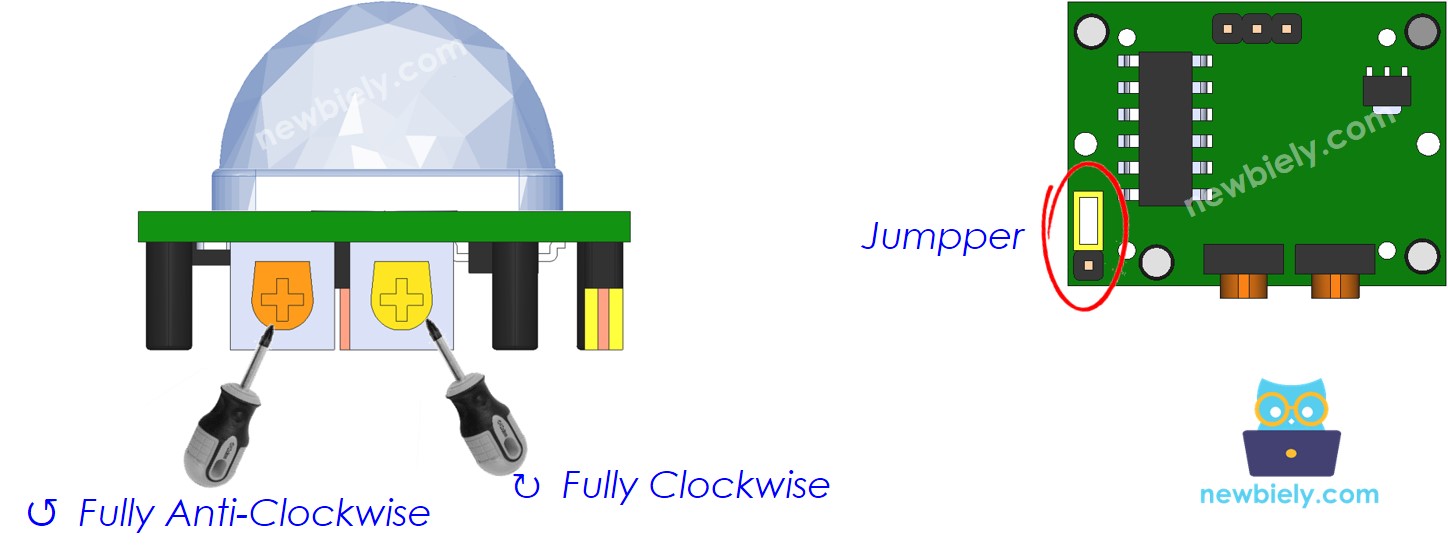
Begininstellingen
| Time Delay Adjuster | Draai deze volledig tegen de klok in. |
| Detection Range Adjuster | Draai deze volledig met de klok mee. |
| Repeat Trigger Selector | Plaats de jumper zoals afgebeeld in de foto. |
Arduino Code - Bewegingssensor regelt LED strip
Snelle Stappen
- Verbind de Arduino met de PC via de USB-kabel
- Open de Arduino IDE, kies het juiste board en de juiste poort
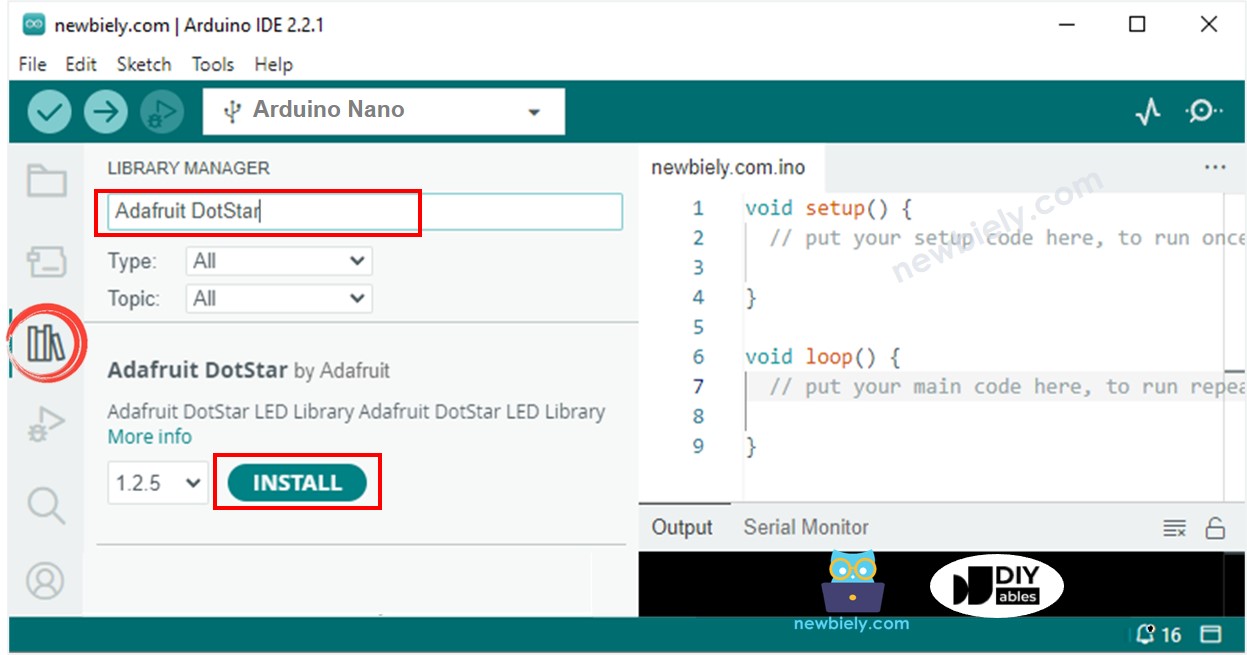
- Navigeer naar het Libraries-icoon in de linkerzijbalk van de Arduino IDE.
- Zoek naar “Adafruit DotStar” en vind de DotStar bibliotheek van Adafruit
- Klik op de knop Install om de DotStar bibliotheek te installeren.
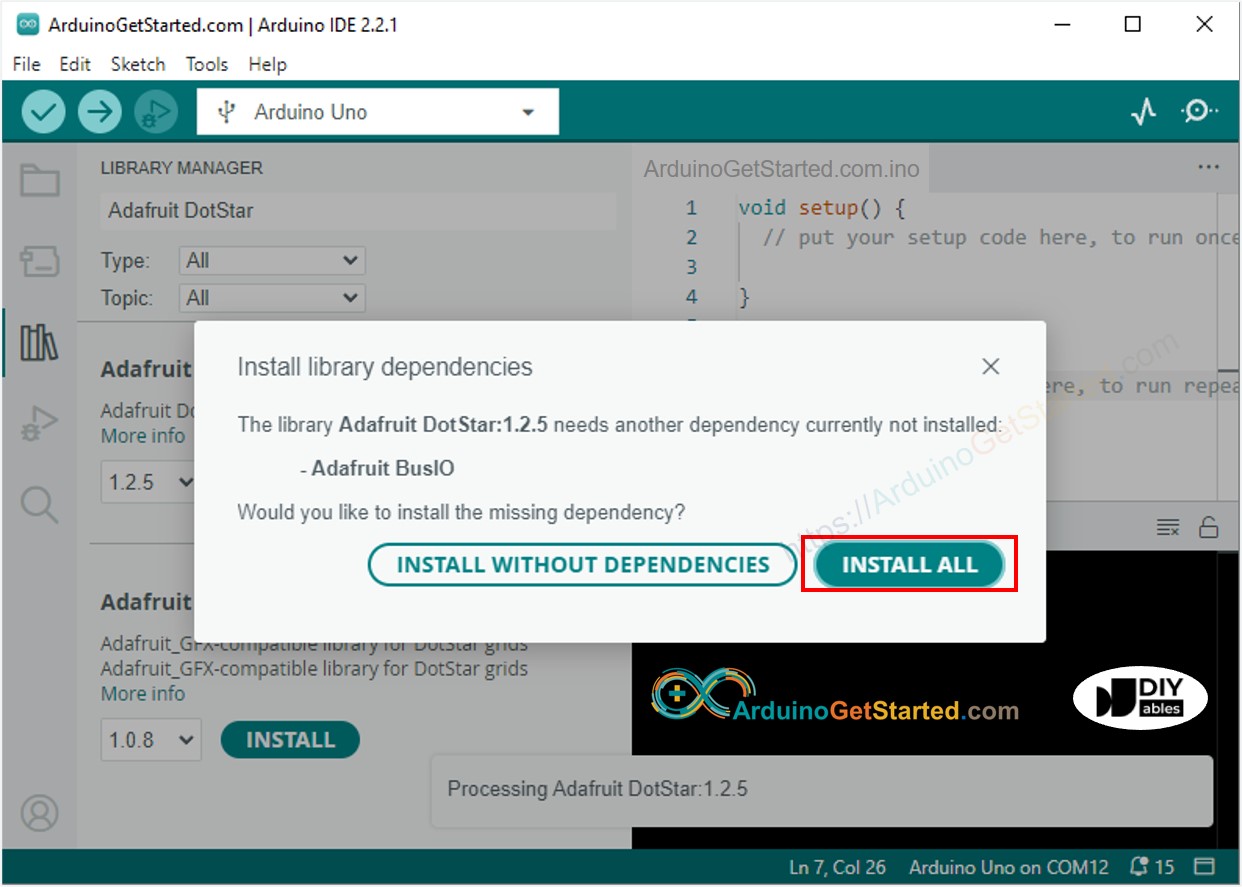
- U wordt gevraagd om de afhankelijkheden te installeren. Klik op de knop Install All.
- Kopieer bovenstaande code en open deze in Arduino IDE
- Klik op de knop Upload in Arduino IDE om de code naar de Arduino te uploaden
- Beweeg uw hand voor de sensor
- Kijk naar de LED strip
U kunt de code aanpassen om extra lichteffecten toe te voegen.
Video Tutorial
We overwegen het maken van videotutorials. Als u videotutorials belangrijk vindt, abonneer u dan op ons YouTube-kanaal om ons te motiveren de video's te maken.
Opmerkingen
Gerelateerde Tutorials
📱 Aanbevolen apps
 English for KidsSpelenderwijs Engels leren voor jonge kinderen.Ontdek het opGoogle PlayBeschikbaar in deApp Store
 Bubble NoteZelfverwijderende notities – schrijf ze als berichten.Ontdek het opGoogle PlayBeschikbaar in deApp Store
 Didn't BuyVersla impulsaankopen en bespaar meer.Ontdek het opGoogle PlayBeschikbaar in deApp Store
 Knowledge PathOefentoetsen om alles te leren.Ontdek het opGoogle PlayBeschikbaar in deApp Store