
Arduino - spanning meten
In deze handleiding ontdekken we hoe u met een Arduino spanning kunt meten van 0V tot 25V met behulp van een spanningssensor. We behandelen in detail:
- Hoe u de spanningssensor aansluit op de Arduino
- Hoe u de Arduino programmeert om de spanning van de sensor te lezen
Hardware benodigd
Of u kunt de volgende kits kopen:
| 1 | × | DIYables Sensorkit (18 sensoren/displays) |
Over de Spanningssensor
Een spanningssensor is een vooraf samengestelde spanningsdeler die gebruikmaakt van precisieweerstanden voor het vereenvoudigen van spanningsmetingen. Hij bestaat uit twee weerstanden: 30 kΩ en 7,5 kΩ. Met een referentiespanning van 5V voor de ADC (analog-to-digital converter) kan de sensor spanning meten van 0 tot 25V DC. Wanneer de referentiespanning van de ADC 3,3V is, meet de sensor spanningen van 0 tot 16,5V DC.
Pinout
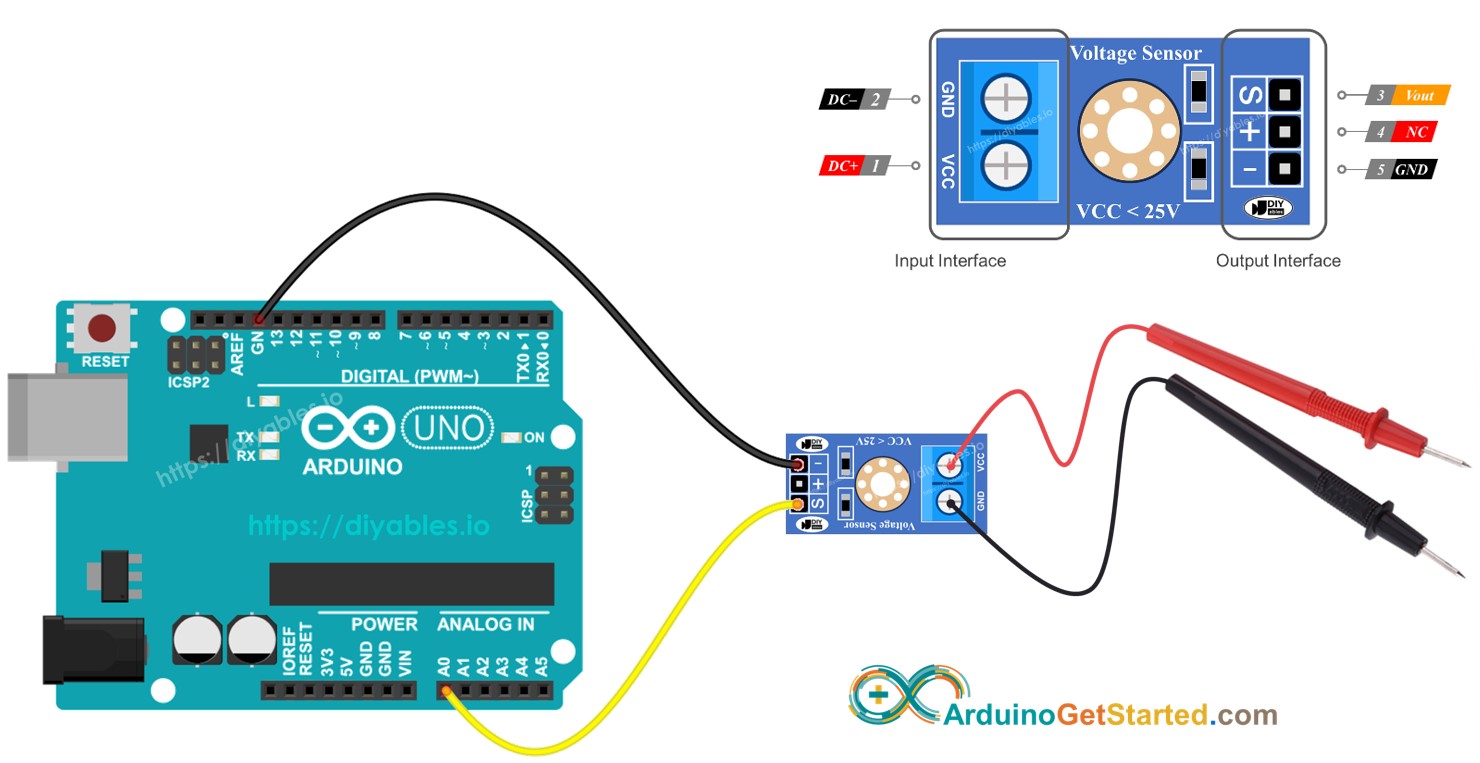
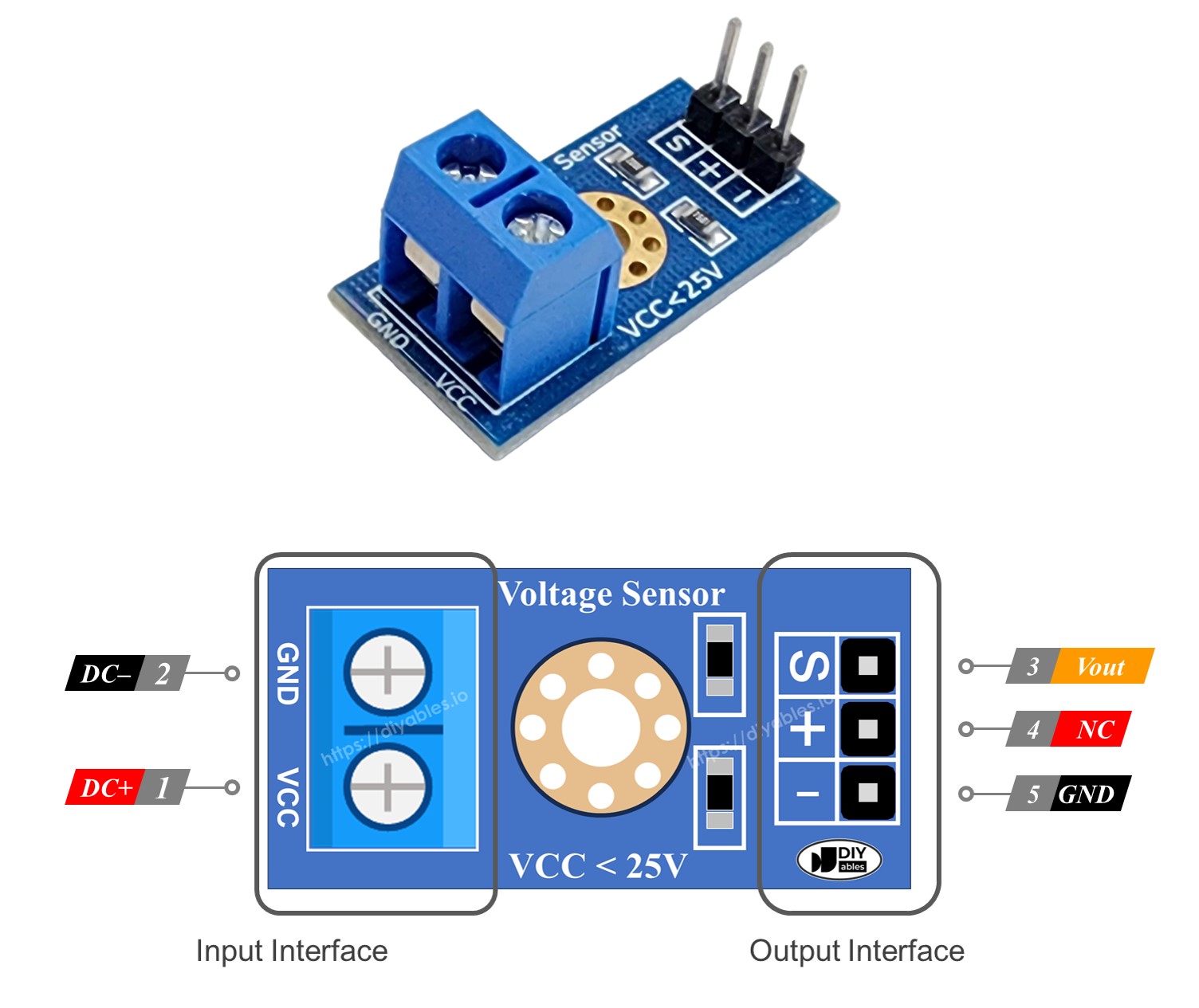
Een spanningssensor heeft twee sets pinnen:
- Ingangsinterface (verbonden met de meetpunten van de spanning):
- VCC pin: dit is de positieve pin. Sluit deze aan op het punt met de hogere spanning.
- GND pin: dit is de negatieve pin. Sluit deze aan op het punt met de lagere spanning.
- Uitgangsinterface (verbonden met de Arduino):
- Vout pin (S): dit is de signaalpin. Verbind deze met een analoge pin op de Arduino.
- NC pin (+): deze wordt niet gebruikt. Laat deze onverbonden.
- GND pin (-): dit is de aarde/ground pin. Verbind deze met de GND (0V) van de Arduino.
Aansluitschema
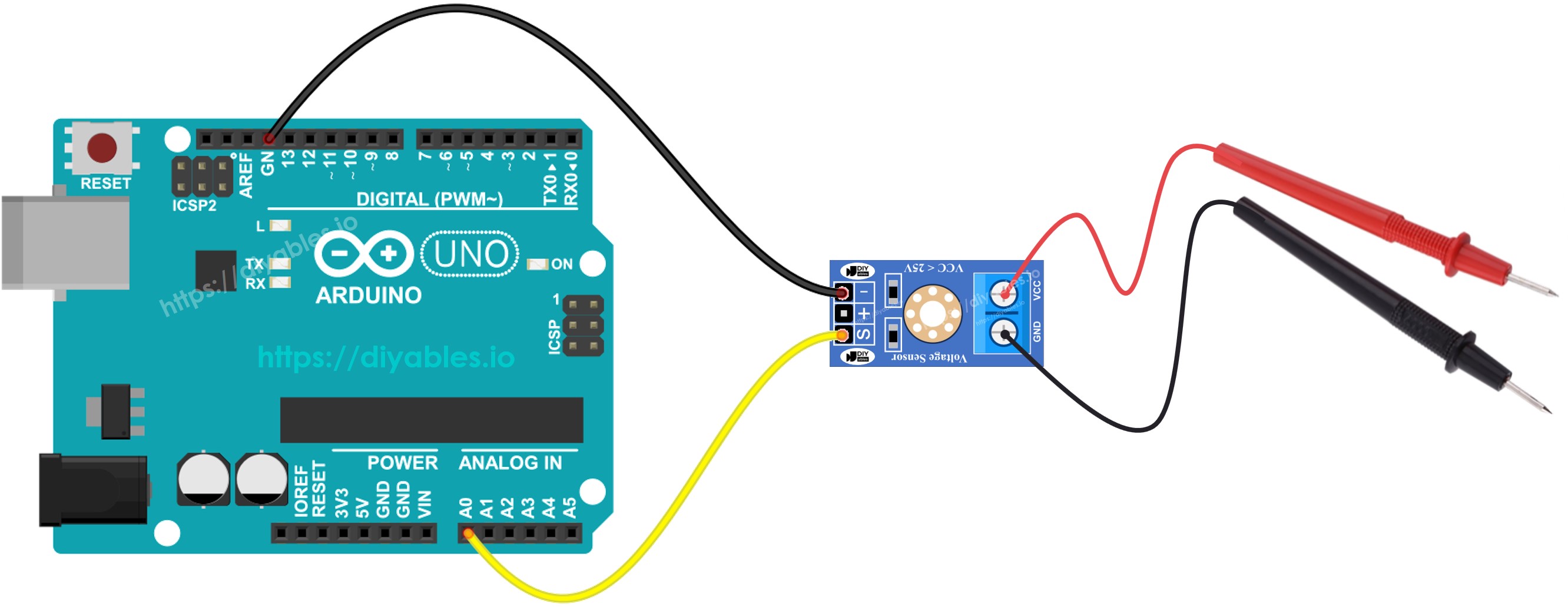
Deze afbeelding is gemaakt met Fritzing. Klik om de afbeelding te vergroten.
Arduino Code
Snelle Stappen
- Verbind de Arduino met de spanningssensor
- Verbind de Arduino met de pc via de USB-kabel
- Open de Arduino IDE, selecteer de juiste board en poort
- Kopieer de bovenstaande code en open deze met de Arduino IDE
- Klik op de Upload knop in de Arduino IDE om de code naar de Arduino te uploaden
- Test door 5V en 3,3V op de Arduino te meten
- Bekijk het resultaat in de Seriële Monitor.
Het kan voorkomen dat het meetresultaat niet klopt of aanzienlijk afwijkt van de werkelijke waarde. Geef hiervoor niet de spanningssensormodule de schuld. De gemeten waarde kan afwijken omdat de standaard referentiespanning 5V is, die onstabiel kan zijn en afhankelijk van de voeding. Hier zijn enkele oplossingen voor dit probleem:
- Gebruik een voeding die voldoende spanning levert voor de Arduino. Controleer dit met een voltmeter door te meten of de 5V pin op de Arduino daadwerkelijk 5V levert.
- Gebruik een externe referentiespanning van 3,3V. Met deze methode kunt u echter alleen spanningen meten van 0 tot 16,5V DC.
Spanning meten met een 3,3V referentie
Voor deze methode moet u zowel de hardware als de code aanpassen. Verbind voor de hardware de AREF pin van de Arduino met 3,3V, zoals te zien is in het onderstaande schema.
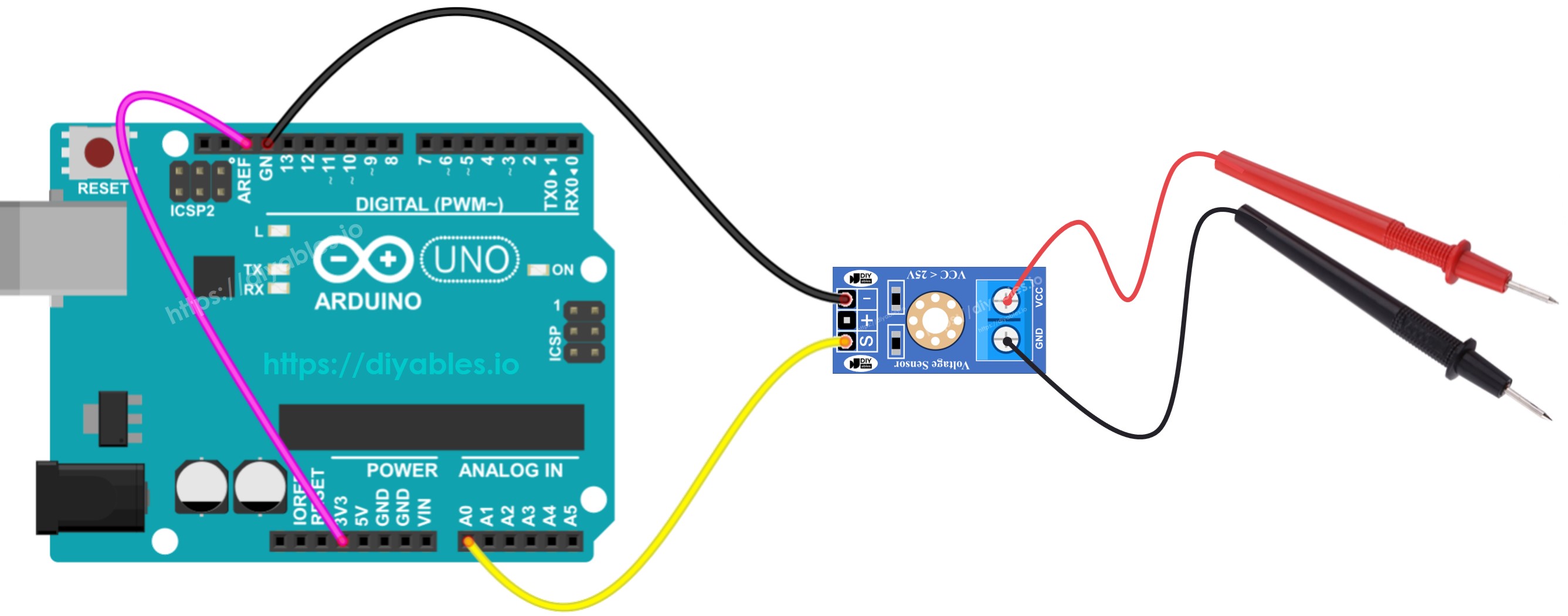
Deze afbeelding is gemaakt met Fritzing. Klik om de afbeelding te vergroten.
Gebruik vervolgens de onderstaande code:
Video Tutorial
We overwegen het maken van videotutorials. Als u videotutorials belangrijk vindt, abonneer u dan op ons YouTube-kanaal om ons te motiveren de video's te maken.
Bekijk onze video-tutorial voor een visuele begeleiding bij dit project! De video biedt extra inzichten en helpt u stap voor stap bij het meten van spanning met Arduino.
Functiereferenties
Gerelateerde Tutorials
📱 Aanbevolen apps
 English for KidsSpelenderwijs Engels leren voor jonge kinderen.Ontdek het opGoogle PlayBeschikbaar in deApp Store
 Bubble NoteZelfverwijderende notities – schrijf ze als berichten.Ontdek het opGoogle PlayBeschikbaar in deApp Store
 Didn't BuyVersla impulsaankopen en bespaar meer.Ontdek het opGoogle PlayBeschikbaar in deApp Store
 Knowledge PathOefentoetsen om alles te leren.Ontdek het opGoogle PlayBeschikbaar in deApp Store